- O Windows 11 permite que você elimine PINs e outros métodos de autenticação com base no tipo de conta do usuário.
- O processo é simples para contas locais, mas pode exigir configurações avançadas ou ferramentas externas para contas da Microsoft.
- Antes de remover seu PIN, considere o impacto na segurança do seu dispositivo e faça cópias de segurança.
Você se cansou de entrar em seu PIN ou senha toda vez que você liga seu computador com Windows 11? Embora a segurança seja uma prioridade no sistema operacional da Microsoft, Remover o PIN de login no Windows 11 pode lhe dar acesso se você confiar na segurança física do seu computador. Explicamos como aqui.
Neste artigo você descobrirá Todas as maneiras possíveis de remover o PIN de login no Windows 11 e também como remover a senha ou qualquer método de autenticação, como Windows Hello, impressão digital ou reconhecimento facial. Também apresentamos programas e soluções avançadas para quem foi bloqueado e precisa de acesso, juntamente com avisos de segurança importantes antes de fazer alterações.
Por que existem PINs e outros métodos de login?
Para várias versões, O Windows incorpora diferentes sistemas de autenticação para proteger o acesso. Através Olá, Windows Você pode usar tudo, desde o clássico PIN numérico até reconhecimento facial, impressões digitais, chaves de segurança físicas e até senhas com imagens. A ideia é oferecer praticidade sem sacrificar a proteção dos seus arquivos, aplicativos e dados pessoais.
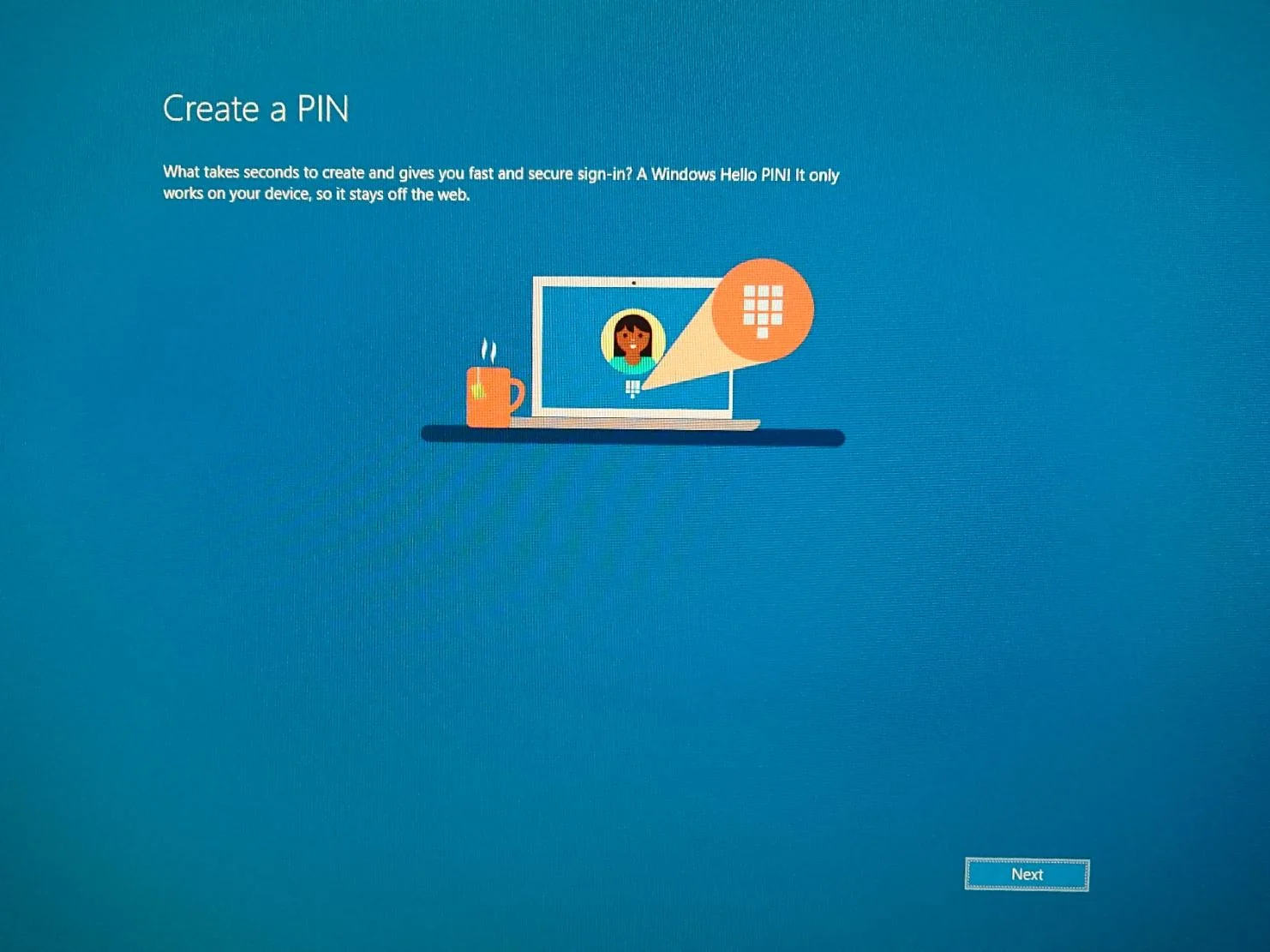
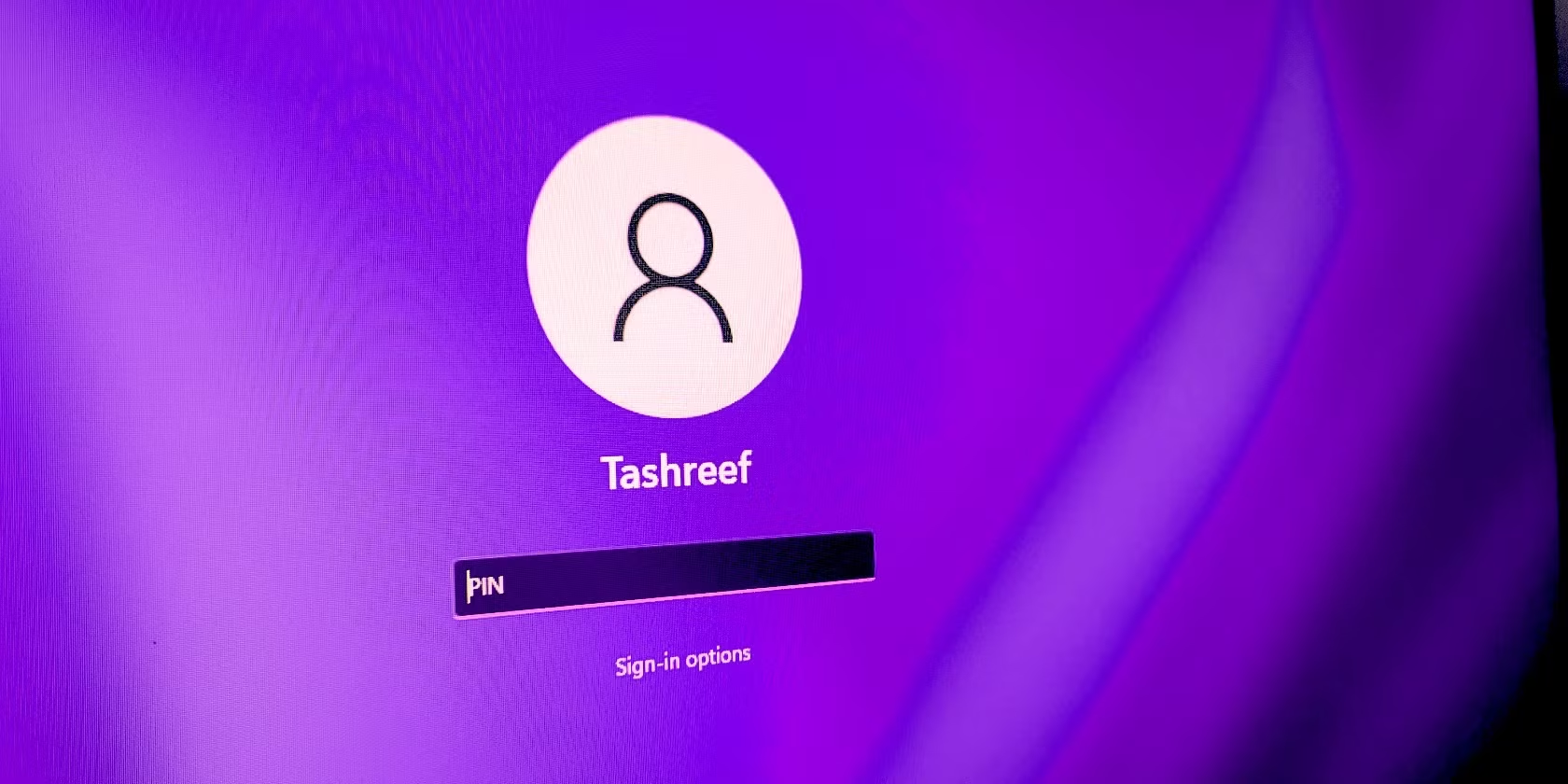
O sistema PIN é especialmente comum porque permite que você faça login mais rapidamente, pois são apenas números, mas seu a segurança permanece robusta porque ela está vinculada apenas àquele dispositivo e não é transmitida on-line como a senha da sua conta da Microsoft.
Em algumas circunstâncias, Esta proteção pode ser redundanteSe o seu computador for apenas para uso pessoal e você não sair de casa, se você o usar apenas para tarefas simples e se ele não armazenar dados confidenciais, pode ser uma boa ideia acelerar o processo de login e ir diretamente para a área de trabalho sem etapas adicionais.
Quando você pode remover sua senha ou PIN no Windows 11
Para remover o PIN de login no Windows 11, o primeiro aspecto a considerar é o tipo de conta com a qual você faz login:
- Conta local (offline): Ele não está vinculado aos serviços online da Microsoft e existe apenas no seu computador.
- Conta Microsoft (online): Ele se conecta ao seu e-mail da Microsoft e sincroniza configurações, aplicativos e serviços. É a opção padrão em muitas instalações.
Para contas locais, remova o PIN ou a senha É um processo simples que requer a modificação de algumas configurações. No entanto, Se você usa uma conta da Microsoft, o processo é mais delicado. e pode envolver a modificação de configurações do sistema ou políticas de grupo, com riscos potenciais se não for feito corretamente.
Você também deve ter em mente que em computadores empresariais ou naqueles com políticas de segurança ativadas, essas opções podem estar bloqueadas; nesse caso, você só poderá usar ferramentas externas (que também abordaremos).
Como remover o PIN de login no Windows 11 para uma conta local
Se você tiver um conta local, remover o PIN de login no Windows 11 é um processo rápido e seguro.
- Clique em Começar e acesso Configuração.
- Digitar Contas e selecione Opções de login.
- Encontre a seção de Senha o PIN (Windows Hello) e clique em Mudar o RemoverComo preferir.
- Digite sua senha ou PIN atual quando solicitado.
- Na próxima tela, deixe os campos da nova senha ou PIN em branco e confirme. O Windows aceitará e excluirá essas credenciais.
E pronto! A partir de agora, seu computador inicializará diretamente na área de trabalho. (ou simplesmente selecionará a conta sem solicitar mais detalhes). Se você tiver várias contas, poderá ser solicitado a selecionar uma, mas sem solicitar uma senha.
Como remover o PIN no Windows 11 usando as Configurações
Você também pode remover o PIN de login no Windows 11 nas mesmas Configurações, assim como nas versões anteriores do Windows.
- Imprensa Windows + I Para abrir o aplicativo Configurações.
- Acesso Contas > Opções de login.
- En PIN (Windows Hello), pressione Remover e confirme digitando a senha da sua conta.
Este método também elimina outros métodos de autenticação, como impressão digital ou reconhecimento facial. Basta encontrar a opção correspondente e selecionar Remover.
Se você deseja apenas alterar o PIN, você pode escolher a opção de Mudar em vez de removê-lo.
Remover PIN ou senha de contas da Microsoft (com cuidado)
Para contas vinculadas à Microsoft, Não é possível remover completamente a senha online por motivos de segurançaNo entanto, você pode habilitar o login automático para evitar digitar sua senha toda vez que ligar o computador.
Método com netplwiz:
- Imprensa Windows + R e escreva netplwizEm seguida, pressione Enter.
- Desmarque a caixa Os usuários devem inserir seu nome de usuário e senha para usar o computador..
- Clique em Aplicar e digite sua senha para confirmá-la.
A partir desse momento, O PC iniciará automaticamente sem solicitar uma senhaSe você bloquear sua sessão manualmente, será necessário efetuar login novamente.
Para usuários avançados, existe outra opção que modifica o registro do sistema, mas requer extremo cuidado para evitar danos irreparáveis:
- Imprensa Windows + R e escreva regedit.
- Acesso HKEY_LOCAL_MACHINE\SOFTWARE\Microsoft\Windows NT\CurrentVersion\Winlogon.
- Criar ou modificar strings chamadas Nome de usuário padrão y Senha padrão, inserindo seus dados.
- Alterar o valor de AutoAdminLogon 1.
Este método permite o login automático com a conta Microsoft, mas Pode ser perigoso se ocorrer um erro no registro.Sempre faça um backup antes de modificá-lo.
Use o Editor de Política de Grupo para desabilitar o PIN
Nas versões Pro ou Enterprise, você pode usar o Editor de Políticas de Grupo para desabilitar a exigência de uso de PIN ou outros métodos do Windows Hello.
- Imprensa Windows + R, escreve gpedit.msc e pressione Enter.
- Vá para Configuração do computador > Modelos administrativos > Sistema > Login.
- Clique duas vezes em Ative o login PIN conveniente e selecione Desabilitado.
- Confirme com Aplicar y Aceitar.
Desta forma, a opção de definir um PIN desaparecerá e você poderá excluir o existente. Para reverter, basta retornar as configurações para Não configurado o Habilitado.
Ferramentas e programas para remover senhas ou PINs no Windows
Se nenhuma das opções acima funcionar e você ainda quiser remover o PIN de login no Windows 11, existem programas de terceiros muito úteis. Eles são úteis se você estiver bloqueado e precisar acessar o sistema. Lembre-se de que usá-los pode exigir licenças pagas e conhecimento técnico avançado.
- PassFab 4WinKey: Permite remover senhas de usuários e administradores, mesmo em domínios. Funciona do Windows XP ao Windows 11, inicializando a partir de um USB ou CD/DVD. É muito eficaz, mas é pago.
- Desbloqueador de PC: Ferramenta inicializável para redefinir senhas de qualquer usuário, compatível com diversas versões do Windows. Também requer licença.
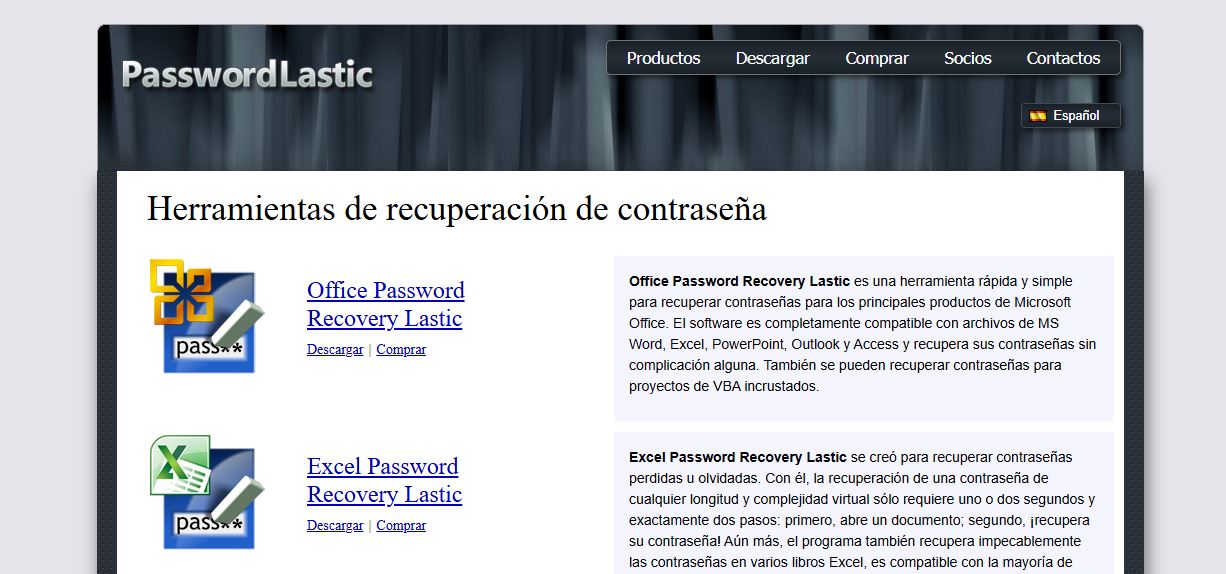
- SenhaLastic: Permite que você exclua, recupere ou visualize hashes de senha, bem como gere mídia USB ou de disco inicializável.
Aviso: O uso dessas ferramentas pode comprometer a integridade ou a privacidade do sistema. Use-as apenas em computadores de sua propriedade e faça backups antes de manipular senhas com programas externos.
Perguntas frequentes e avisos de segurança
- É seguro remover o PIN ou a senha no Windows 11?
Remova essas proteções reduz a segurança do seu equipamentoSe seus dados forem perdidos ou roubados, alguém poderá acessá-los facilmente. Pense bem nessa decisão, especialmente em ambientes compartilhados ou de trabalho. - O PIN ou a senha podem ser removidos de vários usuários?
Sim, mas você precisará repetir o processo para cada conta. O login automático só se aplica à conta que você configurou com essa opção. - Isso é recomendado para laptops empresariais?
Normalmente, as políticas de segurança corporativas bloqueiam essas alterações. Consulte seu departamento de TI antes de tentar modificar as configurações. - A remoção do PIN ou da senha afeta a sincronização do OneDrive ou outras configurações?
Não, desde que você mantenha sua conta da Microsoft ativa, a sincronização continuará perfeitamente.
Existem várias maneiras de remover o PIN de login no Windows 11, remover senhas ou modificar a experiência de login no Windows 11. Desde ajustes em contas locais e configurações mais avançadas em contas da Microsoft até o uso de ferramentas externas em casos extremos. No entanto, você deve ter em mente que Cada etapa pode comprometer a segurança e a estabilidade do sistema, portanto, é uma boa ideia avaliar suas necessidades, fazer backups e consultar um especialista se tiver alguma dúvida antes de fazer qualquer alteração significativa.

Editor especializado em temas de tecnologia e internet com mais de dez anos de experiência em diferentes mídias digitais. Já trabalhei como editor e criador de conteúdo para empresas de e-commerce, comunicação, marketing online e publicidade. Também escrevi em sites de economia, finanças e outros setores. Meu trabalho também é minha paixão. Agora, através dos meus artigos em Tecnobits, procuro explorar todas as novidades e novas oportunidades que o mundo da tecnologia nos oferece todos os dias para melhorar nossas vidas.