
Você tem várias redes Wi-Fi salvas no seu PC? Você só se conectou a algumas uma vez, mas usa outras com mais frequência. Limpar essas redes não só organiza sua lista, como também impede que o Windows tente se conectar automaticamente a redes lentas ou inativas. Hoje, vamos ver como. Como excluir redes Wi-Fi antigas salvas no Windows 11 de três maneiras fáceis..
Três maneiras de excluir redes Wi-Fi antigas salvas no Windows 11
Remover redes Wi-Fi antigas salvas no Windows 11 Isso permite uma maior organização visual.Mas isso não é tudo; uma limpeza completa dos seus perfis de rede tem outros benefícios frequentemente negligenciados, inclusive em termos de segurança e... desempenho da bateriaSabendo disso, vamos analisar três maneiras de limpar redes no Windows 11.
Nas configurações do Windows
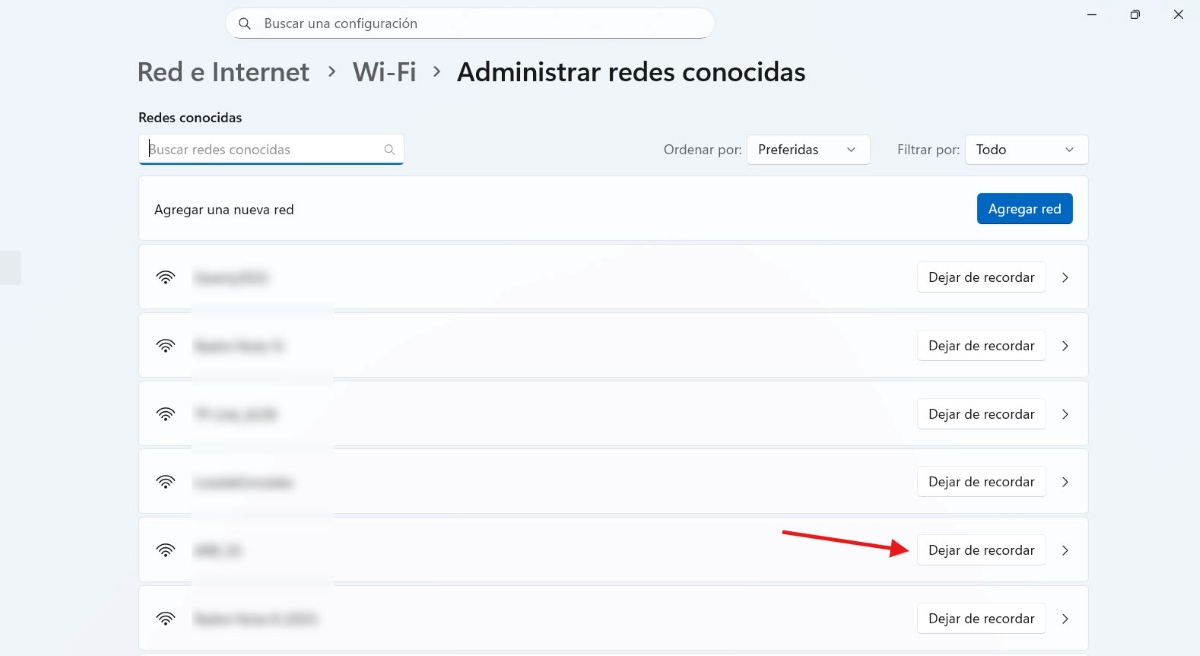
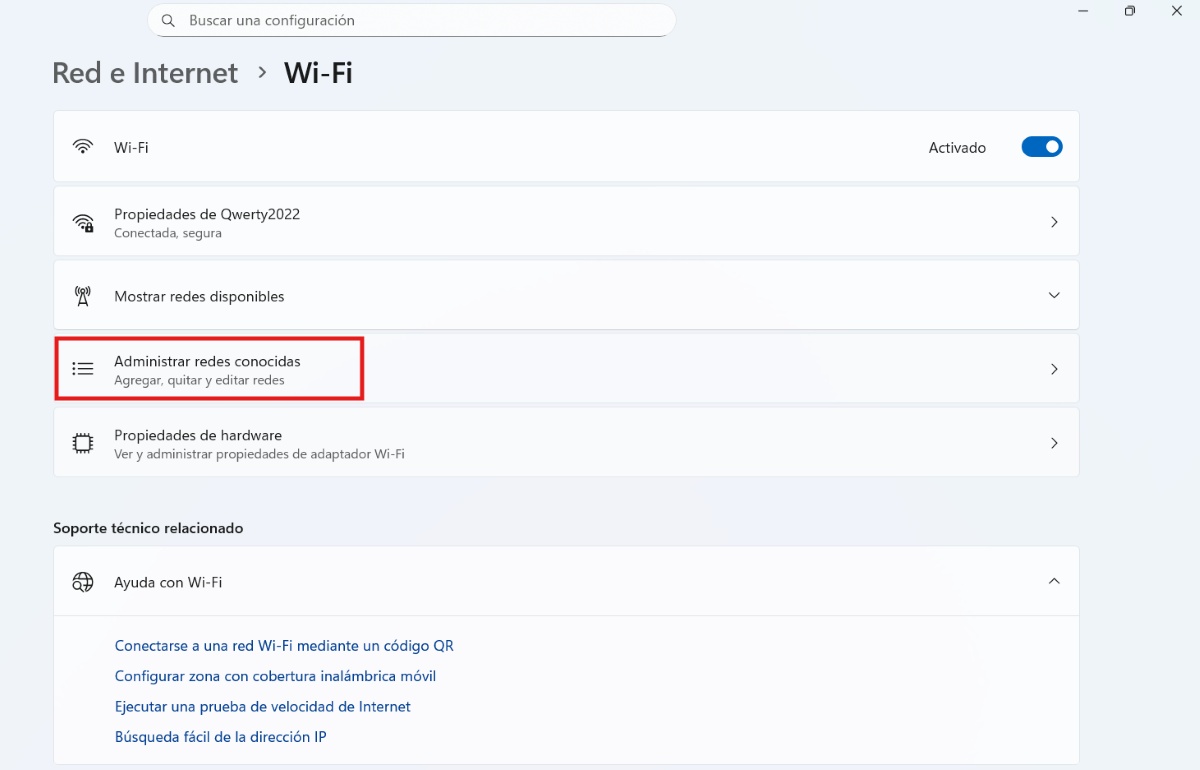
A maneira mais fácil de excluir redes Wi-Fi antigas salvas no Windows 11 é a partir das ConfiguraçõesSiga este caminho para uma interface visual mais clara:
- Vá para Iniciar e digite Configuração ou pressione as teclas Windows+I.
- Vá para Rede e Internet no menu à esquerda.
- Agora clique na seção Wi-fi.
- Clique na opção Gerenciar redes conhecidas.
- Lá você verá uma lista de todas as redes que você salvou ou às quais se conectou. Selecione as que deseja excluir e clique no botão. Pare de se lembrar.
Na barra de tarefas
No entanto, se a rede Wi-Fi que você deseja remover estiver atualmente na sua lista de redes disponíveis, você pode impedir que se conecte automaticamente Na barra de tarefas. Como faço isso? Siga estes passos:
- Clique no Ícone de rede/volume no canto inferior direito da barra de tarefas.
- Clique na seta que aponta para a direita (<) ao lado do ícone de Wi-fi.
- Em seguida, encontre a rede que deseja remover e Desmarque a caixa que diz Conectar automaticamente..
Usando o Prompt de Comando
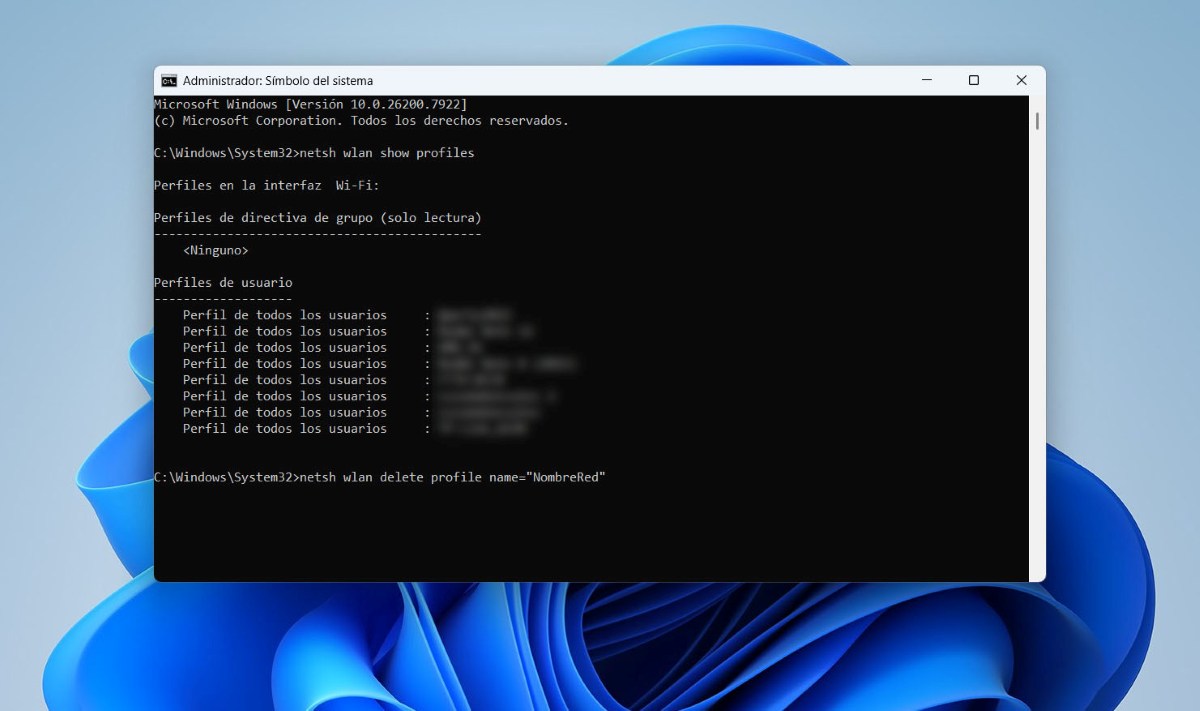
Você também pode excluir redes Wi-Fi antigas salvas no Windows 11 a partir da linha de comando. Este método é infalível se qualquer rede resistir a ser apagada através dos métodos descritos acima. Se você se considera um usuário mais avançado, siga os passos abaixo para excluir essa lista de redes:
- Abra o menu Iniciar e pesquise CMD ou abra o Terminal no menu e execute-o como administrador.
- Para ver todas as redes salvas, digite o seguinte: netsh wlan mostrar perfis.
- Para remover uma rede específica, utilize o seguinte comando (substituindo “NetworkName” pelo nome real): netsh wlan delete profile name="NomeDaRede".
- Você pode fazer o mesmo com todas as redes que deseja remover.
Por que excluir redes Wi-Fi antigas salvas no Windows 11?
Já mencionamos que, além de simplesmente organizar a lista de redes do seu PC, excluir redes Wi-Fi antigas salvas no Windows 11 traz benefícios mais profundos. Vamos analisá-los a seguir. Benefícios reais que você pode obter ao fazer esse tipo de limpeza. digital.
Maior privacidade
Você sabia que Os atacantes podem usar dispositivos que imitam redes conhecidas. Quais redes você tem salvas no seu PC? Por exemplo, você pode ver uma rede chamada "Wi-Fi do Aeroporto" ou "Cafeteria". Mas acontece que não é a rede que você pensa. Como você tem essa rede salva, o Windows tentará se conectar automaticamente quando detectar o nome, o que pode expor seu tráfego de dados sem o seu conhecimento.
A vantagem de excluir redes Wi-Fi antigas salvas no Windows 11 é que, se for uma rede pública, Você força o sistema a pedir sua permissão antes de se conectar. para essa rede. Isso, obviamente, oferece uma vantagem em termos de privacidade.
Estabilidade aprimorada
Às vezes temos mais de um roteador em casa: um novo e um antigo. Ocasionalmente O Windows fica confuso se houver várias redes conhecidas no mesmo local.Portanto, ele tenta se conectar a qualquer uma delas. A vantagem de excluir redes Wi-Fi antigas salvas no Windows 11 é garantir que o sistema sempre escolha a conexão mais rápida e estável disponível.
Além do mais, Você impede que o Windows alterne entre uma conexão e outra. (Por exemplo, se você tiver uma rede de 2.4 GHz e uma rede de 5 GHz com nomes semelhantes). Percebe como fazer esse tipo de alteração torna sua conexão de internet mais estável?
Economia de bateria
Quando o Wi-Fi está ligado Windows Ele executa um processo chamado "Digitalização Ativa".É como se o seu computador estivesse constantemente perguntando se há alguma rede disponível para se conectar. Isso, obviamente, resulta em um consumo significativo da bateria.
- A vantagemQuanto menor for a sua lista de redes conhecidas, menos tempo e energia a antena Wi-Fi gastará procurando por redes que estejam fora de alcance ou que não existam mais.
Conexão mais rápida
Quando você liga o computador ou o tira do modo de suspensão, O sistema Windows precisa analisar toda a lista de redes Wi-Fi disponíveis para escolher a qual se conectar.Aqui, aplica-se algo semelhante ao ponto anterior: quanto menos redes Wi-Fi o Windows tiver que analisar, mais rápida será a conexão. Ela será estabelecida muito mais rapidamente, praticamente instantaneamente.
Isso porque Você não precisará descartar dezenas de perfis antigos salvos primeiro.A propósito, você sabia que, se usar a mesma conta Microsoft em vários dispositivos, o Windows pode sincronizar essas redes em todos eles? Portanto, excluir as redes Wi-Fi antigas salvas no Windows 11 do seu PC também limpará seu laptop ou tablet.
Removendo redes Wi-Fi antigas salvas no Windows 11: conclusão
Em resumo, manter sua lista de redes Wi-Fi organizada no Windows 11 é uma prática muito importante que combina segurança, desempenho e ordemRemova esses perfis desatualizados nas configurações, no menu da barra de tarefas ou usando comandos no Terminal (se você tiver um pouco mais de experiência).
Fazendo isso, você evita conexões automáticas a redes maliciosas e Você reduz o consumo de bateria ao limitar a busca por sinais inexistentesComo você pode ver, limpar suas redes proporcionará uma experiência de usuário mais rápida, organizada, segura e otimizada.

Desde jovem, sempre fui fascinado por tudo que é científico e tecnológico, especialmente pelos avanços que tornam nossas vidas mais fáceis e agradáveis. Adoro me manter atualizado sobre as últimas notícias e tendências, e compartilhar minhas experiências, opiniões e dicas sobre os dispositivos e gadgets que uso. Isso me levou a me tornar redator web há pouco mais de cinco anos, com foco principal em dispositivos Android e sistemas operacionais Windows. Aprendi a explicar conceitos complexos em termos simples para que meus leitores possam entendê-los facilmente.