- Evite conflitos entre a tecla Host e AltGr e verifique a captura automática do teclado.
- Sincronize o Num Lock com o VBoxManage para evitar a inversão de estados entre o host e o convidado.
- Alinhe o mapeamento do teclado do sistema operacional convidado com o do teclado físico e verifique os atalhos do emulador de terminal.
- Melhore a estabilidade com os Adicionais de Convidado e o Pacote de Extensão compatíveis com a sua versão.

Quando o teclado para de responder repentinamente dentro de uma máquina virtual, a sensação é de bloqueio total: você não consegue fazer login, o mouse não funciona e, depois de algumas tentativas, parece que a máquina virtual congela. Esse cenário é mais comum do que parece no VirtualBox.especialmente com combinações específicas de hardware, sistema operacional host e convidado, e determinadas configurações de teclado.
Neste artigo, você encontrará uma análise completa das causas reais e soluções baseadas em casos como um host Windows 10 com Oracle VirtualBox 6.1 e um convidado Kali Linux que funcionou bem na primeira inicialização, mas, após ser desligado e reiniciado, Nem o teclado nem o mouse responderam, e logo a máquina virtual congelou.Também vamos analisar a típica dor de cabeça com a tecla Ctrl no Debian e o enigma da barra invertida em teclados alemães (AltGr+ß) no Linux, bem como um problema clássico: o estado do Num Lock dessincronizado entre o host e o convidado. Vamos aprender tudo sobre isso. Se o seu teclado não estiver funcionando no VirtualBox, aqui estão os passos para consertar.
Primeiramente: compreenda o contexto e os sintomas.
Existem diversos perfis de problemas coletados em casos reais: um deles é um host Windows 10 e VirtualBox 6.1.22 r144080 com Sistema operacional convidado Kali Linux sem Adições de Convidado ou Extensões de Host.Após importar a máquina virtual e iniciá-la, tudo estava bem; porém, após o primeiro desligamento e ao reiniciar, o teclado não responde, o mouse não se move e, após alguns minutos, a máquina virtual trava.
Nesse mesmo ambiente, as configurações de RAM e memória de vídeo foram alteradas, as opções de entrada foram ajustadas e os filtros USB foram excluídos e adicionados, sem sucesso. O AMD-V foi ativado. (caso precise de orientação para Habilitar virtualização no meu PC) e não havia nenhum vestígio do Hyper-V. Paralelamente, havia dúvidas com a tecla Host (aquela no VirtualBox que substitui combinações como Ctrl+Alt) e com a forma de digitar a barra invertida \ no sistema operacional convidado Kali usando o layout alemão (o usuário tentou Ctrl+Alt+ß, Host+ß e todos os tipos de combinações).
Em outra frente, usuários com o sistema operacional convidado Debian Squeeze rodando em um host Wheezy relataram que A tecla Ctrl não estava funcionando dentro da máquina virtual.Por exemplo, no nano, pressionar ^X exibia um simples "x" na tela. Variações como usar Ctrl esquerdo ou direito e alterar a tecla Host para a tecla do logotipo da direita, com layouts de teclado padrão em inglês (EUA), foram testadas, mas o bug persistiu em certas sessões.
Verifique os itens básicos: captura de chave, chave do host e conflitos.
O VirtualBox possui uma opção chamada “Captura automática do teclado”. Se estiver desativada, o teclado pode permanecer no computador host e os pulsos não chegam ao convidadoAcesse Arquivo > Preferências > Entrada e verifique se a captura automática está ativada. Além disso, verifique se a borda da janela da máquina virtual indica que o foco está dentro dela.
A tecla Host (por padrão, Ctrl direito) é a tecla correta. Se você a alterou para AltGr (Alt direito) ou para uma tecla necessária dentro da máquina virtual (por exemplo, para digitar "\" em alemão com AltGr+ß), você terá problemas porque o VirtualBox interpreta essa tecla como a tecla Host. Evite configurar AltGr como uma tecla de host.Use a tecla Ctrl direita ou a tecla do logotipo direita e certifique-se de que o VirtualBox não esteja sequestrando combinações de teclas necessárias para a máquina virtual.
Outra verificação que parece óbvia, mas ajuda: tente o Ctrl esquerdo e Ctrl direitoExistem casos documentados em que um dos dois responde e o outro não, devido à forma como o sistema convidado mapeia ou como uma aplicação específica (nano, X ou console) está lendo os eventos do teclado.
Num Lock dessincronizado entre o host e o convidado
Existe um comportamento histórico no VirtualBox em que o estado do Num Lock pode ser "invertido" entre o host e o convidado: quando está ativado no host, Aparece como desativado na máquina virtual.e vice-versa. Isso faz com que o teclado numérico se comporte como setas de cursor de um lado, enquanto funciona como números do outro.
A solução é forçar o VirtualBox a parar de sincronizar os LEDs do teclado com a máquina virtual. No Windows, abra um prompt de comando como administrador, navegue até a pasta de instalação do VirtualBox (geralmente «C:\\Program Files\\Oracle\\VirtualBox») e execute o seguinte comando, ajustando o nome exato da sua VM:
VBoxManage setextradata "Nombre de la máquina virtual entrecomillado" GUI/HidLedsSync "0"Quando esta configuração é aplicada, ou seja, quando o Num Lock está ativado no seu computador host, Também estará presente no quarto do convidado.É uma maneira rápida de evitar a constante troca entre os dois sistemas. Se você usa muito o teclado numérico, isso lhe poupará muitos problemas.
A tecla de barra invertida no Linux com um teclado alemão: AltGr, Ctrl e a tecla Host.
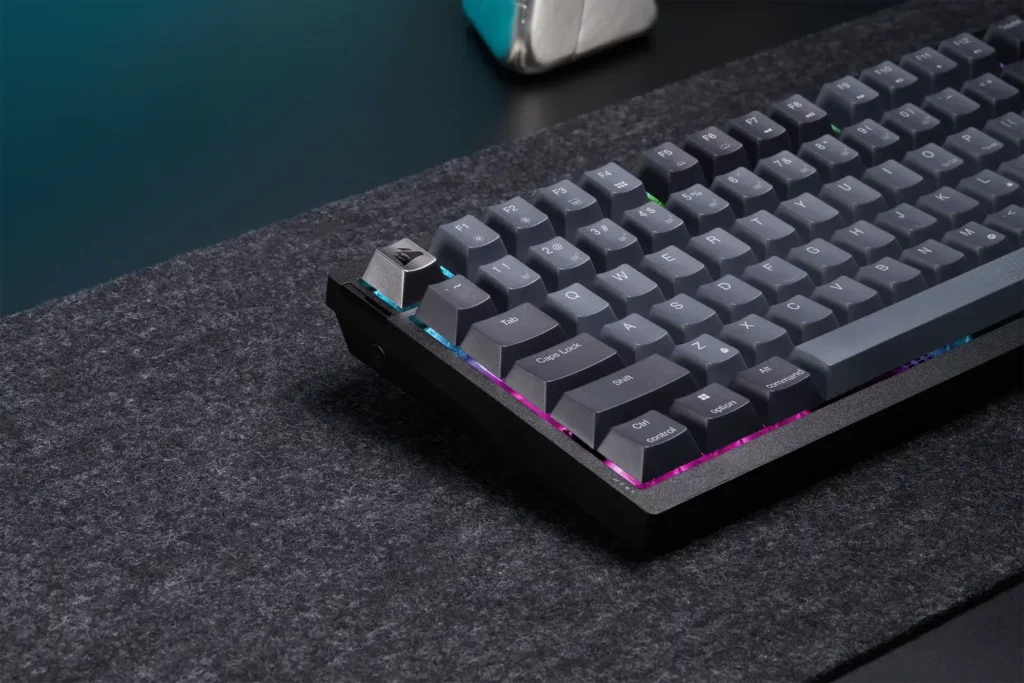
Em distribuições como o Kali com distribuição alemã, a barra invertida \ é geralmente escrita com AltGr+ßEm muitos ambientes Linux, Ctrl+Alt é interpretado como equivalente a AltGr, portanto também funciona. No entanto, se você atribuiu a tecla do host ao AltGr no VirtualBox, a combinação não será reconhecida pela máquina virtual.
Para corrigir isso, verifique em Arquivo > Preferências > Digite qual é a sua tecla Host e escolha uma que não entre em conflito com AltGr. O valor padrão (Ctrl direito) geralmente é o mais sensato.Em seguida, dentro do sistema operacional convidado, verifique o layout do teclado: no Kali, você pode alterá-lo pela interface gráfica ou com o comando `setxkbmap`. Por exemplo:
setxkbmap deSe você ainda não conseguir digitar a barra invertida, tente a variante de mapeamento "Alemão (nodeadkeys)" nas opções de teclado do seu ambiente de desktop. Evitar teclas mortas ajuda a tornar o AltGr mais direto.E lembre-se: não use combinações com a tecla Host para digitar; a tecla Host é para atalhos do VirtualBox, não para o sistema convidado.
Quando a tecla Ctrl não funciona no Debian ou o nano ignora atalhos
O fato de que no nano, ao pressionar ^X, um "x" aparece em vez de fechar, sugere que Ctrl não está sendo detectado como um modificador.Isso pode ser devido a um mapeamento de teclado incorreto, uma camada X que não reconhece o modificador ou um conflito com a tecla Host.
Recomendações práticas baseadas em casos reais com o sistema operacional convidado Debian Squeeze em um host Wheezy: verifique se o mapeamento do sistema operacional convidado está correto ("us" se o seu teclado for americano) com "dpkg-reconfigure keyboard-configuration" ou "localectl" em sistemas mais recentes. Altere a tecla Host para uma tecla diferente de Ctrl. Nem AltGr, por exemplo, nem a tecla do logotipo da direita. E tente os atalhos tanto em um console puro (TTY) quanto dentro do X para restringir o problema.
Se o problema ocorrer apenas em um terminal gráfico específico, tente outro (por exemplo, substitua o terminal padrão por xterm ou gnome-terminal) para verificar se é um problema de captura de atalho. Alguns emuladores interceptam combinações. e exigem que sejam desativadas nas preferências do usuário.
Configurações do VirtualBox que afetam o teclado e o mouse
Nas configurações da máquina virtual, em Sistema > Placa-mãe, verifique o dispositivo apontador: "Mouse PS/2", "Tablet USB" ou "Tablet USB Multi-Touch". Para muitos sistemas operacionais Linux, o USB Tablet melhora a integração do ponteiro.Se você notar travamentos do mouse, alterne entre essas opções e verifique.
Em Sistema > Processador, evite ativar mais acelerações do que o necessário se você estiver enfrentando travamentos após alguns minutos. Mesmo que o AMD-V esteja ativado, Você não precisa se preocupar com aninhamento ou paravirtualização avançada. Para que o teclado funcione, concentre-se na seção Entrada.
Na porta USB, remova quaisquer filtros que você não utilize. Filtros USB configurados incorretamente podem... Capturar um teclado ou mouse físico fora do hostIsso deixa você sem controle no Windows enquanto a máquina virtual tenta "capturar" o dispositivo. Se você precisar de USB 2.0/3.0 no sistema convidado, instale o Pacote de Extensão correspondente à sua versão exata do VirtualBox, pois sem ele, o suporte avançado a USB não funcionará corretamente. Para revisar a configuração da máquina virtual, use as opções na interface do VirtualBox.
Pacotes de expansão e complementos para convidados: quando fazem diferença?
Não ter os Adicionais de Convidado ou as Extensões de Host (Pacote de Extensões) instalados não impede o funcionamento básico do teclado, mas A integração é bastante aprimorada com os Adicionais para Convidados.Para Kali ou Debian, instale os cabeçalhos do kernel e compile os módulos:
sudo apt update && sudo apt install -y build-essential dkms linux-headers-$(uname -r)
sudo sh /media/<usuario>/VBox_GAs_*/VBoxLinuxAdditions.run
Após a reinicialização, a sincronização integrada do mouse e da área de transferência geralmente apresenta melhor desempenho. As Adições de Convidado não corrigem uma chave de anfitrião escolhida incorretamente.No entanto, eles evitam erros de entrada e aceleram a camada gráfica, o que em alguns casos causava travamentos aparentes. Se precisar de instruções específicas para Atualizar as Adições de Convidado do VirtualBox Consulte o guia relevante.
Em relação ao Pacote de Extensões: instale-o no host somente se necessário. USB 2.0/3.0, VRDP ou PXE para IntelCertifique-se de que a versão utilizada seja exatamente a mesma (por exemplo, 6.1.22 r144080 com o seu Pacote de Extensão 6.1.22) para evitar incompatibilidades.
Se tudo der errado após a primeira reinicialização: dicas e soluções
Uma máquina virtual que funciona na sua primeira inicialização e depois falha geralmente indica alterações de estado que ocorrem durante o desligamento: sincronização de LEDs (Num Lock), restauração da captura de teclas, Filtros USB que ativamou um bug específico na versão em particular do VirtualBox.
Diretrizes eficazes nesse cenário (host Windows 10 + convidado Kali):
– Desative temporariamente todos os filtros USB e reinicie o sistema. Se o teclado voltar a funcionar, você encontrou o culpado. E você poderá refinar o filtro mais tarde.
– Alterne o dispositivo apontador entre PS/2 e tablet USB para verificar se o mouse para de congelar.
– Garantir a captura automática de chaves e que a chave do host não seja AltGr.
– Aplique a configuração Num Lock com GUI/HidLedsSync «0» para evitar estados invertidos.
– Atualize para a versão estável mais recente do subversion do branch 6.1 (ou superior) se você estiver na versão 6.1.22 r144080; Muitos erros foram corrigidos entre as versões..
Se você suspeita que o Hyper-V esteja ativado, mas acredita que não esteja, confirme nas configurações do Windows com a opção "Ativar ou desativar recursos do Windows" e desmarque as opções Hyper-V, Plataforma de Hipervisor do Windows e WSL2, caso não precise delas. O Hyper-V pode interferir na virtualização.mesmo quando o AMD-V está ativo na BIOS.
Mapeamento e configuração de teclado entre o host e o convidado
É essencial que o layout do teclado do convidado corresponda ao layout físico do seu teclado. Se o seu teclado for alemão e o convidado pensar que é americano, A barra invertida não estará onde você espera.Ajuste no Linux usando ferramentas gráficas ou comandos:
sudo dpkg-reconfigure keyboard-configuration
# o
setxkbmap de
# variantes útiles
setxkbmap de nodeadkeys
Em ambientes gráficos, verifique também a opção "Teclas mortas" e desative-a se você usa atalhos com AltGr com frequência. Um mapeamento adequado previne 80% dos acidentes. com símbolos como \, @ ou | que mudam entre distribuições.
Atalhos do VirtualBox que podem interferir

O VirtualBox possui seus próprios atalhos usando a tecla Host, por exemplo, para Solte o cursor ou altere o modo de tela.Se você acidentalmente sobrepuser atalhos de máquinas virtuais com atalhos de convidados, o VirtualBox "prevalecerá". Em Preferências > Entrada > Atalhos, revise e desative quaisquer atalhos que entrem em conflito com seus fluxos de trabalho, especialmente se você programa ou edita muito no terminal.
Um exemplo clássico: se você atribuir a combinação Host+Del a "Insert Ctrl+Alt+Del", poderá tentar usar combinações semelhantes no sistema convidado e se surpreender com um comportamento estranho. Deixe apenas os ativos essenciais. para reduzir o atrito.
Diagnóstico rápido passo a passo
Quando tudo mais falhar, aplique este minidiagrama de decisão, que resume o que observamos em casos reais e as medidas que funcionaram:
– A janela da máquina virtual está em foco e a captura de teclas está ativa? Caso contrário, ative-a. Sem foco, o hóspede não recebe nada..
– A tecla Host é AltGr? Altere-a para Ctrl direito ou para a tecla do logotipo direito.
– A tecla Num Lock está invertida entre o host e o convidado? Aplique GUI/HidLedsSync "0".
– Os filtros USB estão ativos? Desative-os e tente novamente.
– O mapeamento de teclado está correto na máquina virtual? Ajuste com setxkbmap ou dpkg-reconfigure.
O problema ocorre apenas no X ou apenas no TTY? Tente usar um terminal diferente ou verifique os atalhos do emulador.
– Você está usando uma versão antiga do VirtualBox? Atualize para a versão mais recente disponível para sua branch.
– Precisa de USB 2.0/3.0? Instale o pacote de extensão correspondente à sua versão.
Se a máquina virtual ainda congelar depois de tudo isso, crie uma nova máquina virtual apontando para o mesmo disco virtual para descartar a possibilidade de corrupção de configuração. Muitas vezes o disco está em perfeitas condições e o problema está no arquivo .vbox.Para entender como abrir ou reparar um arquivo .vbox Consulte o guia relevante. Reimportar um aparelho (OVA) também é uma solução rápida, caso esse tenha sido o seu ponto de partida.
O que aprendemos com casos reais
Em relação ao caso do Windows 10 + VirtualBox 6.1.22 + Kali: a combinação de não possuir os Adicionais de Convidado ou o Pacote de Extensão, além dos filtros USB e dúvidas sobre a chave do host, Terminou com um cenário de teclado e mouse inoperantes. Após o primeiro desligamento, configurar a tecla Host para Ctrl direito, desativar os filtros USB e ativar a captura automática de teclas restaurou a entrada de dados. Ajustar a sincronização do Num Lock impediu o desalinhamento ao alternar entre sistemas.
No caso do Debian Squeeze: com o mapa padrão dos EUA e a tecla Host movida para a tecla do logotipo à direita, alguns usuários não conseguiam usar a tecla Ctrl no nano. enquanto outros conseguiram replicar o Ctrl+X sem problemas.Qual a diferença? O contexto (console vs. X), o emulador de terminal e a captura de atalhos. Levar o programa para um TTY e verificar lá ajudou a isolar o problema da parte gráfica.
E quanto à questão do AltGr+ß: o VirtualBox não é o culpado se o mapeamento do convidado estiver incorreto ou se estivermos usando o AltGr como tecla do host. No Linux, AltGr é sagrado para os símbolos. como \ ou | em certas distribuições; reservar essa tecla para o VirtualBox é como criar um bloqueio autoimposto.
Perguntas frequentes rápidas
Preciso instalar as Adições de Convidado para que o teclado funcione? Não, o teclado básico funciona sem eles.Mas a integração (mouse, tela, área de transferência) melhora bastante com as Adições e, muitas vezes, elimina problemas.
O Hyper-V pode danificar o teclado no VirtualBox? Em computadores Windows, O Hyper-V pode interferir na virtualização. Em geral, desative-o se não precisar (e reinicie) para evitar conflitos.
Por que isso só falha no nano? Porque o nano, o terminal ou o X podem ser interceptar ou reinterpretar modificadoresTente usar o TTY (Ctrl+Alt+F2) para verificar se é um problema do sistema ou da camada gráfica.
O que acontece com a tecla Num Lock ao iniciar uma máquina virtual? Algumas versões do VirtualBox Eles alteram o estado do LED. entre o host e o convidado. A configuração GUI/HidLedsSync "0" deixa o controle sob o host.
Após tentar todas essas alternativas, o teclado geralmente volta a funcionar corrigindo três pontos: evitando usar AltGr como tecla do host, alinhando o mapeamento do teclado convidado com o mapeamento do teclado físico do host e neutralizando a dessincronização do Num Lock com o comando VBoxManage. Se você também limpar os filtros USB, ativar a captura automática e garantir que está usando versões compatíveis do VirtualBox e do seu pacote de extensões, isso também resolverá o problema.Os problemas com o mouse e o teclado "fantasmas" desaparecem. E se você se deparar com a tecla Ctrl que não funciona no Debian ou com a barra invertida indesejada no Kali com layout alemão, lembre-se: tente usar o TTY, verifique os atalhos do terminal e não atribua ao VirtualBox a tecla que o Linux precisa para digitar símbolos essenciais.


Apaixonado por tecnologia desde pequeno. Adoro estar atualizado no setor e, acima de tudo, comunicá-lo. É por isso que há muitos anos me dedico à comunicação em sites de tecnologia e videogames. Você pode me encontrar escrevendo sobre Android, Windows, MacOS, iOS, Nintendo ou qualquer outro tópico relacionado que lhe vier à mente.