- A maioria dos problemas de instalação de jogos do Xbox no Windows ocorrem devido a atualizações pendentes ou falhas temporárias no aplicativo.
- Verificar sua sessão, espaço livre e conexão com a internet é essencial antes de instalar qualquer jogo.
- Erros com códigos específicos podem exigir soluções específicas consultando o suporte oficial da Microsoft.
Em muitos casos, usuários que tentam instalar jogos do Xbox em um computador Windows podem encontrar vários erros. Problemas que impedem a conclusão do processo de instalação. Se esse for o seu caso, você veio ao lugar certo. Aqui você encontrará um guia completo que compila e explica várias causas e soluções com base nas informações mais atualizadas das principais fontes oficiais e fóruns de usuários.
Neste artigo, nós iremos Por que os jogos do Xbox podem não ser instalados corretamente no Windows, com foco em soluções que você mesmo pode implementar. Além disso, ajudaremos você a identificar quando precisa entrar em contato com o Suporte da Microsoft e daremos dicas práticas para tornar sua experiência com o aplicativo Xbox no Windows a melhor possível. Não se preocupe se você é novo nesse tipo de problema: Tudo é explicado passo a passo e em linguagem clara.Então, vamos lá.
Razões mais comuns pelas quais os jogos do Xbox não podem ser instalados no Windows
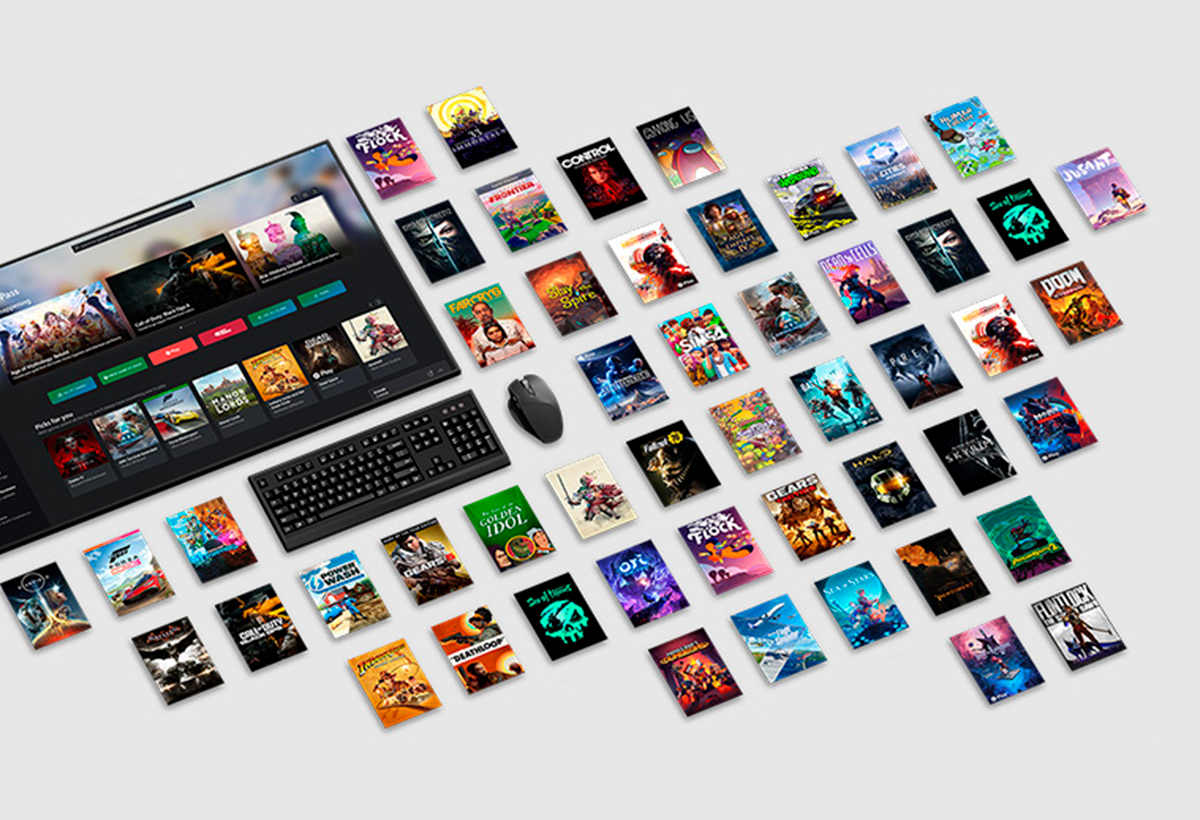
A primeira coisa que você deve saber é que existem Vários fatores que podem impedir a instalação de jogos do aplicativo Xbox ou da Microsoft Store no seu PC. Muitas vezes, a causa está em problemas de compatibilidade, erros temporários do sistema, configurações incorretas ou até mesmo falhas ocasionais na Microsoft Store. Abaixo, detalhamos as principais causas com base em fontes oficiais e experiências de usuários coletadas em fóruns:
- Atualizações pendentes do WindowsSe o seu sistema operacional não tiver as atualizações mais recentes instaladas, você poderá enfrentar incompatibilidades com o aplicativo Xbox ou os serviços da Microsoft Store. Este é um problema muito comum e geralmente é resolvido com uma atualização completa do sistema.
- Falha no aplicativo Microsoft Store ou Xbox:Tanto a loja digital quanto o aplicativo podem apresentar falhas temporárias, erros de conexão ou até mesmo corrupção de arquivos. Nesse caso, os jogos não serão baixados ou instalados corretamente.
- Problemas com a conta MicrosoftSe houver um problema com sua sessão, permissões ou o país associado à sua conta da Microsoft, você poderá ver erros ao tentar baixar ou instalar jogos do Xbox Game Pass ou da Loja.
- Espaço insuficiente no disco rígido: Antes de instalar, verifique se há bastante espaço livre. Um erro comum é não verificar o tamanho dos jogos e o espaço livre na unidade selecionada.
- Erros de conectividade com a Internet: Uma conexão instável ou muito lenta pode fazer com que a instalação pare, trave ou falhe repetidamente.
- Arquivos de instalação corrompidosSe o download foi pausado anteriormente, o aplicativo foi fechado durante o download ou o PC sofreu uma queda de energia, os arquivos podem ser corrompidos, impedindo a instalação.
- Restrições ou permissões de segurança: Configurações de controle dos pais, políticas de segurança do sistema ou permissões administrativas podem bloquear a instalação de novos softwares.
- Erros específicos (por exemplo, códigos 0x80073D22 ou 0x80073D23): A Microsoft identifica vários erros comuns da Loja que afetam a instalação de jogos e aplicativos.

Soluções passo a passo para instalar jogos do Xbox no Windows
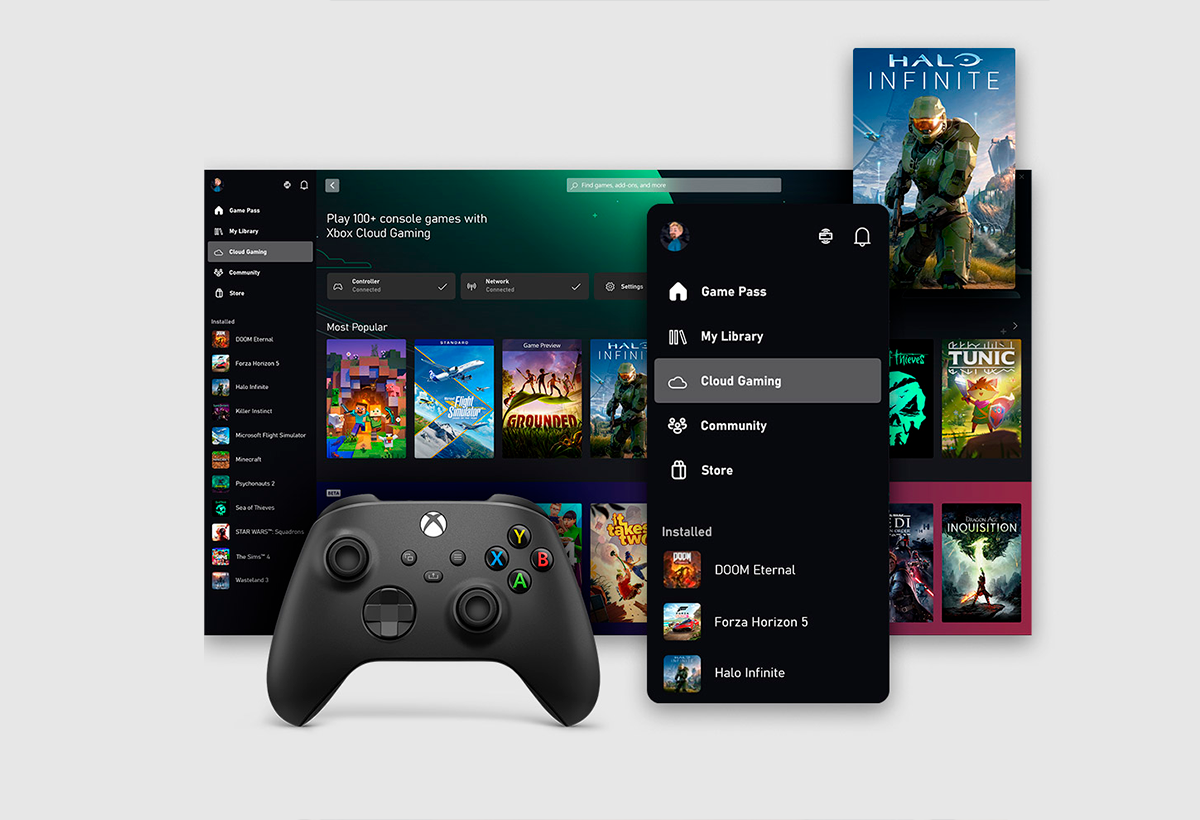
Agora que você conhece as causas mais comuns, vamos com uma processo detalhado para tentar resolver o problema. Lembre-se de seguir a ordem e verificar após cada etapa para ver se o problema foi resolvido.
- Verifique e atualize o Windows
- Abra “Configurações” e vá em “Atualização e segurança”.
- Clique em "Verificar atualizações" e deixe o Windows baixar e instalar tudo o que precisa.
- Reinicie o computador. para garantir que as novas versões sejam aplicadas corretamente.
Essa ação geralmente resolve a maioria dos problemas de compatibilidade com o aplicativo Xbox e a Microsoft Store.
- Verifique sua conta Microsoft.
- Verifique se você está conectado ao mesma conta no Windows, Microsoft Store e no aplicativo Xbox.
- Saia e faça login novamente se tiver alguma dúvida ou se sua sessão parecer ter expirado.
- Verifique o país e a região atribuídos; Às vezes, certas regiões têm restrições para alguns jogos.
Uma falha na conta pode impedir que você baixe, compre ou instale jogos.
- Limpe e atualize a Microsoft Store e o aplicativo Xbox
- Em “Configurações” → “Aplicativos”, selecione a Microsoft Store e o aplicativo Xbox e use a função “Redefinir”.
- Verifique na Microsoft Store se há atualizações para o aplicativo em si ou para o aplicativo Xbox.
- Se tudo mais falhar, tente desinstalar e reinstalar o aplicativo Xbox.
Manter esses aplicativos atualizados e livres de bugs é essencial para evitar travamentos na instalação.
- Verifique o espaço em disco
- Clique com o botão direito do mouse na unidade onde você planeja instalar o jogo e escolha "Propriedades" para ver o espaço livre.
- Se necessário, libere espaço excluindo arquivos temporários, jogos ou aplicativos que você não usa.
Muitas pessoas esquecem de verificar isso e essa é uma das causas mais comuns, porém bobas.
- Verifique sua conexão com a internet.
- Tente outra rede Wi-Fi ou reinicie seu roteador.
- Evite instalar jogos grandes se você tiver uma conexão instável.
- Use uma conexão com fio (Ethernet), se possível, para maior estabilidade.
Uma boa conexão evita downloads corrompidos ou travamentos durante o processo.
- Exclua os arquivos corrompidos e tente reinstalar
- Se o download foi interrompido, exclua quaisquer arquivos de instalação incompletos.
- No aplicativo Xbox, selecione o jogo problemático e escolha “Desinstalar” se ele aparecer.
- Reinicie o seu PC e tente a instalação limpa novamente.
Isso é especialmente útil se você tiver sofrido quedas de energia, fechamentos inesperados de aplicativos ou erros durante downloads.
- Revisar permissões e configurações de segurança
- Verifique se seu usuário tem permissões administrativas.
- Desative temporariamente quaisquer bloqueadores de antivírus ou firewalls que possam impedir o download/instalação.
- Revise os controles parentais e as políticas de grupo se for um PC familiar ou empresarial.
Às vezes, os sistemas de segurança bloqueiam a instalação de novos jogos sem dar um aviso claro.
- Verifique se há erros específicos da Microsoft Store
- Se você vir um código como 0x80073D22 ou 0x80073D23, procure ajuda específica na página de suporte do Xbox ou na Microsoft Store, onde geralmente fornecem detalhes específicos sobre como resolvê-los.
- Alguns erros exigem a exclusão de determinadas pastas do sistema, a redefinição do armazenamento ou até mesmo a execução de comandos avançados (por exemplo, PowerShell ou Prompt de Comando com instruções oficiais).
Erros de código podem ser corrigidos, embora cada um possa exigir um processo diferente.
E se tudo der errado?
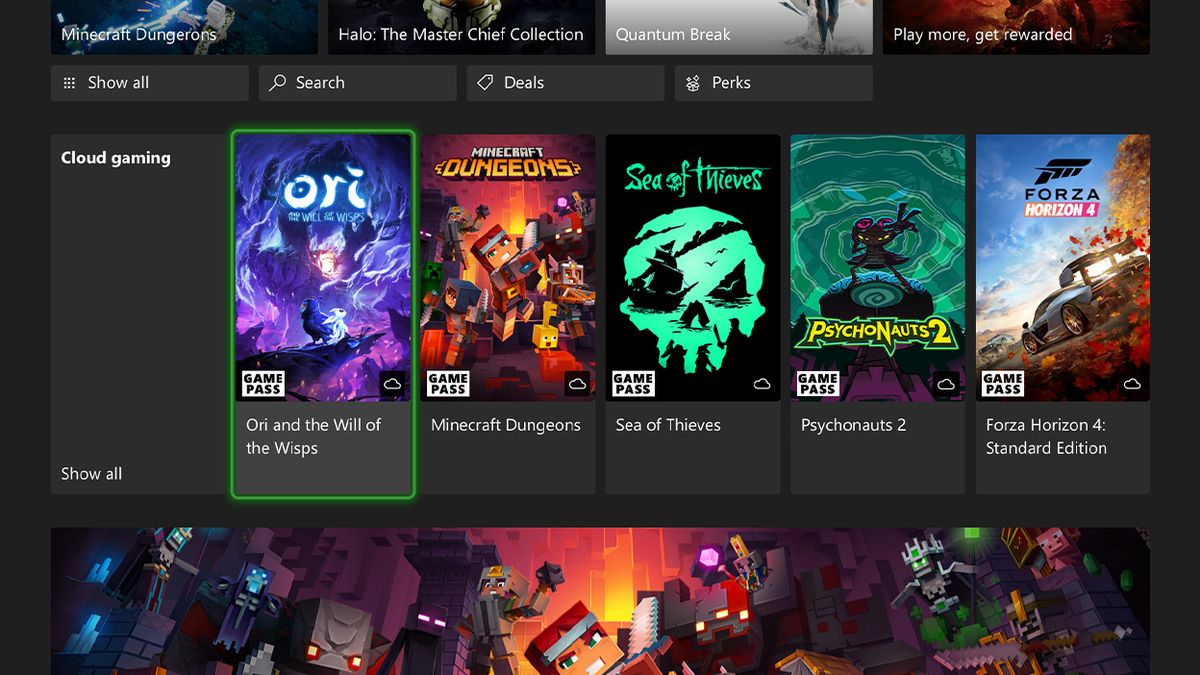
Se depois de aplicar todas as soluções anteriores você ainda não conseguir instalar os jogos, é hora de entre em contato com o suporte técnico oficial da Microsoft. A maioria dos sites de ajuda oficiais, como a Microsoft Store, orientará você na descrição do seu problema e, em seguida, fornecerá as próximas etapas (por chat ou e-mail).
- Você pode acessar diretamente a opção "Obtenha ajuda” no site oficial da Microsoft ou do Xbox.
- Além do mais, Se você tiver alguma mensagem de erro ou código específico, anote-os. para que o suporte possa encontrar rapidamente a melhor solução.
- No fóruns oficiais da Microsoft ou na comunidade do Xbox, outros usuários podem ter enfrentado os mesmos problemas que você e podem sugerir truques e soluções alternativas.
É sempre aconselhável consultar fontes oficiais primeiro e, se tiver alguma dúvida, consulte fóruns ou comunidades somente quando tiver certeza de que não há uma solução direta pelos canais oficiais.

Sou um entusiasta da tecnologia que transformou seus interesses “geek” em profissão. Passei mais de 10 anos da minha vida usando tecnologia de ponta e mexendo em todos os tipos de programas por pura curiosidade. Agora me especializei em informática e videogames. Isto porque há mais de 5 anos escrevo para diversos sites sobre tecnologia e videojogos, criando artigos que procuram dar-lhe a informação que necessita numa linguagem compreensível para todos.
Se você tiver alguma dúvida, meu conhecimento vai desde tudo relacionado ao sistema operacional Windows até Android para celulares. E meu compromisso é com você, estou sempre disposto a dedicar alguns minutos e te ajudar a resolver qualquer dúvida que você possa ter nesse mundo da internet.