- O Monitor de Recursos e o Gerenciador de Tarefas são ferramentas essenciais para identificar o processo exato que está saturando a CPU.
- A indexação e conversão de arquivos multimídia no Synology Photos é a causa mais frequente de picos de consumo de 100%.
- Manter o DSM atualizado e revisar as configurações da Busca Universal evita erros críticos de desempenho.
- O uso de SSDs NVMe e a expansão de RAM otimizam a transcodificação e a velocidade de resposta do sistema.
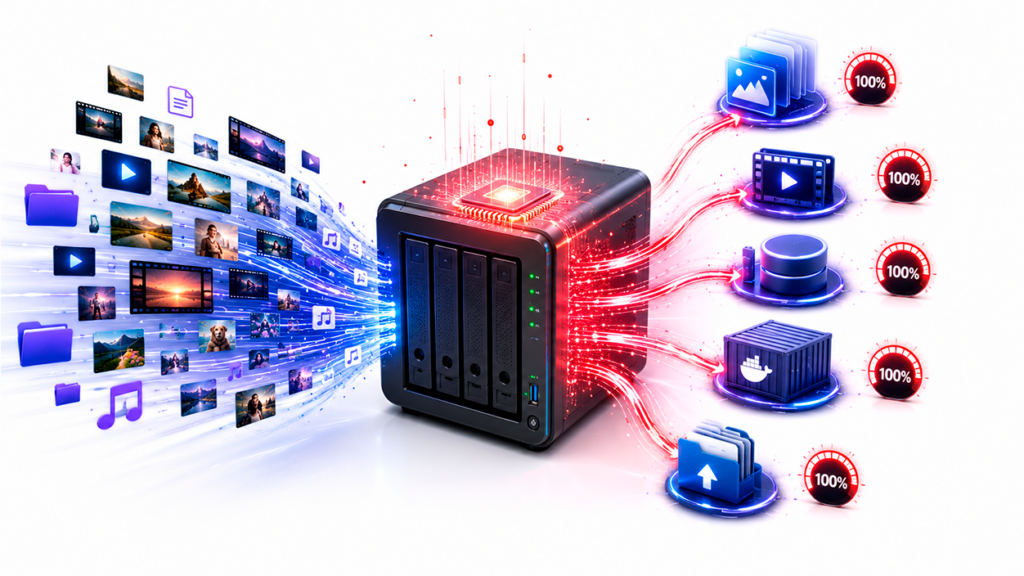
Você notou que seu Synology NAS de repente ficou extremamente lento e... Monitor de Recursos Aparece que o uso da sua CPU está em 99% ou até mesmo em 100%? É uma situação bastante comum e, francamente, pode ser incrivelmente frustrante quando você precisa acessar seus arquivos e o sistema parece ter travado.
Não se preocupe, geralmente há uma solução e normalmente não é nada grave. Neste artigo, analisaremos detalhadamente por que isso acontece, especialmente quando usamos ferramentas como Fotos da Synologye como você pode rastrear o problema exato para restaurar o desempenho do seu servidor.
Como detectar qual processo está consumindo toda a sua CPU
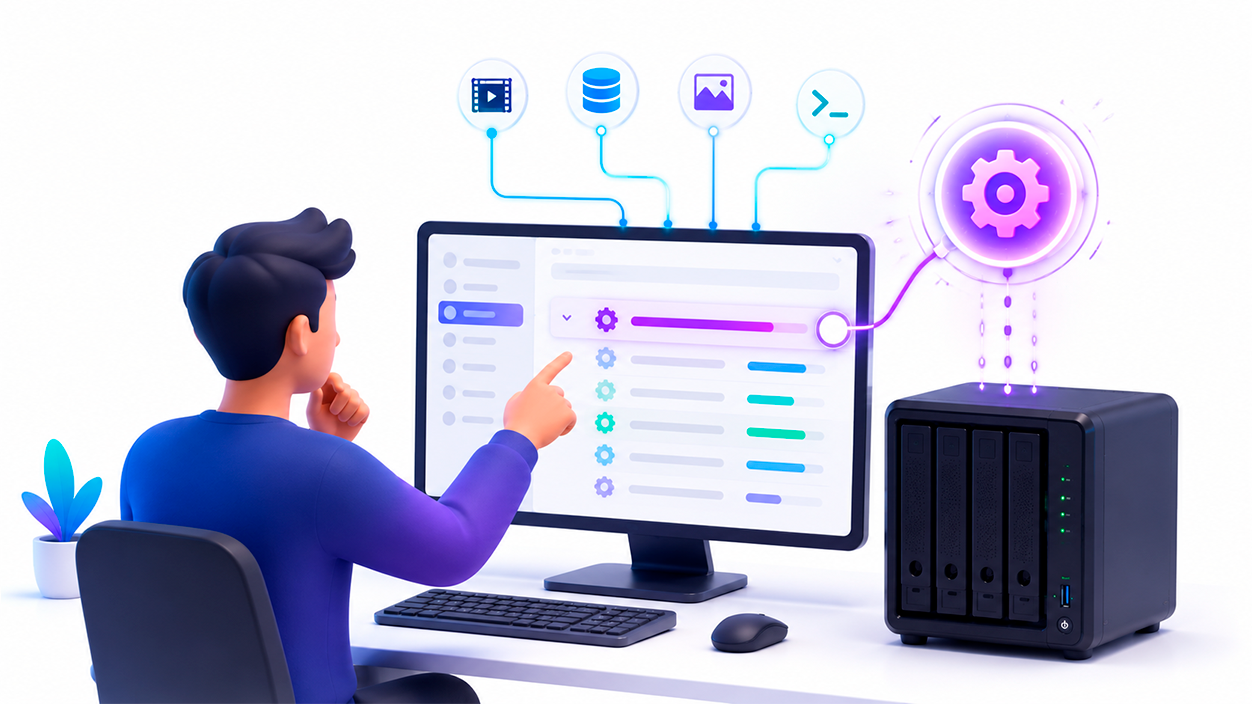
Antes de sair correndo para reiniciar tudo, é melhor fazer uma pequena pesquisa. Para isso, você precisa acessar a área de trabalho do DSM e abrir o... Monitor de RecursosUma vez lá dentro, navegue até a seção sobre Gerenciador de Tarefasonde você pode visualizar tanto os serviços quanto os processos que estão ativos naquele exato momento.

A coisa mais útil a fazer aqui é analisar os serviços que estão consumindo mais recursos. Se você encontrar algum que suspeite ser o culpado, clique nele. seta expansível que aparece ao lado do nome do serviço; dessa forma, você pode ver os processos individuais abaixo e saber exatamente qual linha de execução Isso está sobrecarregando o processador do seu NAS.
Causas comuns do elevado consumo de recursos
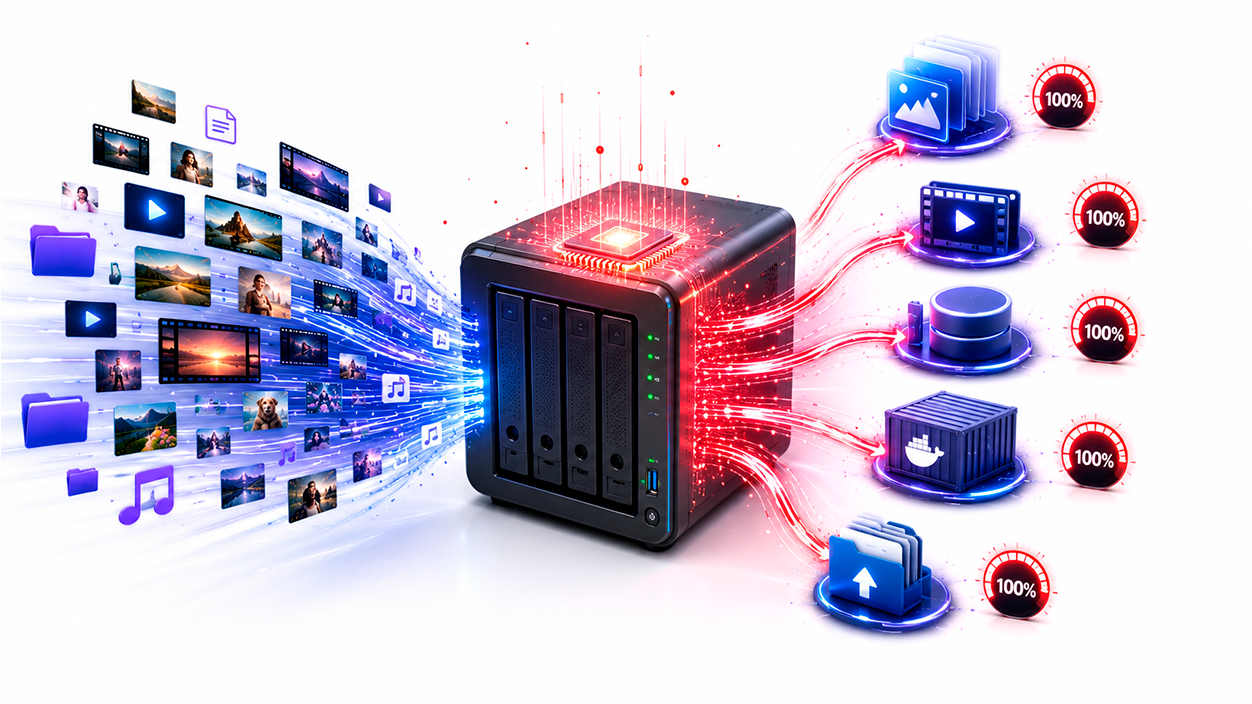
Existem muitos motivos pelos quais seu Synology pode entrar nesse estado de estresse. Um dos mais comuns é... processo de conversãoAo carregar imagens ou vídeos para a pasta compartilhada padrão, o sistema inicia um "daemon" de conversão para gerar miniaturas e otimizar os arquivos, o que causa um pico no uso da CPU por um breve período.
Se você usa o Synology Photos ou o PhotoStation, lembre-se de que conversão de vídeo Executar o programa em segundo plano consome muitos recursos. Dependendo da quantidade de arquivos que você carregou, especialmente se acabou de enviar muitos arquivos, o processo pode ficar particularmente lento. Migrar o Google Fotos para um NAS passo a passoO servidor pode estar trabalhando em capacidade máxima por horas para deixar tudo pronto em um formato perfeito.
Mas fique atento, nem tudo é culpa das fotos. Às vezes, o problema vem de... contêineres DockerPrincipalmente se você tiver pacotes como Radarr ou Jackett instalados, que podem causar problemas com servidores proxy. Também é possível que você tenha backups massivos de vários terabytes rodando em um PC, o que deixa o processador sem ventilação.
A indexação de fotos e arquivos pode levar dias.
Um dos erros mais comuns é achar que algo está errado quando acabamos de enviar milhares de fotos ou vídeos para o NAS. Na realidade, O Synology Photos precisa analisar cada arquivo, gerar miniaturas, reconhecer rostos, classificar conteúdo e criar índices de pesquisa. para que tudo funcione corretamente.
Durante esse processo É normal que a CPU fique próxima de 100%. Isso pode levar horas ou até mesmo vários dias, especialmente em modelos com processadores mais modestos. Quanto mais fotos, vídeos e usuários o sistema tiver, mais tempo levará a indexação inicial.
Se você notar que processos relacionados à geração ou indexação de miniaturas aparecem constantemente no Gerenciador de Tarefas, a melhor solução geralmente é... Deixe-os terminar o trabalho antes de tentar fazer alterações. mais drástica em termos de configuração.
Outros fatores técnicos e erros de sistema

Em nível de software, é essencial manter o DSM atualizadoVersões antigas podem apresentar problemas de desempenho. Por exemplo, em versões anteriores, o Busca Universal O Synology Drive consumia recursos excessivos se a opção de usar memória não utilizada como cache de banco de dados estivesse ativada, um problema que foi corrigido em atualizações posteriores.

Você também deve dar uma olhada em Compressão de memóriaÀs vezes, desativar esse recurso pode aliviar o processador. Além disso, certifique-se de que pacotes como Surveillance Station ou Web Station estejam atualizados, pois versões obsoletas Eles tendem a ser ineficientes.
Em casos mais extremos, se o consumo for constante e nenhuma tarefa lógica estiver em execução, não descarte a possibilidade de o sistema ter sido sobrecarregado. hackeado ou infectado devido a malware. Se suspeitar disso, a ação mais sensata é executar um programa antivírus especializado para dispositivos NAS ou, na pior das hipóteses, realizar uma verificação completa do sistema. restauração de fábrica e altere todas as senhas de administrador.
Hardware e otimizações adicionais
Muitas pessoas se perguntam se adicionar mais RAM ajuda. A resposta é sim, especialmente se você usa aplicativos que consomem muitos recursos, como o Emby ou o Plex. Se você tiver muitos usuários... transcodificação de vídeo Ao mesmo tempo, a CPU ficará saturada independentemente da quantidade de RAM, mas ter mais memória impede que o sistema use a área de troca do disco, o que melhora o desempenho. resposta geral do servidor.
Outra melhoria notável é o uso de Unidades NVMeMover arquivos de configuração de aplicativos ou bancos de dados, como os do Emby, para um volume SSD NVMe acelera drasticamente os processos e pode ajudar o sistema a gerenciar melhor as filas de trabalho, evitando a saturação da CPU. estrangulado pela lentidão de armazenamento mecânico.
Se você identificar o culpado como um pacote específico que você não precisa naquele momento, a coisa mais rápida a fazer é interromper o processo Ou desinstale temporariamente o aplicativo. Essa é a maneira mais eficaz de restaurar a estabilidade caso precise realizar uma tarefa urgente no NAS e não possa esperar a conclusão da indexação de fotos.
Para resolver esses picos de desempenho, a chave é monitorar o Gerenciador de Tarefas, manter o firmware atualizado e gerenciar adequadamente os processos de indexação de mídia e os contêineres Docker, garantindo que o hardware seja adequado para a carga de usuários e aplicativos que suportamos.
Índice
