- Solução de problemas passo a passo de erros comuns no WhatsApp Web.
- Principais causas técnicas que impedem o acesso ou operação.
- Recomendações para prevenir e resolver incidentes comuns.
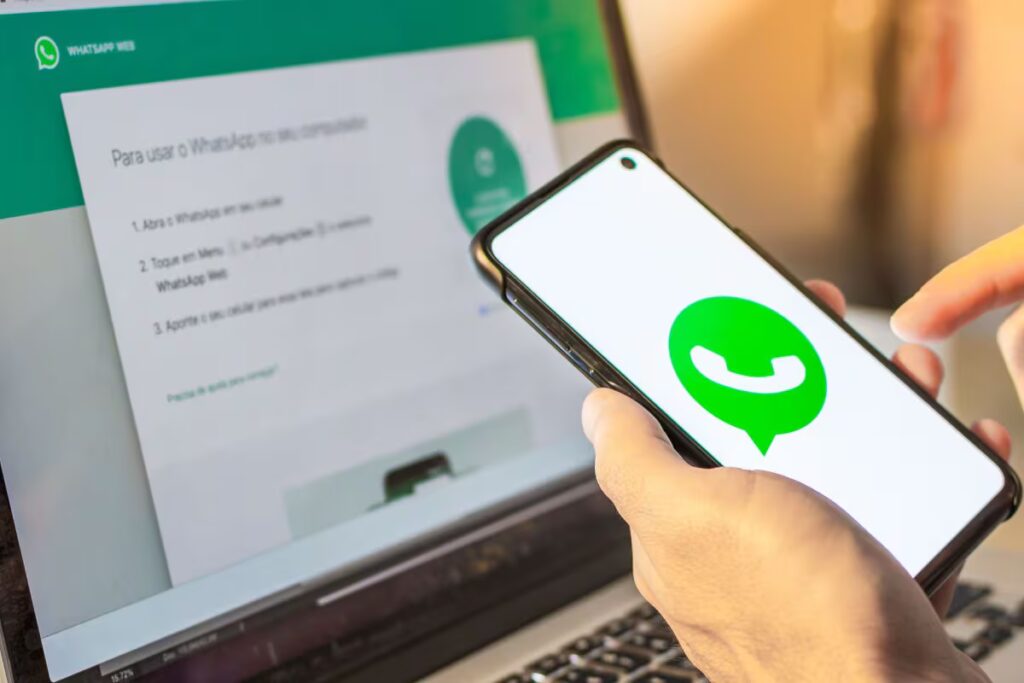
O WhatsApp Web não está funcionando e você não sabe por onde começar a consertar? O código QR não carrega, o aplicativo congela, as notificações não chegam... É uma situação frustrante, mas felizmente há soluções.
Neste artigo, abordaremos todas as causas, dicas e soluções para que você possa usar o WhatsApp Web sem problemas, seja com a conexão, o navegador ou o aplicativo móvel. Se tiver interesse, recomendamos que continue lendo.
Motivos pelos quais o WhatsApp Web pode falhar
Antes de abordar possíveis soluções, é fundamental entender por que o WhatsApp Web falha. Existem várias causas possíveis, que vão desde problemas técnicos com sua rede ou navegador, erros com o código QR, interferência de extensão, até problemas de servidor e incompatibilidades de versão:
- Conexión a Internet inestable: Esta é a causa mais comum. Se o seu telefone ou PC perder a conexão, o WhatsApp Web não sincronizará corretamente.
- El código QR no carga o no se puede escanear:Ou o código não aparece, ou seu telefone não o reconhece, seja por causa da câmera, da iluminação ou da versão do aplicativo.
- Problemas de compatibilidade do navegadorO WhatsApp Web é compatível apenas com os navegadores mais modernos e atualizados (Chrome, Firefox, Opera, Edge e Safari). Versões mais antigas ou navegadores "exóticos" podem apresentar erros.
- Extensões de navegador ou bloqueadores de anúncios: Certos plugins, VPNs ou bloqueadores podem interferir e bloquear recursos importantes do WhatsApp Web.
- Acúmulo de cache e cookies: Se você não limpar esses dados de tempos em tempos, isso pode causar conflitos e fazer com que a página nem carregue.
- Sessão aberta em outro computador ou em várias janelasO WhatsApp Web permite apenas uma sessão ativa por navegador. Se você fizer login em outro navegador, sua sessão poderá ser encerrada.
- Erros específicos nos servidores do WhatsApp:Como qualquer serviço, o WhatsApp pode ficar temporariamente fora do ar e, mesmo que tudo esteja bem da sua parte, o site não funcionará.
- Configuraciones de red restrictivas:Algumas redes corporativas, universitárias ou públicas podem bloquear o acesso a web.whatsapp.com o whatsapp.net.
- Bugs ou versões desatualizadas no aplicativo móvel: Se você tiver uma versão mais antiga no seu telefone, poderá ter problemas para vincular ou sincronizar conversas.

Como saber se o problema é seu ou do WhatsApp
A primeira verificação que devemos fazer é descarte se a falha é no seu equipamento ou no WhatsApp. Às vezes, a plataforma sofre interrupções no mundo todo ou na sua região, então, não importa o que você faça, nada funcionará até que o serviço seja restaurado.
- Visite o DownDetector ou redes sociais: Entra en Detector de queda e veja se outros usuários relataram problemas generalizados.
- Verifique se outros sites funcionamSe apenas o WhatsApp Web falhar, mas o Gmail, o Google ou o Facebook funcionarem, o problema geralmente é específico.
- Reinicie seu navegador e tente outro.Se ainda não funcionar, continue lendo porque temos muitas outras soluções.
Soluções para o erro “Este site não pode ser acessado”
Se você receber a mensagem de erro clássica ao tentar entrar no WhatsApp Web, é bem provável que haja un problema de conexión. Compartilharemos com você as etapas mais eficazes, fornecidas por especialistas e suporte oficial:
- Verifique a conexão de Internet no seu PC: Tente abrir outra página (como google.com) para verificar se você tem acesso.
- Reinicie o roteadorSe nenhum site estiver funcionando, pode ser o problema com sua conexão de internet. Desligue o roteador e ligue-o novamente após alguns segundos.
- Verifique se você escreveu o endereço corretamente: Certifique-se de que você colocou corretamente web.whatsapp.com.
- Desative o modo avião no seu PC (Windows):Pode parecer simples, mas às vezes isso acontece sem que você perceba.
- Alterar redes Wi-Fi ou usar dados móveis Se você acha que a rede é restrita (no trabalho, biblioteca, universidade, etc.)
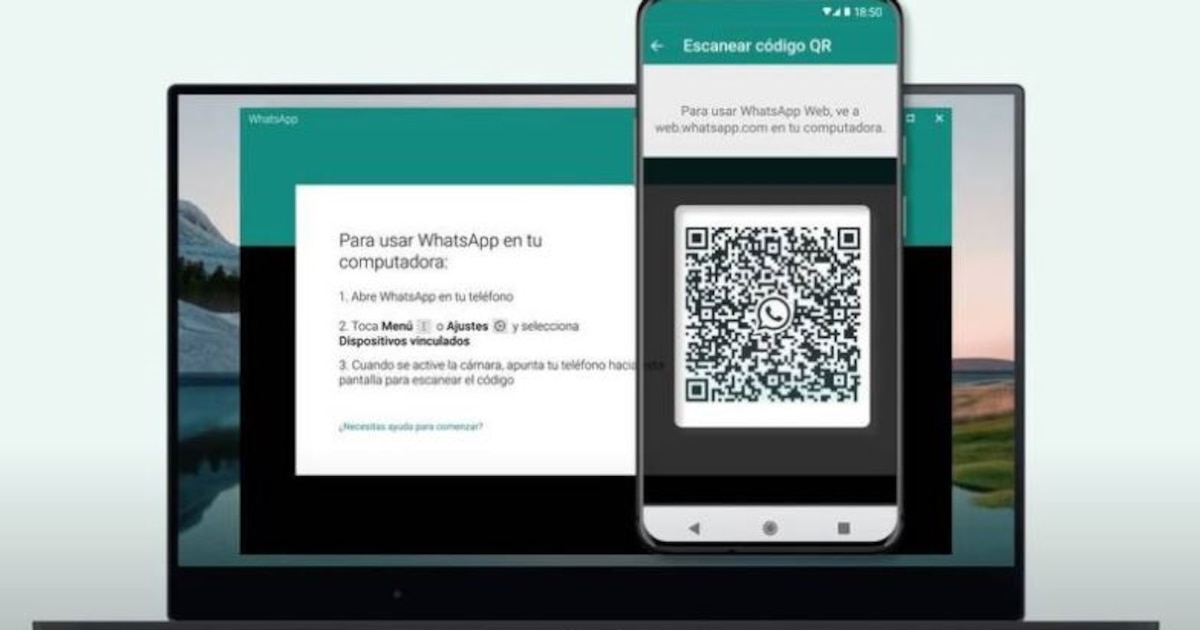
O código QR não carrega ou não pode ser escaneado
Uma das falhas mais discutidas em fóruns e na mídia é que O código QR não aparece, permanece em branco ou seu telefone não o reconhece ao escaneá-lo. Pode haver vários motivos, mas aqui estão algumas soluções para cada caso:
- Certifique-se de ter uma conexão estável em ambos os dispositivos: Se o celular ou PC estiver sem internet, o código não será gerado ou escaneado corretamente.
- Atualize seu navegador e use apenas os compatíveis: Chrome, Firefox, Edge, Opera ou Safari em sua versão mais recente.
- Limpia caché y cookies del navegador: Vá em configurações > histórico > limpar dados de navegação.
- Desabilitar extensões ou plugins suspeitos: Principalmente bloqueadores de anúncios ou VPNs. Tente no modo anônimo.
- Limpe a lente da câmera do celular:Muitas vezes é algo tão bobo quanto uma impressão digital ou poeira no vidro.
- Brinque com o brilho e o zoom in/out no seu telefone:Se o código QR estiver desfocado ou houver reflexos, ajuste a tela e a distância.
- Atualize o aplicativo WhatsApp no seu celular:Se a versão for muito antiga, pode haver problemas na leitura do QR.
- Reinicia ambos dispositivos antes de tentar o processo novamente.
- Troque de navegador se nada funcionar: Tente outro navegador compatível.
Lembre-se, se você trocar de navegador, primeiro desvincule o antigo do seu telefone em WhatsApp > Dispositivos vinculados.
Problemas de sincronização, mensagens ausentes e notificações ausentes
Você vê os chats, mas as mensagens não chegam ou você não recebe notificações? Es uma falha comum e tem várias soluções fáceis de testar:
- Permitir notificações no navegador: Clique no cadeado ao lado do URL e ative “Permitir notificações”.
- Verifique se o Assistente de Foco do Windows está habilitado ou modo “Não perturbe” no seu computador.
- Reinicie seu navegador e faça login novamente.: Saia do WhatsApp Web e escaneie o código QR novamente.
- Monitore sua conexão de internet móvel e de computador:Se um de vocês perder a conexão, as mensagens não serão sincronizadas.
- Prueba en modo incógnito para descartar uma extensão ou cache que impeça o recebimento de notificações.
WhatsApp Web não funciona no meu navegador: etapas de solução de problemas
Se, depois de tudo isso, o WhatsApp Web ainda não funcionar no seu navegador habitual, tente estas recomendações:
- Use apenas navegadores suportadosChrome, Firefox, Safari, Edge ou Opera. Não use Internet Explorer nem versões desatualizadas.
- Actualiza el navegador a la última versión: Vá para ajuda > sobre e force a atualização.
- Elimina caché y cookies: Nas configurações, vá em “apagar dados de navegação” e selecione todo o histórico, imagens e cookies.
- Desactiva todas las extensiones e tente abrir o WhatsApp Web. Se funcionar, ative-os um por um para encontrar o culpado.
- Prueba en modo incógnito: Este modo desabilita automaticamente extensões e plugins e geralmente resolve a maioria dos problemas raros.
- Redefinir configurações do navegador se nenhuma das opções acima funcionou.
O que fazer se o WhatsApp Web estiver lento ou travando com frequência?
Desempenho lento, travamentos ou incapacidade de carregar novas mensagens são frequentemente causados por Sobrecarga de abas abertas, falta de espaço em disco ou interferência de extensões.
- Feche as abas e janelas que você não está usando.
- Libere espaço no disco rígido se o seu PC estiver quase cheio.
- Desabilitar extensões suspeitas ou não confiáveis.
- Se houver muitas sessões abertas em dispositivos diferentes, feche todas elas no seu dispositivo móvel. em WhatsApp > Dispositivos vinculados > Sair de todas as sessões.
- Mantenha sempre o navegador e o aplicativo móvel atualizados para evitar conflictos de versiones.
O que fazer se tudo falhar e o WhatsApp Web ainda não funcionar?
Se depois de seguir todos os passos você ainda não conseguir usar o WhatsApp Web, você ainda tem opções:
- Use o aplicativo WhatsApp para Windows ou Mac: Baixe-o do site oficial e vincule seu telefone como você faria na web.
- Experimente uma alternativa, como Telegram Web ou AirDroid Web, se você precisar gerenciar mensagens do seu computador.
- Entre em contato com o suporte técnico do WhatsAppSeu número de telefone ou dispositivo pode ter restrições específicas que somente eles podem analisar.

Editor especializado em temas de tecnologia e internet com mais de dez anos de experiência em diferentes mídias digitais. Já trabalhei como editor e criador de conteúdo para empresas de e-commerce, comunicação, marketing online e publicidade. Também escrevi em sites de economia, finanças e outros setores. Meu trabalho também é minha paixão. Agora, através dos meus artigos em Tecnobits, procuro explorar todas as novidades e novas oportunidades que o mundo da tecnologia nos oferece todos os dias para melhorar nossas vidas.