- O erro CRITICAL_PROCESS_DIED geralmente está relacionado a drivers, hardware ou arquivos de sistema com defeito.
- Existem várias soluções para esse problema, desde o modo de segurança até comandos avançados no Windows.
- Atualizar os drivers e garantir a integridade do sistema pode evitar que o erro ocorra novamente.
- Em casos extremos, redefinir ou reinstalar o Windows pode ser a única solução viável.
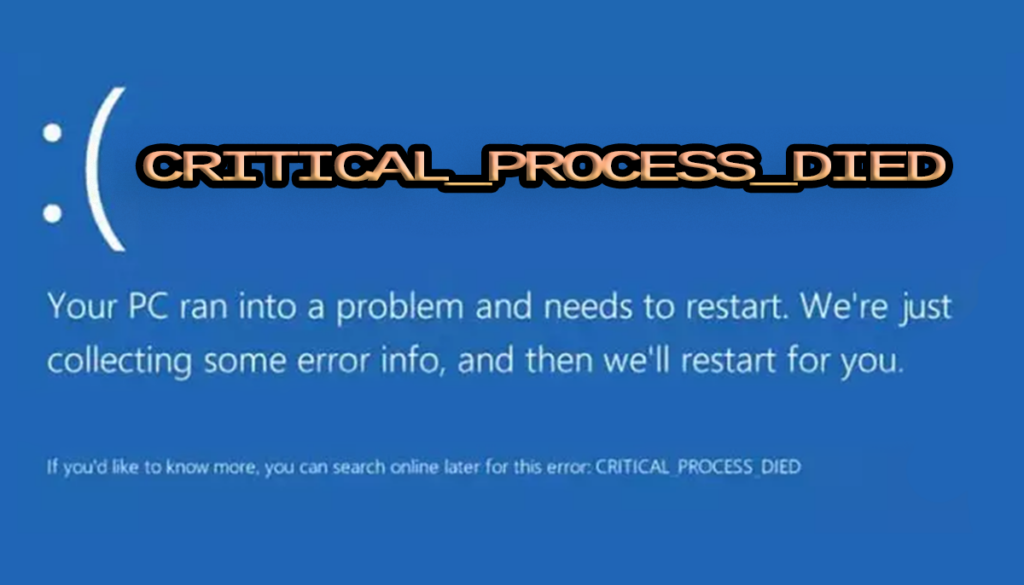
Se você já se deparou com a temida tela azul com a mensagem PROCESSO CRÍTICO MORREU No Windows, você sabe o quão frustrante isso pode ser. Esse erro pode aparecer de repente e fazer com que seu sistema seja reinicializado sem aviso. Embora possa parecer um problema sério, Existem diversas soluções. que pode te ajudar resolva sem precisar formatar o computador.
Neste artigo, analisaremos mais detalhadamente o que causa esse erro e como corrigi-lo, abordando desde as opções mais simples até as mais avançadas. Nós também lhe forneceremos Dicas para evitar que isso aconteça novamente no futuro.
Por que o erro CRITICAL_PROCESS_DIED aparece?

O erro CRITICAL_PROCESS_DIED ocorre quando um processo crítico do sistema sofre uma interrupção inesperada, fazendo com que o Windows reinicie para evitar maiores danos. Este problema pode ser causado por diferentes fatores, incluindo:
- Falhas do driver: Um driver corrompido ou desatualizado pode causar erros na execução do sistema.
- Problemas de hardware: Falhas na RAM, no disco rígido ou nas placas de expansão podem desencadear o erro.
- Arquivos de sistema corrompidos: Se o Windows detectar que um arquivo crítico foi modificado ou excluído, ele poderá ativar esse mecanismo de segurança.
- Atualizações problemáticas: Algumas atualizações do Windows podem causar conflitos com drivers ou arquivos de sistema.
Soluções iniciais
Antes de tentar soluções mais avançadas, é aconselhável começar com algumas opções básicos que podem resolver o problema em muitos casos.
Reinicie o computador.
Parece básico, mas um reinicialização simples pode corrigir problemas temporários do Windows. Se o erro ocorrer apenas uma vez, pode ter sido uma falha única, sem nenhum impacto importante.
Desconecte os dispositivos externos
Alguns dispositivos USB pode causar incompatibilidades com o Windows. Desconecte todos os dispositivos não essenciais (impressoras, discos rígidos externos, webcams, etc.) e reinicie o computador para ver se o erro desaparece.
Iniciar em modo de segurança
O modo de segurança permite que você inicie o Windows carregando apenas o Motoristas essenciaisPara acessar:
- Desligue e ligue o computador várias vezes até que o ambiente de recuperação apareça.
- Selecione Solução de problemas > Opções avançadas > Configurações de inicialização > Reiniciar.
- Quando o computador reiniciar, pressione 5 no teclado Para ativar o modo de segurança.
Ferramentas de diagnóstico e reparo

Se o problema persistir, o Windows oferece várias ferramentas que pode ajudar você a identificar e corrigir o erro.
Execute a ferramenta de resolução de problemas.
O Windows possui ferramentas integradas para detectar falhas de hardware e software:
- Imprensa Windows + R e escreva
msdt.exe -id DeviceDiagnostic. - Execute o solucionador de problemas e siga as etapas recomendadas.
Utilize o Verificador de Arquivos do Sistema (SFC)
Este comando permite analisar e reparar arquivos corrompidos no Windows:
- Abra o Símbolo do sistema como administrador.
- Escreve
sfc /scannowe pressione Enter. - Aguarde a conclusão do processo e reinicie o computador.
Atualizar drivers e Windows

O drivers desatualizados ou corrompidos são frequentemente a causa raiz de muitos erros, incluindo CRITICAL_PROCESS_DIED.
Atualizar drivers
Para atualizar drivers manualmente:
- Imprensa Windows + X e selecione Gerenciador de Dispositivos.
- Procure dispositivos com um ícone de aviso e clique com o botão direito neles.
- Selecione Atualizar driver e siga as instruções.
Desinstalar atualizações conflitantes
Se o problema começou depois de um atualizar Windows, você pode desinstalá-lo assim:
- Acesso Configurações > Atualização e segurança > Windows Update.
- Clique em Ver histórico de atualizações > Desinstalar atualizações.
- Selecione a atualização mais recente e desinstale-a.
Soluções avançadas

Executar comandos DISM
O comando DISM pode consertar a imagem do sistema se houver arquivos corrompidos:
- Abra o Símbolo do sistema como administrador.
- Execute os seguintes comandos em ordem:
Dism /Online /Cleanup-Image /CheckHealthDism /Online /Cleanup-Image /ScanHealthDism /Online /Cleanup-Image /RestoreHealth
Restaurar sistema
Se o problema persistir, restaurar o sistema em um ponto anterior pode ser a melhor opção:
- Abra o painel de controle e pesquisar Recuperação.
- Selecione Restauração do sistema e escolha um ponto de restauração antes da falha.
- Siga as instruções e aguarde a restauração do Windows.
Nada funciona? Opções finais
Redefinir o Windows
Se nenhuma das soluções acima funcionar, você pode Redefinir o Windows sem perder seus arquivos:
- Acesso Configurações > Recuperação.
- Selecione Reinicie este PC.
- Selecione a opção Guarde meus arquivos o Apagar tudo.
O erro CRITICAL_PROCESS_DIED pode parecer complicado, mas com as soluções certas, ele pode ser resolvido sem precisar formatar seu computador. Seguindo estes passos, É possível restaurar a estabilidade do sistema e evitar que o problema ocorra novamente no futuro..

Sou um entusiasta da tecnologia que transformou seus interesses “geek” em profissão. Passei mais de 10 anos da minha vida usando tecnologia de ponta e mexendo em todos os tipos de programas por pura curiosidade. Agora me especializei em informática e videogames. Isto porque há mais de 5 anos escrevo para diversos sites sobre tecnologia e videojogos, criando artigos que procuram dar-lhe a informação que necessita numa linguagem compreensível para todos.
Se você tiver alguma dúvida, meu conhecimento vai desde tudo relacionado ao sistema operacional Windows até Android para celulares. E meu compromisso é com você, estou sempre disposto a dedicar alguns minutos e te ajudar a resolver qualquer dúvida que você possa ter nesse mundo da internet.