- Verifique se a placa gráfica foi detectada no Gerenciador de Dispositivos.
- Atualize os drivers no site oficial do fabricante para evitar erros.
- Use o atalho de teclado Windows + Ctrl + Shift + B para reiniciar rapidamente o driver gráfico.
- Redefina as configurações do BIOS ou execute uma restauração do sistema se o problema persistir.
As placas gráficas são uma componente essencial em qualquer computador, pois permitem que imagens e gráficos sejam renderizados suavemente. No entanto, no Windows 11, alguns usuários experimentaram problemas com sua placa gráfica, como erros de detecção, problemas de desempenho ou até mesmo travamentos inesperados. Felizmente, existem várias soluções para resolver esses problemas sem precisar alterar o hardware.
Neste artigo, veremos as diferentes maneiras de Solucionar problemas de placa de vídeo no Windows 11, desde a atualização de drivers até redefinir as configurações do BIOS. Siga estas etapas para restaurar o desempenho ideal da sua placa gráfica.
Verifique a detecção da placa gráfica
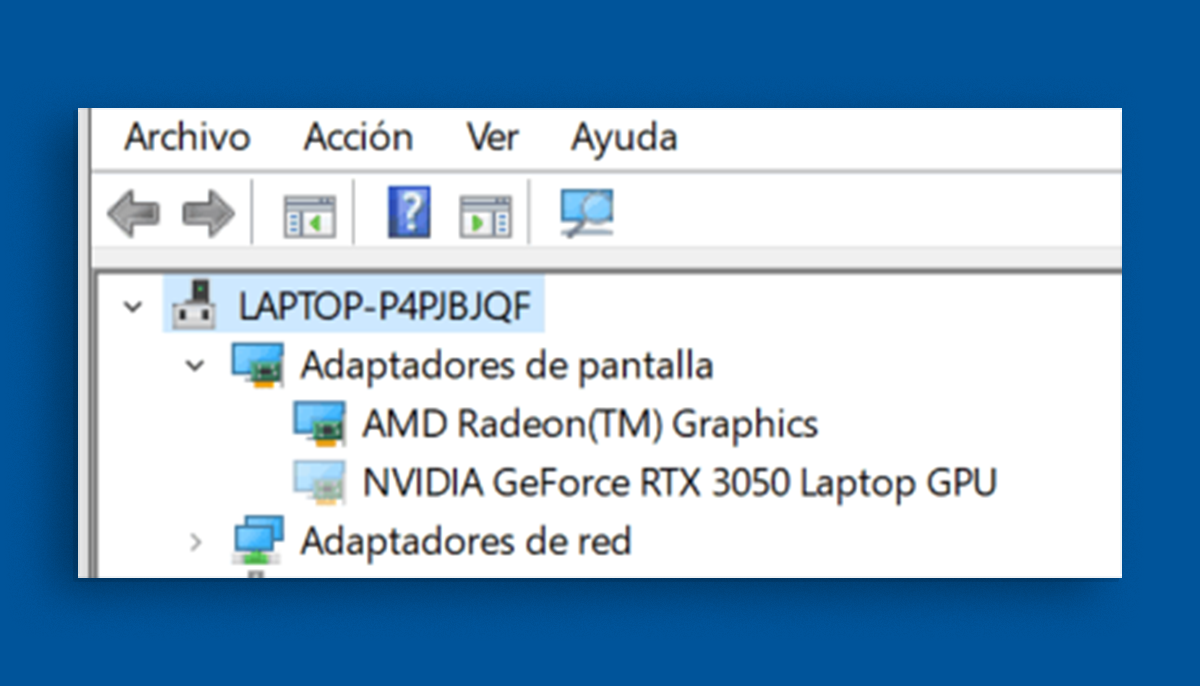
Um dos problemas mais comuns é que o sistema não detecta corretamente a placa gráfica. Isso pode se manifestar na Gerenciador de Dispositivos mostrando apenas o "Adaptador de vídeo básico da Microsoft" em vez do cartão apropriado.
Para resolver isso, siga estas etapas:
- Abra o Gerenciador de Dispositivos digitando-o na barra de pesquisa do Windows.
- Expandir a seção Adaptadores de vídeo e verifique se sua placa gráfica aparece corretamente.
- Caso não apareça, clique em cima Ação e selecione Procure por alterações de hardware..
- Se o cartão ainda não estiver exibido, tente reinstalar os drivers da próxima seção.
Atualize os drivers da sua placa de vídeo.

Um dos motivos mais comuns pelos quais a placa gráfica não funciona corretamente é o uso de drivers desatualizados ou corrupto. Para garantir que você tenha os drivers mais recentes, faça o seguinte:
- Visite o site oficial do fabricante da sua placa de vídeo (NVIDIA, AMD ou Intel).
- Encontre o modelo específico da sua placa e baixe o driver mais recente compatível com o Windows 11.
- Antes de instalá-lo, desinstale o driver atual do painel de controle na seção Programas e funcionalidades.
- Reinicie o computador e instale o driver recém-baixado.
Reinicie a placa gráfica usando um atalho de teclado
Se você notar que a tela está piscando, ficando preta temporariamente ou a resposta gráfica está irregular, você pode tentar um reinicialização rápida do driver gráfico com a combinação de teclas:
Windows + Control + Shift + B
Ao pressionar essas teclas, a tela ficará preta por um momento e o sistema emitirá um bipe indicando que a reinicialização do controle foi bem-sucedida.
Redefinir configurações da BIOS
Em alguns casos, configurações incorretas do BIOS podem fazer com que a placa gráfica não seja reconhecida. Para redefinir as configurações do BIOS, siga estas etapas:
- Desligue o computador e ligue-o acessando o BIOS (geralmente pressionando F2, F10 o Supremo (de acordo com o fabricante).
- Procure a opção de carregar o configurações padrão (“Carregar padrões de configuração” ou similar).
- Salve as alterações e reinicie o computador.
Execute uma restauração do sistema.
Se o problema começou após uma atualização do Windows ou após alterar as configurações do sistema, você pode tentar restaurar sistema para um estado anterior:
- Escreve Restauração do sistema Digite-o na barra de pesquisa do Windows e abra-o.
- Selecione um ponto de restauração anterior ao início do problema.
- Inicie o processo e aguarde a restauração do sistema.
Restaurar o Windows 11 para as configurações de fábrica
Se nenhuma das soluções acima funcionar, uma opção mais drástica é fazer uma restauração completa do sistema. Antes de fazer isso, faça backup dos seus arquivos importantes.
- Vá para Configuração > Sistema > Recuperação.
- Selecione a opção Reinicie este PC e escolha se deseja manter ou excluir seus arquivos pessoais.
- Siga as instruções do assistente para concluir o processo.
Seguindo estas etapas, você pode resolver a maioria dos problemas relacionados à sua placa gráfica no Windows 11 e melhorar a estabilidade do sistema.

Sou um entusiasta da tecnologia que transformou seus interesses “geek” em profissão. Passei mais de 10 anos da minha vida usando tecnologia de ponta e mexendo em todos os tipos de programas por pura curiosidade. Agora me especializei em informática e videogames. Isto porque há mais de 5 anos escrevo para diversos sites sobre tecnologia e videojogos, criando artigos que procuram dar-lhe a informação que necessita numa linguagem compreensível para todos.
Se você tiver alguma dúvida, meu conhecimento vai desde tudo relacionado ao sistema operacional Windows até Android para celulares. E meu compromisso é com você, estou sempre disposto a dedicar alguns minutos e te ajudar a resolver qualquer dúvida que você possa ter nesse mundo da internet.