TPM 2.0 e Inicialização Segura: O que são e como habilitá-los no Windows 11? Esta questão tem sido uma dor de cabeça para mais de um usuário que queria atualizar para o Windows 11 do Windows 10. Se você ainda não tem certeza, Aqui contamos tudo o que você precisa saber sobre isso.
TPM 2.0 e Secure Boot: dois requisitos para instalar o Windows 11

Este ano marca o quinto aniversário do lançamento do Windows 11 em outubro de 2021. Desde que a Microsoft anunciou os requisitos oficiais para sua instalação, as críticas têm aumentado. Dois dos elementos obrigatórios para atualizar para o Windows 11 são ter hardware com TPM 2.0 e ter o recurso Secure Boot habilitado. O problema? Uma grande porcentagem de computadores não atende a esses requisitos.
Equipamentos mais antigos, especialmente aqueles fabricados antes de 2015, não só falta TPM 2.0 e inicialização segura, mas eles nem conseguem ativá-los. Isso deixou mais de um procurando alternativas ao Windows 11 e abriu um campo de oportunidades para sistemas operacionais como Chrome OS Flex ou distribuições Linux ganham terreno.
Por sua vez, a Microsoft insiste que o TPM 2.0 e o Secure Boot são elementos essenciais para garantir a segurança digital dos usuários do Windows 11. Esses dois requisitos de hardware mais rigorosos fortalecem a proteção contra ameaças cibernéticas. Sua finalidade é proteger a integridade do sistema operacional e evitar ataques no nível do firmware. Para entender melhor, vamos ver em que consiste cada um.
O que é TPM 2.0?
TPM significa Módulo de plataforma confiável, em espanhol, Módulo de Plataforma Confiável. Não é nada mais do que um chip de segurança projetado com recursos criptográficos avançados para proteger informações confidenciais no seu computador. Este módulo está localizado na placa-mãe do computador e é usado para gerar e armazenar chaves criptográficas, senhas, certificados digitais, impressões digitais e outros dados confidenciais.
A versão mais recente deste chip é o TPM 2.0, que oferece melhorias significativas em segurança e desempenho. Alguns dos seus funções principais são:
- Armazenamento seguro de chaves de criptografia usadas para autenticação e criptografia de dados.
- Ele ajuda a autenticar a plataforma, garantindo que o software e o hardware do dispositivo não foram adulterados.
- Oferece proteção contra ataques de inicialização, reduzindo o risco de infecções por malware que tentam modificar o processo de inicialização do sistema.
- Melhora a segurança de login e a proteção de dados com suporte ao Windows Hello e BitLocker.
Obviamente, o Windows 11 requer TPM 2.0 e Secure Boot para instalação devido aos benefícios de segurança que ele oferece. Sem esses componentes, alguns recursos de segurança não estariam disponíveis., o que aumenta o risco de vulnerabilidades. Mas vamos agora ver em que consiste a função Secure Boot.
O que é o Secure Boot?
O Secure Boot não é um componente de hardware, como o TPM 2.0, mas sim um recurso de segurança do firmware UEFI/BIOS. O que esta função faz é proteger o processo de inicialização do computador contra a execução de software malicioso. Em outras palavras, ele impede que programas não autorizados ou adulterados modifiquem seu sistema antes do Windows 11 iniciar.
Com este recurso ativo, você garante que Execute apenas programas e drivers assinados digitalmente por fabricantes confiáveis. Além disso, o Secure Boot é compatível com o programa Proteção de Dispositivos do Windows Defender, que restringe a operação de aplicativos não certificados. Está claro que a Microsoft está procurando adicionar novas e aprimoradas camadas de segurança ao seu principal sistema operacional.
Como habilitar o TPM 2.0 e a inicialização segura no Windows 11
Com o fim do suporte oficial para o Windows 10 chegando, você provavelmente vai querer atualizar para o Windows 11 agora. Não tem certeza se seu computador atende aos requisitos do TPM 2.0 e do Secure Boot? Pode Você pode verificar o status deles e ativá-los manualmente acessando as configurações UEFI/BIOS. da equipe. Vamos ver como.
Verifique se o TPM 2.0 está habilitado
Para Verifique se o seu computador já tem o TPM 2.0 habilitadoBasta seguir estes passos:
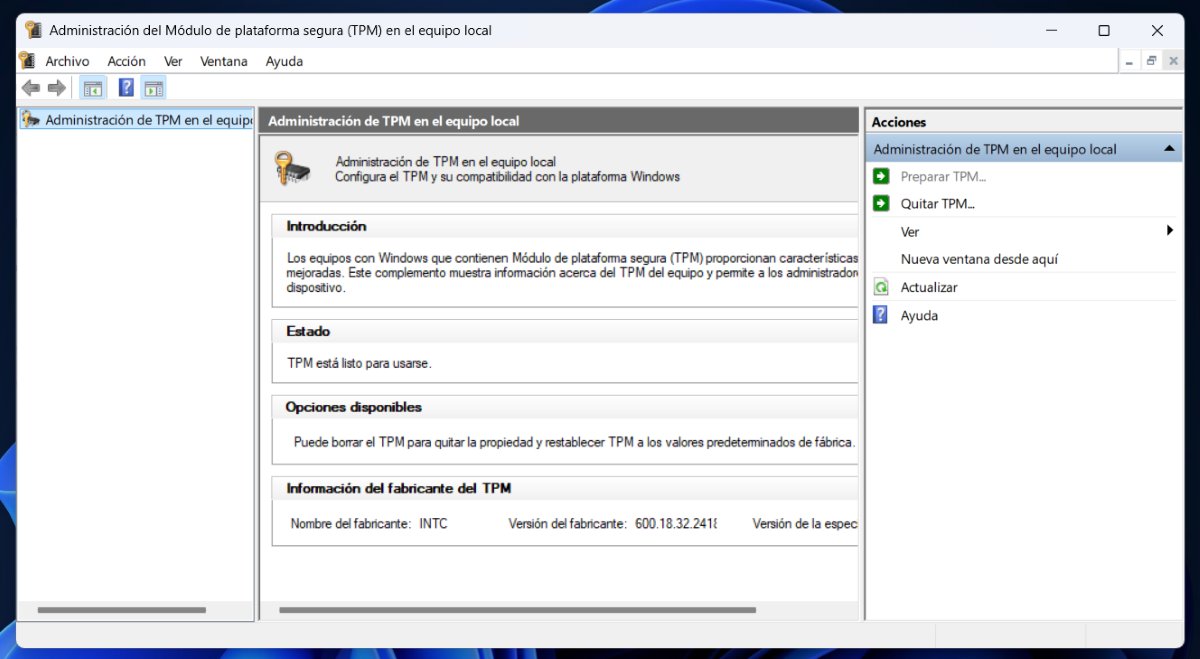
- Pressione as teclas Iniciar (Win) + R, digite tpm.msc e pressione Enter.
- Na janela que aparece, procure o status do TPM. Se você vir uma mensagem indicando que ele está disponível e pronto para uso, significa que ele já está ativado.
- Se, por outro lado, não estiver disponível, você terá que ative-o nas configurações UEFI/BIOSPara fazer isso, siga estes passos:
- Reinicie o computador e acesse o BIOS ou UEFI pressionando a tecla específica (Esc, Del, F2 ou F10 dependendo do fabricante).
- Procure a opção relacionada ao TPM, Segurança o Computação confiável.
- Habilite o TPM 2.0 e salve as alterações antes de sair do BIOS.
- Reinicie o computador e execute tpm.msc novamente para verificar se o TPM está habilitado.
Habilitar inicialização segura no Windows 11
A primeira coisa é Verifique se a inicialização segura já está habilitada no computador. Isso é feito assim:
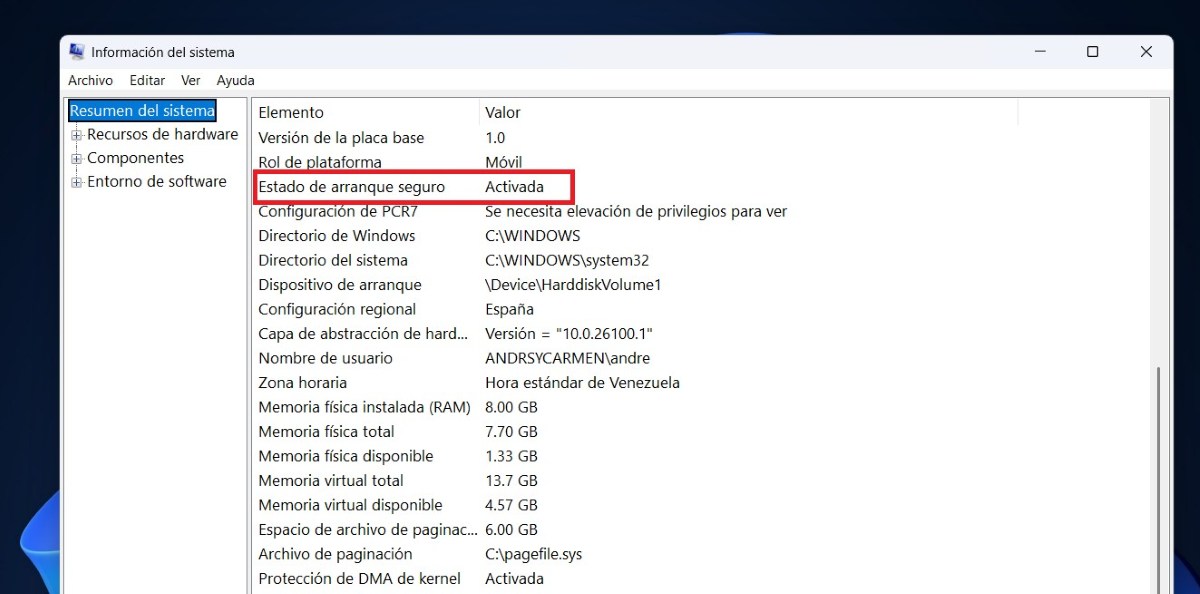
- Pressione Iniciar (Win) + R, digite msinfo32 e pressione Enter.
- Na janela Informações do sistema, procure o status Inicialização segura. Se aparecer como Ativado, significa que já está funcionando.
- Se não, você tem que ativá-lo a partir do UEFI/BIOS seguindo estes passos:
- Reinicie o computador e entre no BIOS ou UEFI.
- Procure a seção Boot ou Segurança.
- Localize a opção Inicialização Segura e ative-a marcando Habilitar.
- Salve as alterações e reinicie o computador.
Como você pode ver, habilitar o TPM 2.0 e a Inicialização Segura no Windows 11 não é nada fora do comum. Se ambas as opções estiverem disponíveis no seu dispositivo, basta ativá-los seguindo os passos descritos. Por outro lado, se o seu PC não for compatível com o Windows 11, você pode querer dar uma olhada no procedimento para instale o Windows 11 em um computador não compatível.
Agora que você sabe o que são TPM 2.0 e Secure Boot, entende por que a Microsoft estabeleceu esses requisitos para seu sistema operacional. Não é apenas um requisito técnico, mas uma grande melhoria na segurança de todo o sistema. Ambas as tecnologias protegem seu computador contra ataques avançados e garantem a integridade do software desde o momento da inicialização. Então, se você ainda não os habilitou, seguir os passos mencionados permitirá que você melhore a segurança do seu PC e aproveite ao máximo todos os recursos do Windows 11.

Desde jovem, sempre fui fascinado por tudo que é científico e tecnológico, especialmente pelos avanços que tornam nossas vidas mais fáceis e agradáveis. Adoro me manter atualizado sobre as últimas notícias e tendências, e compartilhar minhas experiências, opiniões e dicas sobre os dispositivos e gadgets que uso. Isso me levou a me tornar redator web há pouco mais de cinco anos, com foco principal em dispositivos Android e sistemas operacionais Windows. Aprendi a explicar conceitos complexos em termos simples para que meus leitores possam entendê-los facilmente.