
Transferir seus dados de um Android antigo para um novo em 2025 não precisa ser uma dor de cabeça. Sejam fotos, vídeos, aplicativos, contatos, mensagens e até configurações, você pode transferi-los facilmente do seu celular antigo para o novo. Neste artigo, trazemos um guia completo e atualizado para Transfira seus dados de um Android para outro sem perder nada importante. Vamos começar.
O que você deve fazer antes de transferir seus dados de um Android antigo para um novo
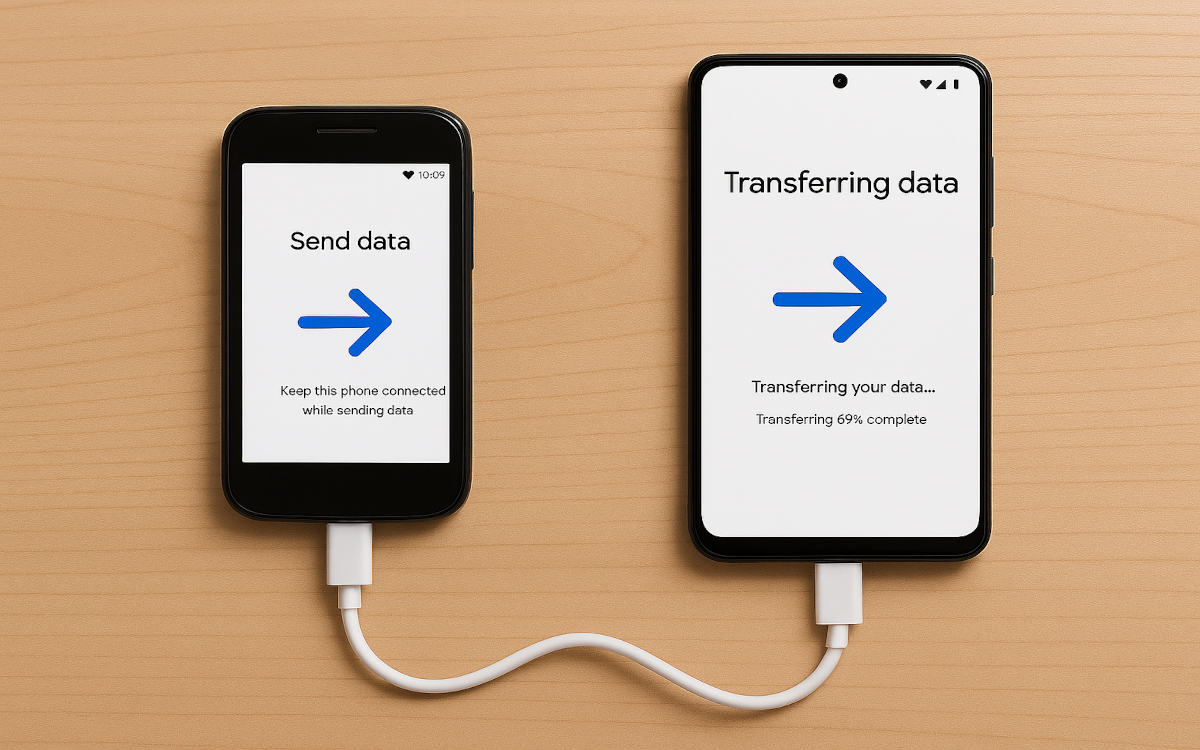
Antes de transferir seus dados do Android antigo para um novo, você deve se certificar de que tendo feito o respectivo backup no telefone antigoPara isso, você precisa ter espaço suficiente na sua conta do Google, onde se encontram os dados mais importantes. Siga estes passos para fazer backup do seu Android antigo:
- Entre Configuração.
- Selecione Google.
- Toque onde diz Copia de segurança que serão ativados ou desativados.
- Então clique Criar backup.
- Aguarde a conclusão da cópia e pronto.
Para fazer backup dos seus dados no Google, Você ganha até 15 GB grátis para o que você quiser enviar. É claro que essa quantidade pode não ser suficiente para transferir seus dados de um Android antigo para um novo. Se for esse o seu caso, você terá que optar por um serviço pago como o Google One, Dropbox ou o próprio Google Drive.
Agora, no caso de documentos, arquivos ou músicas que você salvou no armazenamento interno Se você salvou suas senhas no celular, é melhor enviá-las para um serviço de nuvem para poder baixá-las no seu novo dispositivo. Você não precisa se preocupar com senhas, porque se você as tiver salvas na sua conta do Google, elas aparecerão no seu novo celular quando você sincronizá-lo.
Como transferir seus dados de um Android antigo para um novo em 2025
Depois de fazer o backup do Google no seu telefone antigo, Agora você pode transferir seus dados para o novoPara isso, configure seu novo telefone seguindo os passos na tela. Conecte-o à mesma rede Wi-Fi do seu telefone antigo até chegar à tela que permite transferir os dados do seu Android antigo para o novo.
Em dispositivos Xiaomi, você verá “Copiar aplicativos e dados”, em telefones Pixel “Configurar com outro dispositivo” e em Samsung “Configurar com outro dispositivo”. A partir desse momento, você pode começar a migrar todos os seus dados para o novo telefone. Você pode fazer isso usando um cabo USB ou via Wi-Fi.
Através de um cabo USB
Se você optar por transferir seus dados usando um cabo USB, ele deverá ser compatível com ambos os dispositivos. Além disso, Obviamente você ainda deve manter o telefone antigoNormalmente, você pode usar o cabo Tipo C que usa para carregar o seu telefone. Depois de localizá-lo, siga as instruções na tela para transferir os dados do seu Android antigo para o novo:
- Confirme no seu telefone antigo que você deseja prosseguir com a transferência de dados.
- Escolha os dados que deseja copiar para o novo: fotos, vídeos, histórico de chamadas, aplicativos, SMS, configurações do dispositivo, etc.
- Depois de selecionar os dados, clique em Copiar.
- Por fim, clique em Concluído ou Concluir.
Depois de alguns minutos, Seu novo telefone começará a baixar os aplicativos que você tinha no antigo.Além disso, você verá que suas fotos e vídeos aparecerão na Galeria exatamente como no seu celular antigo. Usar um cabo é muito prático e rápido para transferir seus dados de um Android antigo para um novo.
Transfira seus dados de um Android antigo para um novo via WiFi
Agora, e se você não tiver um cabo USB ou não tiver mais seu telefone antigo? Você ainda pode transferir seus dados sem problemas, mas isso depende se você tem seu telefone antigo ou não. transfira seus dados usando WiFi com os dois telefones em mãos, Faça o seguinte:
- Na nova tela do celular, toque em “Não tem cabo?”, e depois “Copiar sem fio”.
- No seu telefone antigo, acesse o aplicativo Google, ative o microfone e diga “Configurar meu dispositivo”.
- Confirme todas as instruções em ambas as telas até poder escolher quais dados transferir.
Por outro lado, se você não tiver mais o seu telefone antigo, mas tiver feito o backup, o processo será um pouco diferente. Siga estes passos: Passos para transferir seus dados de um Android antigo para um novo sem ter o telefone antigo:
- Vá para Configurações ou Configurações.
- Agora selecione Contas e backup ou Contas e sincronização.
- Em Adicionar conta, adicione a conta do Google que estava no seu telefone antigo.
- Depois, clique em Sincronizar conta – Sincronizar e pronto.
- Você também pode clicar em Restaurar dados, escolher seu telefone antigo se ele aparecer, tocar em Restaurar e pronto.
na Samsung
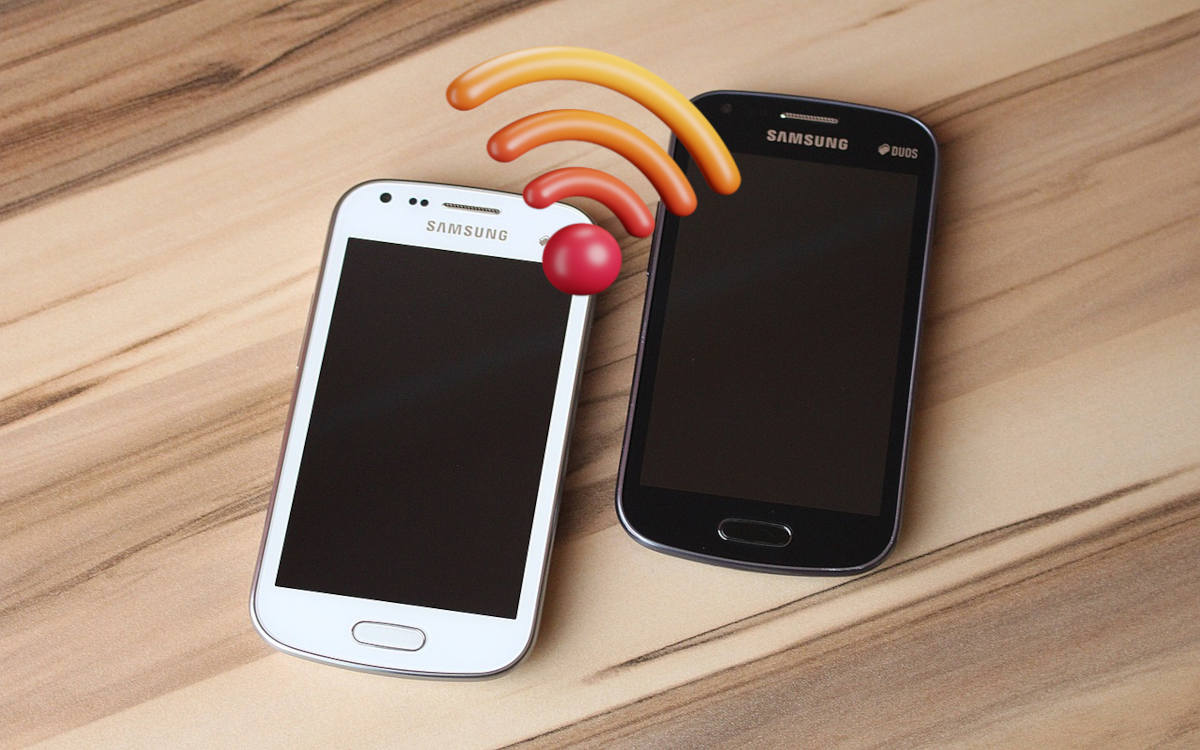
Para quase todos os modelos de celular, os passos são os mesmos para transferir seus dados de um Android antigo para um novo. No entanto, quando se trata de um Samsung, o procedimento muda um pouco. Para transferir seus dados de um telefone Samsung para outro telefone Android, siga estas etapas.:
- Se o seu novo telefone for um Samsung, você verá “Configurar usando outro dispositivo”.
- Clique em “Dispositivos Galaxy ou Android”.
- Um código QR aparecerá para transferir sua conta do Google. Escaneie este código com seu telefone antigo. Isso conectará os dois telefones.
- Em seguida, no seu novo telefone, a janela "Copiar dados do seu dispositivo Android" aparecerá. Toque em Avançar e em Continuar.
- Em seguida, ele solicitará que você instale o Smart Switch no seu telefone antigo.
- Instale o aplicativo no dispositivo antigo e conceda as permissões solicitadas.
- Agora escolha o método para transferir os arquivos (cabo USB ou sem fio).
- Uma vez feito isso, escolha os dados que você deseja transferir para seu novo telefone.
- Por fim, clique em Transferir e pronto. Todos os seus dados serão transferidos para o seu novo telefone.
E o WhatsApp?
Por fim, o que acontece com os dados da sua conta do WhatsApp? As conversas do WhatsApp são salvas no Google Drive com o backup. Portanto, ao transferir seus dados de um Android antigo para um novo, você não deve perdê-los. No entanto, É melhor fazer um backup manual do aplicativo WhatsApp. antes de trocar de celular para ter certeza.

Desde muito jovem tenho muita curiosidade por tudo o que se relaciona com os avanços científicos e tecnológicos, principalmente aqueles que tornam a nossa vida mais fácil e divertida. Adoro manter-me atualizado com as últimas novidades e tendências e partilhar as minhas experiências, opiniões e conselhos sobre os equipamentos e gadgets que utilizo. Isso me levou a me tornar um redator da web há pouco mais de cinco anos, focado principalmente em dispositivos Android e sistemas operacionais Windows. Aprendi a explicar em palavras simples o que é complicado para que meus leitores possam entender facilmente.