- O PowerShell é uma ferramenta poderosa para automatizar tarefas em sistemas Windows.
- Permite o gerenciamento avançado de processos, serviços e redes por meio de comandos e scripts.
- Sua capacidade de manipular arquivos, executar programas e configurar servidores o torna indispensável.
- O uso de cmdlets e módulos expande seus recursos de administração e segurança de TI.
PowerShell É uma das ferramentas mais poderosas que profissionais de TI, administradores de sistemas e entusiastas de automação podem usar. Embora muitas pessoas conheçam os comandos básicos, poucas realmente aproveitam seu potencial avançado. Neste artigo, exploraremos alguns dos Truques avançados do PowerShell mais útil.
Do comandos fundamentais até configurações especializadas, Aqui você encontrará muitas maneiras de melhorar o gerenciamento do sistema, otimizar processos e aproveitar ao máximo esta poderosa linguagem de script.. Seja você um iniciante querendo se aprofundar no assunto ou um aluno experiente querendo levar seu conhecimento para o próximo nível, isso será do seu interesse.
Por que usar o PowerShell em vez do CMD?
Se você já usou a linha de Comandos do Windows (CMD), você provavelmente já se perguntou por que deveria mudar para o PowerShell. A resposta é simples: O PowerShell é muito mais poderoso, flexível e versátil. Ele não apenas permite que você execute comandos individuais, mas também possui uma linguagem de script avançada, o que o torna uma ferramenta essencial para administração de sistemas.
- Automatización avanzada: O PowerShell permite automatizar tarefas tediosas usando scripts personalizáveis.
- Interação com APIs e sistemas: Você pode acessar facilmente repositórios, bancos de dados e serviços em nuvem.
- Mayor control y personalización: Enquanto o CMD oferece apenas comandos básicos, o PowerShell facilita a criação de scripts e a interação com arquivos e sistemas de maneiras avançadas.
Como abrir o PowerShell no Windows
Para começar a usar esta ferramenta poderosa, antes de aprender os truques avançados do PowerShell, você primeiro precisa saber como iniciá-lo no seu sistema operacional Windows. Existem várias maneiras de fazer isso:
- Desde el menú de inicio: Digite “PowerShell” na barra de pesquisa e selecione Windows PowerShell. Se precisar de permissões elevadas, clique com o botão direito e selecione Executar como administrador.
- Usando um atalho de teclado: Imprensa Win + X e selecione Windows Terminal (Admin) en el listado.
- No prompt de comando: Abra o CMD e digite “powershell” e pressione Enter.
Depois de aberto, você pode começar a digitar comandos diretamente ou criar scripts para automatizar processos mais complexos.
Comandos básicos essenciais no PowerShell
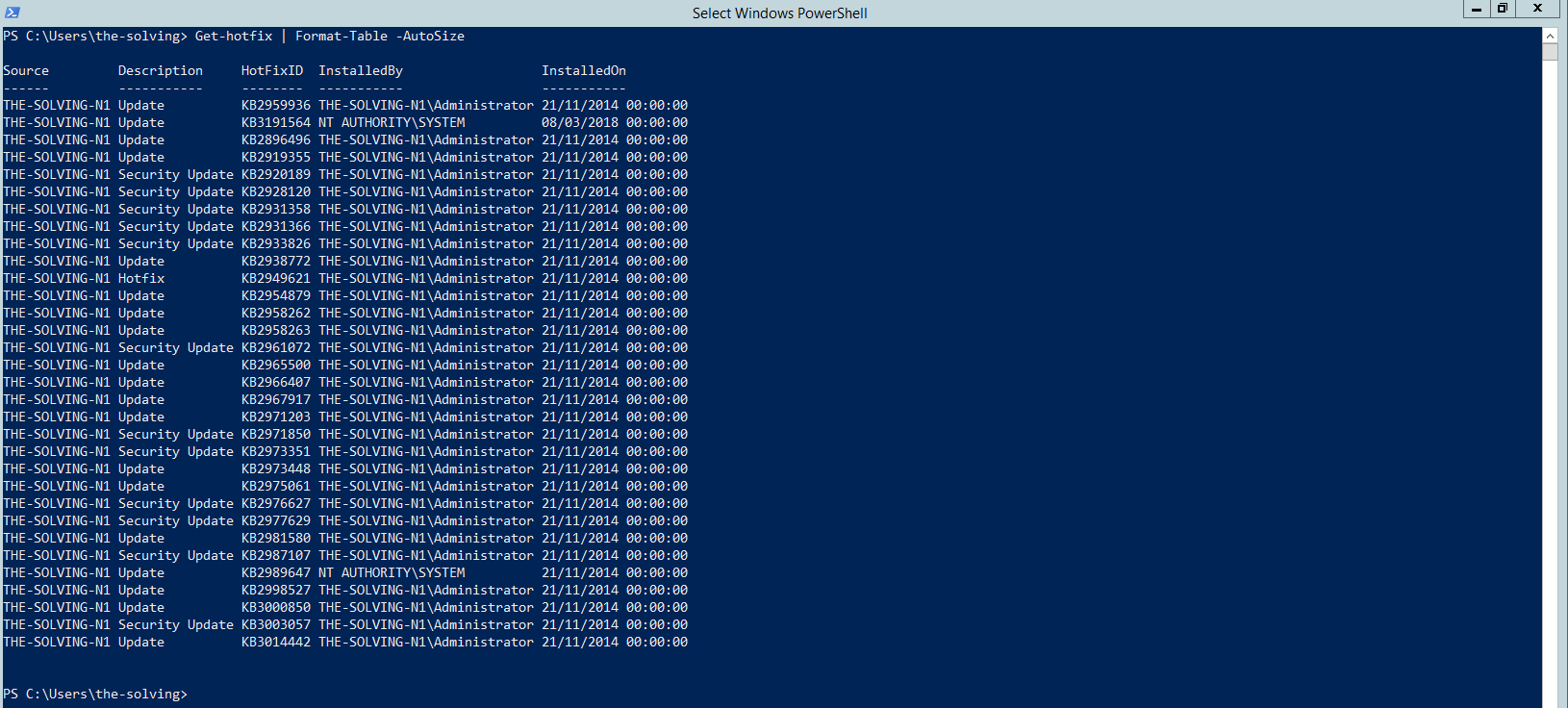
Para quem está começando neste ambiente, é essencial conhecer algumas das comandos básicos essenciais que tornará mais fácil navegar e usar o PowerShell:
- Get-Help: Exibe informações sobre qualquer comando disponível no PowerShell.
- Get-Command: Listar todos os comandos disponíveis no sistema.
- Obter-Processo: Exibe uma lista de todos os processos em execução.
- Stop-Process: Encerra um processo específico pelo seu nome ou identificador.
- Get-Service: Lista todos os serviços instalados no sistema com seu status.
Automatizando tarefas com o PowerShell
Vamos levar as coisas a um nível mais alto e dar uma olhada em alguns truques avançados do PowerShell. Um dos destaques desta ferramenta é a sua capacidade de automatizar tarefas. Isto é conseguido através de scripts e cmdlets que permitem que você execute ações complexas simplesmente executando um comando.
Crear un script básico
Para começar a automação, basta abrir o PowerShell ISE ou um editor de texto e escrever um script com extensão .ps1. Aqui está um exemplo simples:
$fecha = Get-Date
Write-Output "La fecha actual es: $fecha"
Salve este script como “my_script.ps1” e execute-o no PowerShell para ver a saída.
Agende uma tarefa com o PowerShell
Se você precisar executar um script automaticamente em intervalos específicos, você pode usar o Programador de Tareas de WindowsPara isso, você deve seguir estes passos:
- Abra o Agendador de Tarefas e crie uma nova tarefa básica.
- Selecione a frequência com que você deseja que ele seja executado.
- Na ação, escolha “Iniciar um programa” e selecione “powershell.exe”.
- Nos argumentos, adicione o caminho para seu script (por exemplo, “C:\Scripts\meu_script.ps1”).
- Salve a tarefa e verifique se ela é executada corretamente.

Truques avançados do PowerShell: cmdlets, módulos e scripts
Mais truques avançados do PowerShell: o uso de cmdlets, módulos e scripts avançados. A seguir, exploraremos alguns desses recursos:
Importar y exportar datos
O PowerShell permite que você trabalhe com dados em diferentes formatos, como CSV e JSON. Alguns cmdlets úteis incluem:
- Exportar-CSV: Salve dados no formato CSV.
- Importar-CSV: Carregar dados de um arquivo CSV.
- Converter para JSON: Converte dados para o formato JSON.
- ConvertFrom-Json: Importar dados de JSON.
Uso de módulos
Os módulos no PowerShell permitem que você estenda seus recursos importando funções adicionais. Para procurar módulos disponíveis, use estes comandos:
Find-Module
Então, para instalá-los:
Install-Module -Name NombreDelModuloE para carregar um módulo na sua sessão:
Import-Module NombreDelModuloO PowerShell é uma ferramenta extremamente poderosa que permite que administradores de sistemas e profissionais de TI alcancem um novo nível de automação e controle. Aprender esses truques avançados do PowerShell e aplicar seus scripts em sua vida cotidiana pode fazer uma grande diferença em Melhorando sua eficiência operacional e otimizando seu tempo.

Editor especializado em temas de tecnologia e internet com mais de dez anos de experiência em diferentes mídias digitais. Já trabalhei como editor e criador de conteúdo para empresas de e-commerce, comunicação, marketing online e publicidade. Também escrevi em sites de economia, finanças e outros setores. Meu trabalho também é minha paixão. Agora, através dos meus artigos em Tecnobits, procuro explorar todas as novidades e novas oportunidades que o mundo da tecnologia nos oferece todos os dias para melhorar nossas vidas.