- A Lupa do Windows amplia a tela e oferece vários modos de visualização (tela cheia, lente e acoplada) adaptados a diferentes necessidades.
- Ele é ativado e controlado principalmente por meio de atalhos de teclado (combinações de Windows + +, Windows + Esc, Ctrl + Alt +) e pelo painel de Acessibilidade.
- Inclui funções de conversão de texto em fala e opções de personalização, como teclas modificadoras e rastreamento de foco ou cursor.
- A integração com outras opções de acessibilidade faz do Magnifier uma ferramenta essencial para melhorar a visibilidade e a facilidade de uso no Windows.

Se você usa o computador diariamente e tem dificuldade para enxergar claramente o que aparece na tela, então... Lupa de Windows puede convertirse en tu mejor aliadaO melhor é que ele vem pré-instalado tanto no Windows 10 quanto no Windows 11 e é controlado por atalhos muito rápidos, sem a necessidade de programas externos. Além de ampliar o conteúdo, ele também pode ler o texto em voz alta, o que é especialmente útil para quem tem dificuldades de visão ou simplesmente quer descansar os olhos.
Neste guia, vamos ver... Todos os truques e opções da Lupa do WindowsVamos abordar como ativar e desativar o recurso, as diferentes visualizações (tela cheia, lente, acoplado), atalhos de teclado para uma navegação mais fluida e as funções de conversão de texto em fala. Também veremos como alterar a tecla modificadora, como ajustar seu comportamento para seguir o cursor do mouse, do teclado ou do texto, e alguns recursos extras pouco conhecidos que valem a pena conhecer.
O que é a Lupa do Windows e para que serve?
A Lupa do Windows é uma Ferramenta de acessibilidade projetada para pessoas com baixa visão.No entanto, na prática, é útil para qualquer pessoa que precise ampliar uma área específica da tela em determinado momento. Faz parte dos recursos de acessibilidade do Windows 10 e do Windows 11 e está integrado ao próprio sistema.
Ao ativar a Lupa, o sistema aumenta o tamanho dos elementos que aparecem na tela: textos, ícones, botões, imagens, etc., e pode ajudar quando houver problemas com o ajustes automáticos de brilhoVocê pode ampliar e reduzir a imagem usando atalhos de teclado, botões na tela ou no painel de configurações. Além disso, a Lupa pode operar em vários modos de visualização para atender às suas necessidades a qualquer momento.
Por padrão, a Lupa geralmente abre em Modo de tela cheia e segue o ponteiro do mouseO foco do teclado, o cursor de texto e até mesmo o cursor do Narrador (o leitor de tela do Windows) são destacados. Isso significa que a área ampliada se move automaticamente conforme você navega pela interface, tornando a leitura e a interação com os aplicativos muito mais confortáveis.
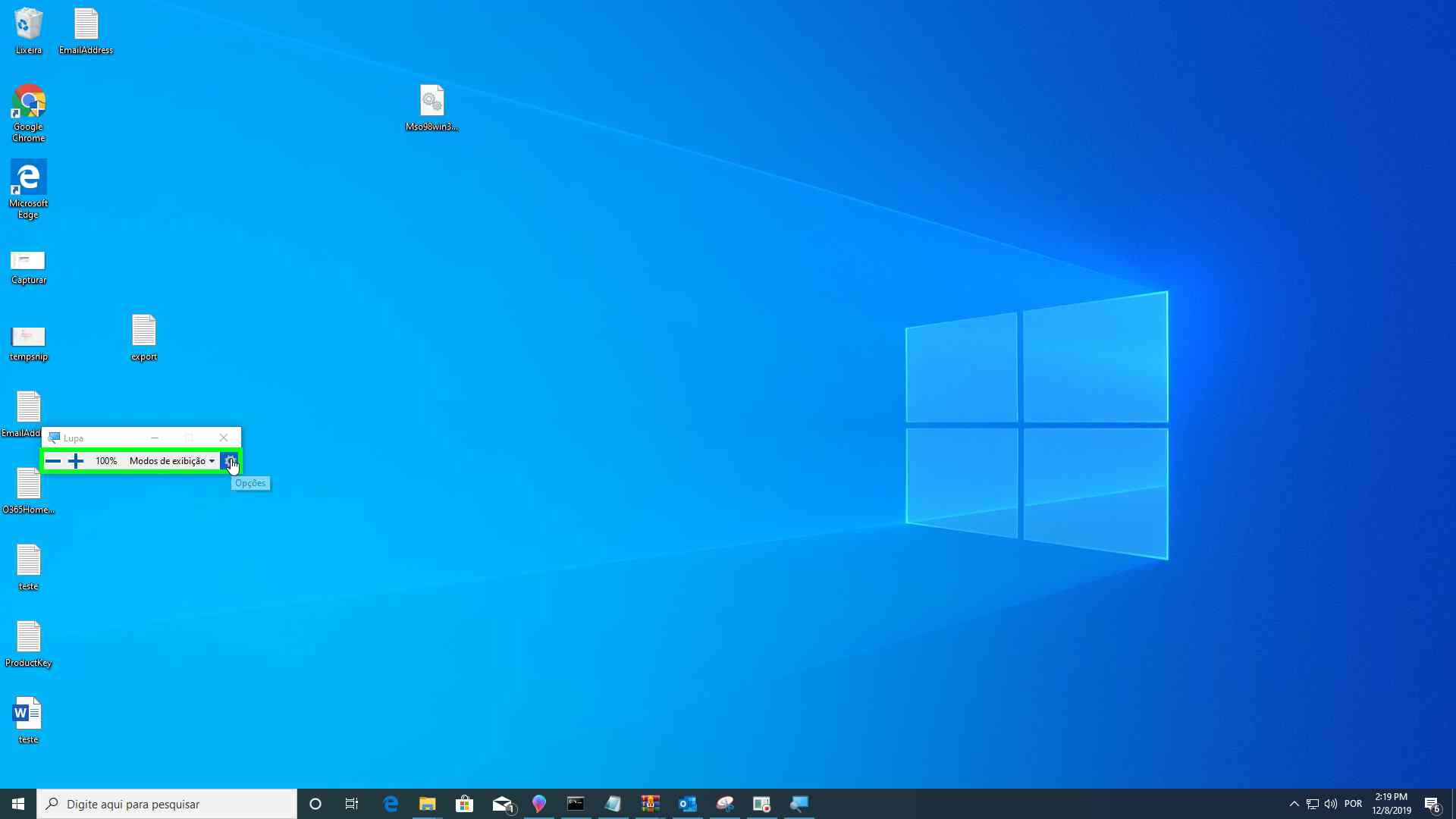
Modos de visualização da lupa: tela cheia, lente e acoplada.
O Magnificador do Windows oferece Três modos de visualização principais para trabalhar com zoom.Você pode alternar facilmente entre eles usando o teclado ou a própria interface da ferramenta.
Visualização em tela cheia
Em modo de visualização em tela cheia, a tela inteira aumentaÉ como dar zoom na câmera do seu monitor: você verá tudo maior e poderá se movimentar pela área de trabalho ou janela em que estiver usando o mouse, o teclado ou os controles da Lupa.
Este modo é especialmente útil quando você precisa leitura de textos longos ou trabalho focado em uma área amplaPorque mantém você imerso na área expandida. A sensação é como usar o sistema normal, só que muito maior.
Visão da lente
No modo de lente, a lupa se comporta como uma lupa flutuante transparente que segue o ponteiro do mouseApenas a área dentro dessa "janela" ou retângulo flutuante é ampliada; o restante da tela permanece em tamanho normal.
Esse modo é útil quando Você quer visualizar detalhes específicos sem perder de vista o restante da tela.Por exemplo, para visualizar ícones pequenos, letras muito pequenas em um aplicativo antigo ou detalhes de uma imagem sem precisar ampliar tudo.
Além disso, você pode Alterar o tamanho da lente usando o tecladoDessa forma, você pode ajustar se deseja uma lupa menor para detalhes muito precisos ou uma lente maior que cubra boa parte da tela.
Vista acoplada
O modo acoplado mostra um faixa retangular na parte superior (ou em outra área) da tela onde a área ampliada aparece. Enquanto isso, a área de trabalho ou janela original é mostrada abaixo sem zoom.
Ao mover o foco do mouse ou do teclado, isso A área acoplada exibe uma porção ampliada da tela onde você está interagindo.É uma solução muito prática se você precisar ampliar apenas uma linha de texto, a localização exata do cursor ou uma área específica, mantendo o restante da tela visível em tamanho normal.
Alterne rapidamente entre os modos de visualização.
O Windows permite alternar rapidamente entre os modos de visualização da Lupa usando atalhos de teclado específicosEm muitos dispositivos, você pode usar a combinação. Ctrl + Alt + M Para alternar entre os modos tela cheia, lente e acoplado. Cada toque alternará entre esses modos nessa ordem.
A função de leitura em voz alta da Lupa permite o uso da mesma.
Além de ampliar a tela, o Ampliador do Windows inclui um função de leitura em voz alta integradaO que pode ser muito útil se você tiver problemas de visão, se cansar de ler textos pequenos ou simplesmente preferir que o sistema leia trechos longos para você.
Essa função permite que O Windows lê o texto que aparece na tela. Baseia-se na posição do cursor ou ponteiro do mouse. É compatível com o Windows 10 e o Windows 11 e é controlado por uma combinação de teclas específica chamada "Tecla modificadora de leitura".
Chave modificadora de leitura
A tecla modificadora é a Base de todos os atalhos relacionados à leitura com lupa.Por padrão, essa tecla modificadora é formada pela combinação Ctrl + AltNo entanto, você pode alterá-lo nas configurações, se desejar.
Sempre que a expressão "tecla modificadora" for mencionada na leitura de atalhos, você deve interpretá-la como tal, a menos que a tenha alterado. Ctrl + Alt pressionados simultaneamente mais outra tecla ou ação.
Comece, pause e retome a leitura.
Para começar a ler em voz alta a partir da posição atual do cursor, você deve pressionar a tecla. Tecla modificadora + EnterUsando as configurações padrão, isso significa Ctrl + Alt + Enter.
A mesma combinação funciona para Iniciar, pausar e retomar a leituraEm outras palavras, se a leitura for interrompida, ela será retomada; se estiver em andamento, será pausada; e se for pausada, será retomada de onde parou.
Outra forma muito prática de começar a ler é manter as teclas pressionadas. Pressione Ctrl + Alt e clique com o botão esquerdo do mouse. na área da tela onde você deseja que a leitura comece. Dessa forma, um único clique será suficiente para indicar onde o sistema deve iniciar a leitura.
Pare de ler completamente
Se você gostar pare completamente de ler em voz altaBasta pressionar qualquer tecla do teclado. Essa ação interrompe imediatamente a leitura, sem pausá-la; ao retomar, você reiniciará o comando do ponto onde o especificou.
Comandos de leitura: frase anterior e próxima
A lupa também permite transitar entre frases Com atalhos criados para facilitar a revisão do texto. Para ir para a frase anterior, você pode usar a combinação. Tecla modificadora + HPara passar para a próxima frase, use Tecla modificadora + K.
Seguindo o valor padrão, esses atalhos seriam Ctrl+Alt+H para a frase anterior e Ctrl + Alt + K para a próxima frase. Esses comandos podem ajudá-lo a revisar textos longos, parágrafo por parágrafo, sem se perder.
Alterar a tecla modificadora de leitura
Se você não achar essa combinação confortável Ctrl + Alt como tecla modificadora de leituraO Windows permite que você altere isso nas configurações da Lupa. Essa opção está disponível tanto no Windows 10 quanto no Windows 11.
Altere a tecla modificadora com o mouse.
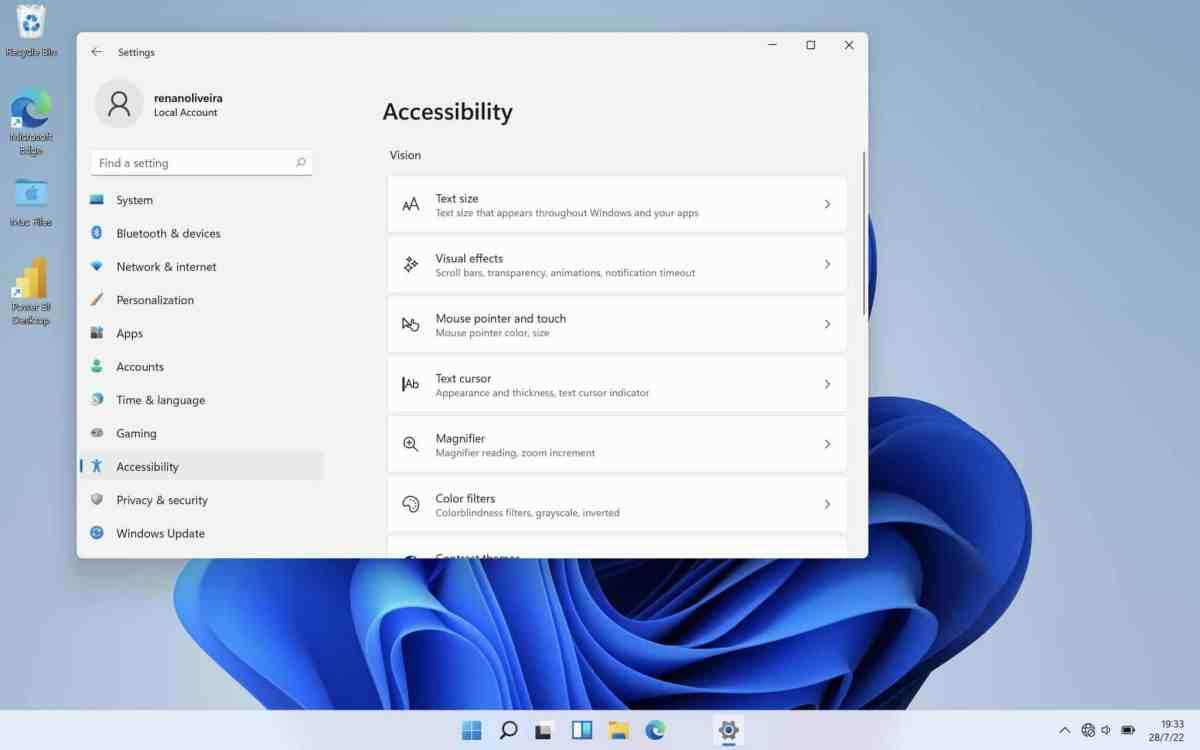
Para ajustar a tecla modificadora usando o interface gráficaO procedimento usual é seguir estes passos:
- Abrir Início > Configurações.
- Acesse a seção Acessibilidade (Em algumas versões, aparece como "Facilidade de acesso").
- Entre na seção Lupa.
- Deslize para baixo até o bloco de opções de Leitura.
- No menu suspenso de Selecionando uma tecla modificadoraSelecione a opção que deseja usar em vez de Ctrl + Alt.
Após a escolha do modificador, Todos os atalhos de leitura serão alterados automaticamente. Utilizar a nova tecla ou combinação escolhida, mantendo a mesma lógica de comando.
Alterar a tecla modificadora com o teclado e o Narrador
Se você estiver usando o teclado e o Narrador para navegar na interface, também poderá Modifique a tecla de leitura sem usar o mouse.No Windows 10 e 11, existe um atalho muito útil:
No Windows 10 e 11, Há acesso rápido. Muito útil:
- Imprensa Tecla do logotipo do Windows + Ctrl + M Para abrir diretamente a visualização das configurações da lupa.
- Use a chave Aba até que você ouça (ou leia na tela) algo como: “Leitura, escolha uma tecla modificadora”, juntamente com a opção que está selecionada no momento.
- Imprensa Digitar Para abrir o menu, navegue usando as teclas de seta para cima e para baixo até encontrar a opção de tecla modificadora desejada e pressione novamente. Digitar Para selecioná-lo e fechar o menu.
Comandos principais da Lupa do Windows
Além dos atalhos Ligar/Desligar e Leitura, a Lupa possui um bom número de Atalhos de teclado muito úteis para o uso diário.Tê-los à mão pode fazer toda a diferença se você os utiliza com frequência.
Atalhos básicos
- Tecla Windows + sinal de mais (+)Ative a lupa e aumente o nível de zoom.
- Tecla Windows + sinal de menos (-)Reduz o nível de zoom quando a Lupa está ativa.
- Tecla Windows + EscFeche completamente a lupa.
Atalhos para alternar o modo de visualização e navegar pelo mapa.
- Ctrl + Alt + D: alterna para o modo acoplado, exibindo a área ampliada em uma faixa da tela.
- Ctrl + Alt + F: alterna para o modo de tela cheia, ampliando toda a área de trabalho.
- Ctrl + Alt + L: alterna para o modo de lente, exibindo uma lupa flutuante ao redor do cursor do mouse.
- Ctrl + Alt + R: ajusta o tamanho da lente quando você está nesse modo, ampliando ou reduzindo a área coberta.
- Ctrl + Alt + teclas de seta: move a área ampliada na direção das setas, muito útil em tela cheia ou no modo acoplado.
- Ctrl + Alt + Barra de espaçoExibe uma pré-visualização momentânea de toda a área de trabalho em modo de tela cheia, para ajudar você a se orientar sem perder o zoom.
Atalhos para melhorar a visibilidade
Além do zoom, a lupa inclui a opção de Inverter cores com um atalho diretoIsso é muito interessante se você se incomoda com o fundo branco de muitos aplicativos.
- Ctrl + Alt + I: inverte as cores da tela quando a Lupa está ativada. Pressionar a combinação novamente restaura as cores originais.
Outros atalhos de acessibilidade relacionados
Juntamente com a lupa, o Windows incorpora Outros atalhos de acessibilidade que podem ser ativados pelo teclado. e são frequentemente usadas em conjunto ao configurar equipamentos para pessoas com baixa visão ou mobilidade reduzida.
- Tecla Shift direita pressionada por 8 segundos: ativa ou desativa as teclas de filtro.
- Alt Esquerdo + Shift Esquerdo + Print ScreenAtiva ou desativa o alto contraste, muito útil para melhorar a legibilidade.
- Alt Esquerdo + Shift Esquerdo + Num Lock: ativa ou desativa as teclas do mouse, que permitem mover o ponteiro com o teclado numérico.
- A tecla Shift foi pressionada 5 vezes.: ativa ou desativa as teclas especiais (Teclas de Acesso Rápido).
- Pressione Num Lock por 5 segundos.: ativa ou desativa as teclas de alternância.
- Tecla Windows + U: abre diretamente o Centro de Acessibilidade ou as opções de acessibilidade em Configurações.
Configure o foco e o rastreamento do cursor.
Uma parte importante da experiência com a lupa é como Ele acompanha o movimento do mouse, do teclado e do cursor de texto.Nas configurações da ferramenta, você pode especificar se a Lupa deve seguir o cursor do mouse, o foco do teclado, o cursor de texto e até mesmo o cursor do Narrador.
Para um uso confortável, recomenda-se Ative as caixas correspondentes ao foco do teclado e ao cursor do mouse. Nas configurações da Lupa. Dessa forma, ao mover o cursor enquanto digita ou navega com a tecla Tab e as setas, a área ampliada se moverá automaticamente para a posição correta.
Se você também utiliza o serviço de Link para o Windows ou outros recursos de acessibilidade, é uma boa ideia garantir que a Lupa esteja ativada e configurada para rastrear esses elementos e verificar se há algum antivírus ou firewall Isso interfere, resultando em uma experiência muito mais coerente e fácil de gerenciar.
Utilização de combinações e limitações personalizadas
Embora muitos usuários que Configure uma combinação personalizada para abrir e fechar a lupa. (por exemplo, Ctrl + 1), o sistema reserva nativamente os principais atalhos para a tecla do logotipo do Windows. Você pode criar atalhos personalizados na área de trabalho e atribuir combinações de teclas para iniciar o Magnifier, mas fechá-lo ainda dependerá da tecla do logotipo do Windows. Windows + Esc ou o botão fechar da janela.
Na prática, isso significa que Não é possível, utilizando apenas as opções integradas do sistema, usar a mesma combinação exata de teclas para abrir e fechar a Lupa. Da mesma forma que com Windows + Esc. Para automações mais avançadas, você precisaria usar ferramentas ou scripts de terceiros, que vão além das configurações de acessibilidade padrão do Windows.
Dominar a Lupa do Windows e seus atalhos permite que você Aproveite ao máximo as opções de acessibilidade do sistema.Seja por problemas de visão ou simplesmente por querer trabalhar com mais conforto em determinados momentos, compreender os modos de visualização, os comandos de texto para fala, as configurações de rastreamento de foco e os principais atalhos de teclado transforma esta ferramenta de um simples zoom em uma parte fundamental do seu fluxo de trabalho diário.

Editor especializado em temas de tecnologia e internet com mais de dez anos de experiência em diferentes mídias digitais. Já trabalhei como editor e criador de conteúdo para empresas de e-commerce, comunicação, marketing online e publicidade. Também escrevi em sites de economia, finanças e outros setores. Meu trabalho também é minha paixão. Agora, através dos meus artigos em Tecnobits, procuro explorar todas as novidades e novas oportunidades que o mundo da tecnologia nos oferece todos os dias para melhorar nossas vidas.