- Descubra como operadores e comandos avançados transformam as pesquisas do Google
- Aprenda a combinar filtros, comandos e ferramentas para obter resultados precisos.
- Aprenda exemplos da vida real e técnicas ocultas para economizar tempo e encontrar exatamente o que você procura.

Quantas vezes você sentiu que, apesar de escrever exatamente o que procurava em Google, os resultados não correspondem exatamente à sua intenção? Tudo pode mudar se você aprender a dominar uma série de Truques de pesquisa do Google que vamos contar aqui para vocês.
Neste artigo, nós revisamos todas as técnicas avançadas, explicações e exemplos práticos para extrair ouro do mecanismo de busca Google. De pesquisas básicas a complexas, incluindo filtros, operadores secretos, todos os tipos de comandos e recomendações que são usadas apenas por quem realmente domina a ferramenta.
Tipos de pesquisas no Google: muito mais que texto
Antes de avançarmos para os truques mais específicos, é importante entender que O Google permite diferentes formas de pesquisa, cada uma adaptada a uma necessidade:
- Pesquisar por texto: É o mais comum e versátil. Permite que você aplique todos os comandos e operadores avançados.
- Pesquisa por voz: Você pode usar o microfone para ditar sua consulta, uma opção cada vez mais sofisticada e muito útil no seu celular ou quando você não pode digitar.
- Pesquisar por imagem: Ao enviar uma foto ou colar o URL de uma imagem, o Google pesquisará resultados relacionados, o autor, versões de maior qualidade ou páginas onde a imagem aparece.
- Pesquisar por filtros e seções: Notícias, vídeos, imagens, mapas, livros, compras... A partir de uma pesquisa de texto, você pode filtrar os resultados clicando na categoria apropriada.
Além disso, dependendo se você estiver pesquisando no seu celular, desktop ou aplicativo do Google, você terá acesso rápido a tópicos de tendência, tópicos populares e outras recomendações personalizadas. Vale a pena explorar as ferramentas de filtragem e os módulos temáticos que geralmente aparecem logo abaixo da barra de pesquisa, pois podem economizar vários cliques e muita confusão.

Pesquisa básica: truques infalíveis para usar no dia a dia
Não se deixe enganar pelo termo "pesquisa básica". Até consultas comuns podem ser melhoradas com pequenos gestos:
- Pesquise enquanto pensa: O Google é muito inteligente: ele consegue entender o que você está procurando, mesmo com erros de ortografia, sinônimos ou palavras semelhantes.
- Use aspas duplas ("..."): Para que os resultados incluam SOMENTE aquela frase exata, sem alterações ou palavras entre elas. Exemplo: "crise econômica global" mostrará exatamente essa sequência, sem versões semelhantes.
- Filtrar por seção: Após pesquisar, clique em Imagens, Notícias, Vídeos, Compras ou qualquer outro item que o aproxime mais rapidamente de informações relevantes.
Operadores e comandos avançados do Google: sua melhor arma secreta
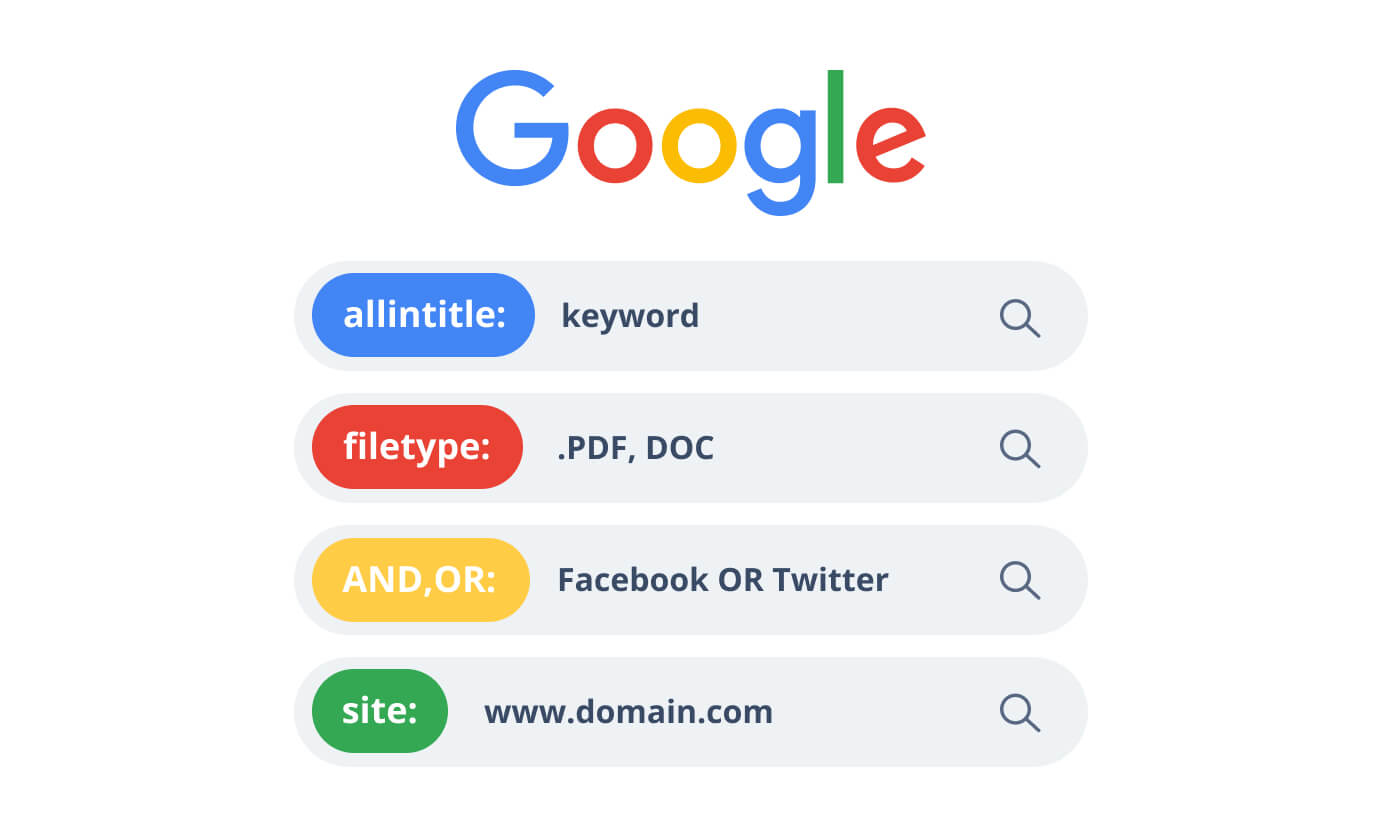
Vamos ao cerne da questão. Os operadores de pesquisa são combinações de símbolos e palavras-chave que, quando usados corretamente, restringem os resultados e permitem pesquisas incrivelmente precisas. Aqui está a lista mais completa, atualizada e explicada em espanhol para a Espanha:
1. Combinações exatas de frases e aspas
- "palavra ou frase exata": Somente resultados que incluam exatamente o que está entre aspas e na mesma ordem aparecerão.
- Exemplo: "tecnologia educacional na Espanha" retornará apenas páginas com essa sequência exata.
2. Inclusão e exclusão de termos
- + o E: Para forçar a presença de todas as palavras, digite o símbolo de mais ou o operador AND entre os termos.
- Exemplo: marketing digital o marketing E digital.
- - (script): Para EXCLUSIVO um termo, adicione um hífen ao lado da palavra sem espaço.
- Exemplo: notícias - esportes removerá resultados relacionados a esportes.
3. Escolha entre vários termos
- OR ou a barra vertical |: Para obter resultados que incluam qualquer um dos termos. Muito prático quando você não tem certeza de qual precisa.
- Exemplo: viagem OU férias o viagem | férias.
4. Pesquise com curingas e palavras desconhecidas
- * (asterisco): Ele atua como um curinga e qualquer palavra pode ocupar seu lugar.
- Exemplo: melhor * estudar Eu poderia te dar “melhor computador para estudar”, “melhor método para estudar”…
- AO REDOR(N): Ela oferece flexibilidade sobre quantas palavras mediam entre dois termos. Exemplo: energia renovável AO REDOR(3) Você encontrará frases onde aparecem “energia” e “renovável”, separadas por até 3 palavras.
5. Pesquisar por intervalos numéricos e datas
- .. (dois pontos): Permite que você pesquise dentro de um intervalo numérico. Exemplo: laptop 300..600 euros mostra modelos entre esse preço.
6. Filtragem de sites, URLs, títulos e textos
- site:domain.com: Limita os resultados a um site ou domínio específico.
- Exemplo: site:elpais.com eleições procure por "eleições" somente no El País.
- inurl:palavra: Pesquise a palavra somente na URL da página.
- no texto:palavra: Pesquisa exclusivamente no corpo do texto.
- allinurl:, allintitle: y todo o texto:: : Para que todos os termos indicados apareçam na URL, título ou texto, respectivamente.
- em âncora: palavra: Pesquise somente em textos âncora (textos de link).
- allinâncora:: Como o anterior, mas requer que todos os termos estejam presentes.
7. Pesquise por arquivos ou tipos de documentos específicos
- filetype: pdf: Filtre pelo tipo de arquivo que você especificar, por exemplo PDF, DOCX, XLSX, PPT…
- Exemplo: economia circular tipo de arquivo: pdf
8. Explore sites, informações ou links relacionados
- relacionado:dominio.com: Encontre páginas com temas semelhantes.
- info:domain.com: Exibe informações sobre o site.
- links:domain.com: Verifica as páginas que possuem links para esse domínio (embora esse comando tenha se tornado menos útil nos últimos anos).
9. Pesquise por localização ou localização geográfica
- localização:cidade: Exibe resultados limitados a um local específico. Útil para notícias, eventos ou empresas.
- local: seguido da localização, permite que você faça pesquisas de SEO localizadas.
10. Outras pesquisas: mercado de ações, clima, hora, mapas e muito mais
- estoque:empresa: Reflete o status das ações da empresa.
- clima:cidade: Fornece a previsão do tempo para aquele local.
- tempo:cidade: Exibe a hora atual na cidade indicada.
- mapa:cidade o mapa:cidade: Resultados diretos com mapas da área.
11. Pesquise definições, traduções e unidades
- definir:palavra: Obtenha a definição de qualquer termo instantaneamente.
- traduzir palavra: Traduza rapidamente uma palavra ou frase.
- conversão de unidades: Digite “20 euros para dólares” ou “5 milhas para quilômetros” e você obterá a conversão direta.
12. Combinações, agrupamentos e parênteses avançados
- Você pode unir operadores, comandos e procurar estruturas mais complexas usando parênteses.
- Exemplo: (“energia verde” OU “energia renovável”) E Espanha - solar
13. Pesquisa segura, filtro de domínio e idioma
- A configurações do Google lata ativar SafeSearch para excluir conteúdo explícito.
- Você também pode filtrar por domínio (.org, .edu…) ou por idioma.
Como usar a pesquisa avançada do Google passo a passo
Poucos sabem, mas O Google inclui um página de pesquisa avançada específica que permite combinar vários campos facilmente, sem precisar lembrar de operadores. Aqui você pode:
- Indique todas as palavras que o resultado deve incluir.
- Pesquise frases exatas entre aspas.
- Selecione palavras para excluir.
- Solicitar correspondências para qualquer um dos vários termos (usando OU).
- Restringir por intervalo de números ou datas.
- Filtre por idioma, região, data, tipo de arquivo, domínio, localização da palavra (título, URL, corpo…), direitos de uso e muito mais.
Isso é especialmente útil para trabalho acadêmico, pesquisa profissional ou quando você precisa encontrar informações confiáveis, atualizadas e bem categorizadas.
Ferramentas e filtros na interface do Google
Além dos comandos, Não se esqueça das ferramentas de filtragem que aparecem após a pesquisa. Clique em "Ferramentas" para exibir opções como intervalo de datas (resultados recentes), idioma, local, tamanho da imagem, cor, direitos de uso e muito mais. Cada seção (Imagens, Notícias, Vídeos…) tem seus próprios filtros especiais.

Últimas dicas e truques para dominar o Google
- Salve suas pesquisas favoritas como favoritos para fácil referência futura.
- Experimente novas combinações e operadores conforme o algoritmo e a interface evoluem.
- Revise seu histórico de pesquisa para localizar rapidamente recursos anteriores.
- Para imagens, filtre por direitos de uso para usá-las legalmente.
Graças a esta compilação, você pode navegar na internet com mais autonomia, encontrar o que procura ultrarrápido e começar a aplicar truques que nem seus colegas nem a maioria das pessoas conhecem.
Dominar pesquisas avançadas do Google é uma grande vantagem em qualquer campo digital, desde estudos, artigos de pesquisa, marketing online, SEO, para a vida cotidiana em busca de qualquer informação ou dado. A arte de encontrar o que você precisa Tudo começa sabendo o que e como perguntar, além de usar as ferramentas certas. O Google, quando usado corretamente, coloca quase todo o conhecimento do mundo na ponta dos seus dedos em questão de segundos.

Editor especializado em temas de tecnologia e internet com mais de dez anos de experiência em diferentes mídias digitais. Já trabalhei como editor e criador de conteúdo para empresas de e-commerce, comunicação, marketing online e publicidade. Também escrevi em sites de economia, finanças e outros setores. Meu trabalho também é minha paixão. Agora, através dos meus artigos em Tecnobits, procuro explorar todas as novidades e novas oportunidades que o mundo da tecnologia nos oferece todos os dias para melhorar nossas vidas.