Hoje vamos mostrar-lhe alguns Truques para personalizar o navegador Chrome. Não importa quais sejam seus gostos ou cores favoritas, você sempre pode escolher ou alternar entre as diferentes opções disponíveis no Google. Além disso, você também pode ajustar as ferramentas para tornar sua navegação mais fácil, intuitiva e rápida.
Assim como podemos atribuir um papel de parede à área de trabalho do nosso celular ou PC, também existem maneiras de personalizar o navegador Chrome. E O fundo e as cores não são as únicas coisas que podem ser alteradas., você também pode escolher entre o modo claro ou escuro, adicionar favoritos, itens à barra de ferramentas, etc.
Aplique essas dicas para personalizar o navegador Chrome
Quando se trata de personalizar o navegador Chrome, seja no seu PC ou dispositivo móvel, Existem diferentes opções.. Talvez a primeira coisa que venha à mente seja mudar a cor, o plano de fundo e o tema do seu navegador. E é verdade, essa é uma das principais configurações que fazemos quando abrimos uma conta do Google em um computador. Mas isso não é a única coisa que pode ser feita.
Agora, existem algumas mudanças que podemos fazer para personalizar o navegador Chrome que são um pouco mais práticas e funcionais. Por exemplo, para que você não precise digitar o nome ou endereço de um site cada vez que você usá-lo, você pode adicioná-lo aos seus favoritos. Ou, se você usa ferramentas próprias do Chrome, como Histórico, Downloads ou algo mais, você pode adicioná-lo à Barra de Ferramentas.
Em seguida, veremos Como aplicar os seguintes truques para personalizar o navegador Chrome:
- Alterar o modo e a cor do navegador
- Personalize a página Nova guia
- Adicionar extensões
- Personalize o mecanismo de busca
- Escolha o que aparece na página inicial
- Adicionar ou remover itens da barra de ferramentas
- Adicione marcadores na barra de pesquisa
Alterar o tema e a cor do navegador
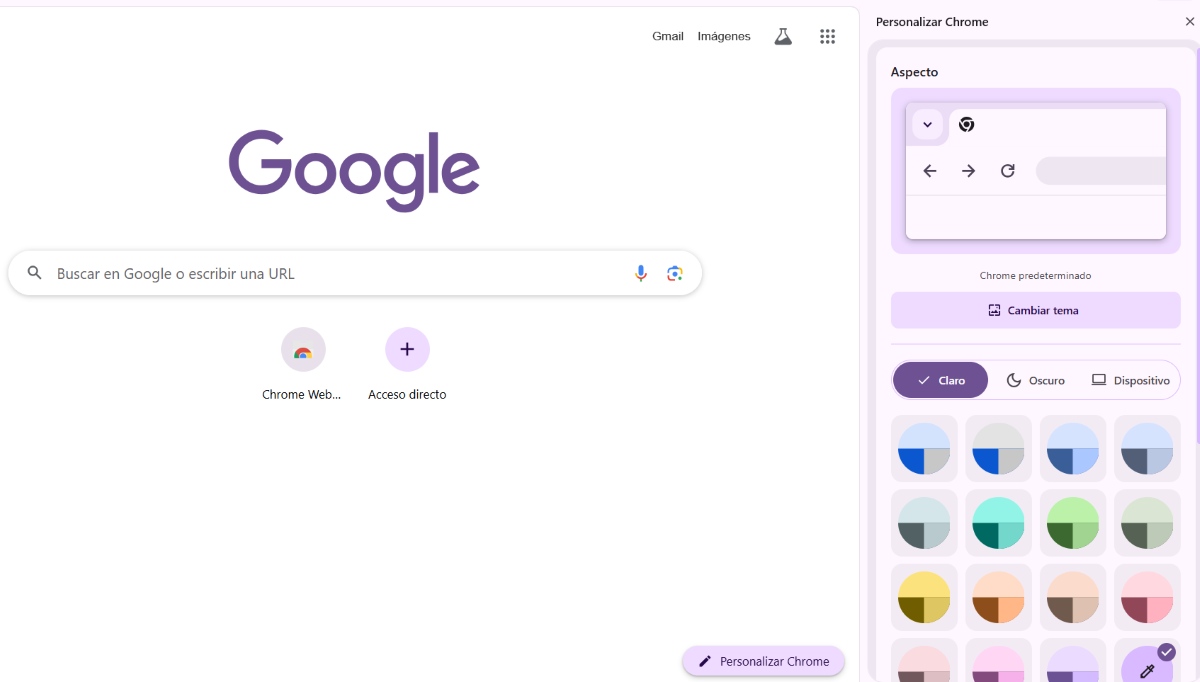
A primeira coisa que você pode fazer para personalizar o navegador Chrome é mudar aquele branco pálido que ele tem por padrão. Embora seja verdade que o minimalismo também é atraente, você pode dar ao seu navegador seu toque pessoal. Como você pode alterar o tema e a cor do Chrome no seu computador? Para fazer isso, siga os passos abaixo:
- Abra uma nova aba no Chrome.
- No canto inferior direito, toque no botão de lápis que diz Personalizar Chrome.
- Clique em Alterar tema e escolha o que você deseja.
- Além disso, você pode escolher entre Claro, Escuro e a cor padrão do dispositivo.
- Além disso, como você pode ver, há uma grande variedade de combinações de cores que você pode usar para dar ao seu navegador Chrome um toque pessoal e original.
Personalize a página Nova guia
Além de personalizar a aparência do navegador Chrome, você também pode definir o conteúdo exibido em uma nova aba. Se você clicar no botão Personalizar Chrome, encontrará a seção Atalhos. Lá, você pode escolher se deseja ou não mostrar os atalhos. Estes são exibidos em ícones grandes abaixo da barra de pesquisa do Google.
Escolha a página inicial
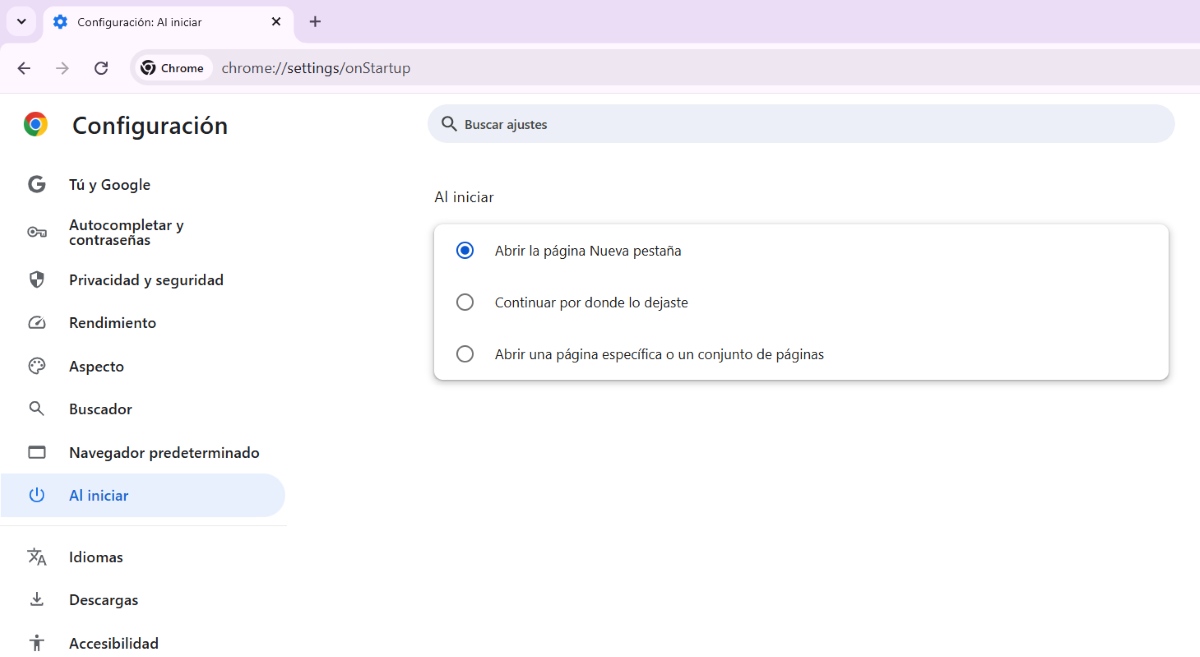
Outro truque para personalizar o navegador Chrome que você talvez não conheça é escolha o que aparece na página inicial. Com essa configuração, ao abrir o Chrome, você poderá ver o site ou a rede social que usa com mais frequência. Dessa forma, você pode economizar segundos significativos. Agora, como você pode mudar o que aparece lá? Seguindo estes passos simples:
- Abra o Google Chrome
- Toque nos três pontos no canto superior direito.
- Selecione Configurações
- Em seguida, escolha Na startup na barra de ferramentas à esquerda
- Selecione uma das opções. Abra a página em uma nova aba., Continue de onde parou ou abra uma página específica ou um conjunto de páginas.
- Se você escolher a última opção, precisará adicionar uma nova página ou aquelas que você está usando atualmente.
Adicionar novas extensões
As extensões são Recursos extras que você pode adicionar ao seu navegador Chrome e assim dar-lhe um toque pessoal. Além disso, eles tornam sua navegação mais conveniente, rápida e até divertida. Você pode usar extensões para tarefas como assistir a vídeos, salvar uma página da web inteira, organizar anúncios em um artigo, ter um corretor ortográfico em tempo real e muito mais.
Para adicionar extensões no Chrome, toque no quebra-cabeça na barra de endereço. Em seguida, clique em Gerenciar extensões para ver as extensões que você instalou. Agora, se você ainda não tem uma e quer novas extensões, toque em Chrome Web Store para procurar os que você quer, instalá-los e pronto.
Personalize o navegador Chrome: escolha o mecanismo de busca
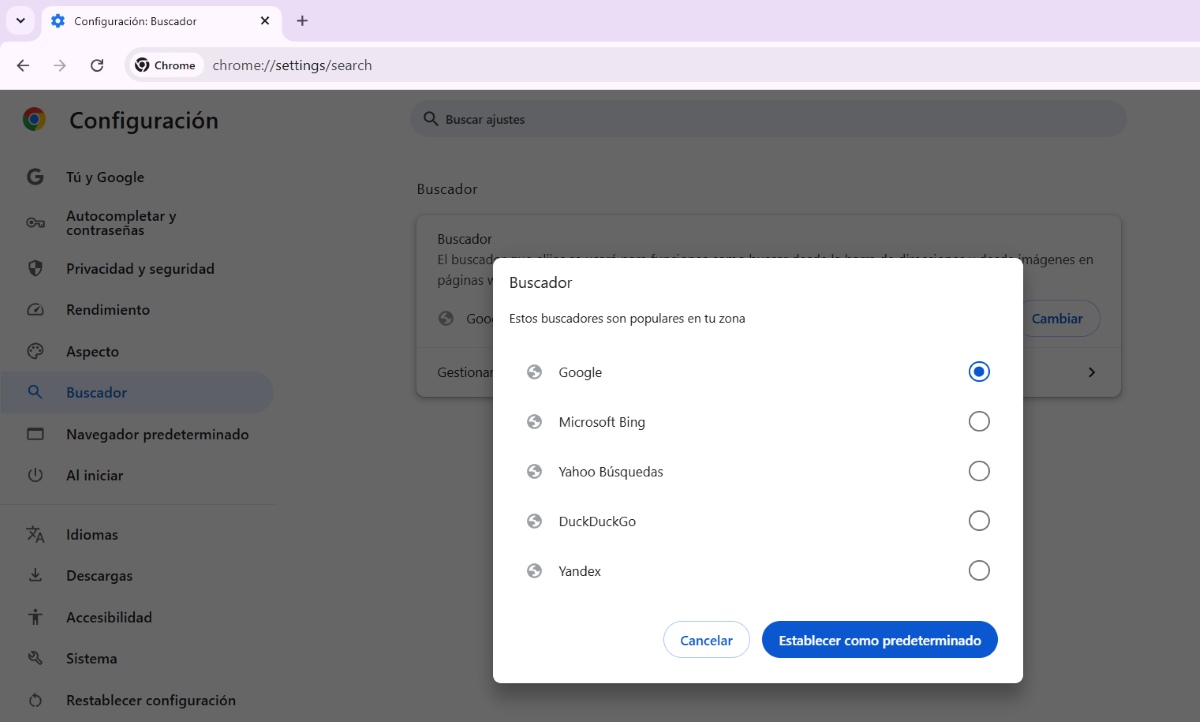
Você sabia que pode escolher o mecanismo de busca que seu navegador Chrome usa? Pois é. Embora seja verdade que o mecanismo de busca padrão do Chrome seja o Google, também é verdade que ele não é a única opção. Como você pode escolha outro mecanismo de busca no seu navegador? Siga estas etapas para personalizar o navegador Chrome:
- Abra uma aba do Chrome
- Toque nos três pontos no canto superior direito e vá para Configurações
- No lado esquerdo, selecione Pesquisar, você verá o Google aparecer
- Clique em Alterar
- Lá você terá opções como Google, Microsoft Bing, DuckDuckGo, etc. Escolha o que preferir e pronto.
Adicionar ou remover itens da barra de ferramentas
Outra coisa que você pode fazer para personalizar o navegador Chrome é adicionar itens à barra de ferramentas. Este é o que está localizado ao lado da sua foto de perfil, no canto superior direito da tela. Para adicionar itens a esta barra de ferramentas, faça o seguinte:
- Novamente, clique em Personalizar Chrome
- Role para baixo e toque na Barra de Ferramentas
- Lá você encontrará diferentes listas: Navegação, Seu Chrome e Ferramentas e Ações.
- Toque no botão para escolher qual item você deseja que apareça na barra de ferramentas.
- Preparar.
Adicione marcadores na barra de pesquisa
Finalmente, Você pode adicionar marcadores ou sites favoritos à sua barra de pesquisa para personalizar ainda mais o navegador Chrome. Como isso é feito? Para fazer isso, acesse o site que você deseja fixar. Uma vez lá, toque na pequena estrela no final da barra de pesquisa. Quando aparecer “Adicionado aos favoritos”, certifique-se de que a opção Pasta esteja definida como “Barra de favoritos” e pronto.

Desde jovem, sempre fui fascinado por tudo que é científico e tecnológico, especialmente pelos avanços que tornam nossas vidas mais fáceis e agradáveis. Adoro me manter atualizado sobre as últimas notícias e tendências, e compartilhar minhas experiências, opiniões e dicas sobre os dispositivos e gadgets que uso. Isso me levou a me tornar redator web há pouco mais de cinco anos, com foco principal em dispositivos Android e sistemas operacionais Windows. Aprendi a explicar conceitos complexos em termos simples para que meus leitores possam entendê-los facilmente.