
O acesso de voz offline no Windows 11 é uma ferramenta projetada para Controle o computador e escreva textos usando apenas a sua voz....sem precisar de conexão com a internet. Hoje, você aprenderá como configurar e usar esse recurso incrível para trabalhar de forma eficiente, rápida e independente de qualquer lugar, mesmo sem conexão com a internet. Primeiro, veremos como funciona. Depois, explicaremos como tirar o máximo proveito dele.
Como funciona o acesso por voz offline no Windows 11?

O acesso por voz offline no Windows 11 é um dos recursos mais úteis para produtividade e acessibilidade. Isso porque o processamento é feito localmente no seu computador, Você não precisa estar conectado à internet para usá-lo.Ao contrário do anteriorreconhecimento de vozEsta versão utiliza inteligência artificial para processar a linguagem localmente, tornando-a mais rápida, privada e precisa.
O principais funções do acesso por voz A seguir, estão as funcionalidades offline do Windows 11:
- Controle total da interfaceVocê pode navegar por todo o sistema operacional como se suas palavras fossem cliques do mouse.
- Ditado inteligente e edição de textoVocê pode redigir rapidamente e-mails, documentos ou mensagens importantes.
- Navegação mais precisaQuando houver elementos que não possuem nomes claros ou são de difícil acesso, você pode usar "Números" ou "Grade do Mouse" para acessá-los.
- Acessibilidade e ProdutividadePor exemplo, você pode ditar ou fazer anotações enquanto prepara o almoço.
Como usar o acesso por voz offline no Windows 11
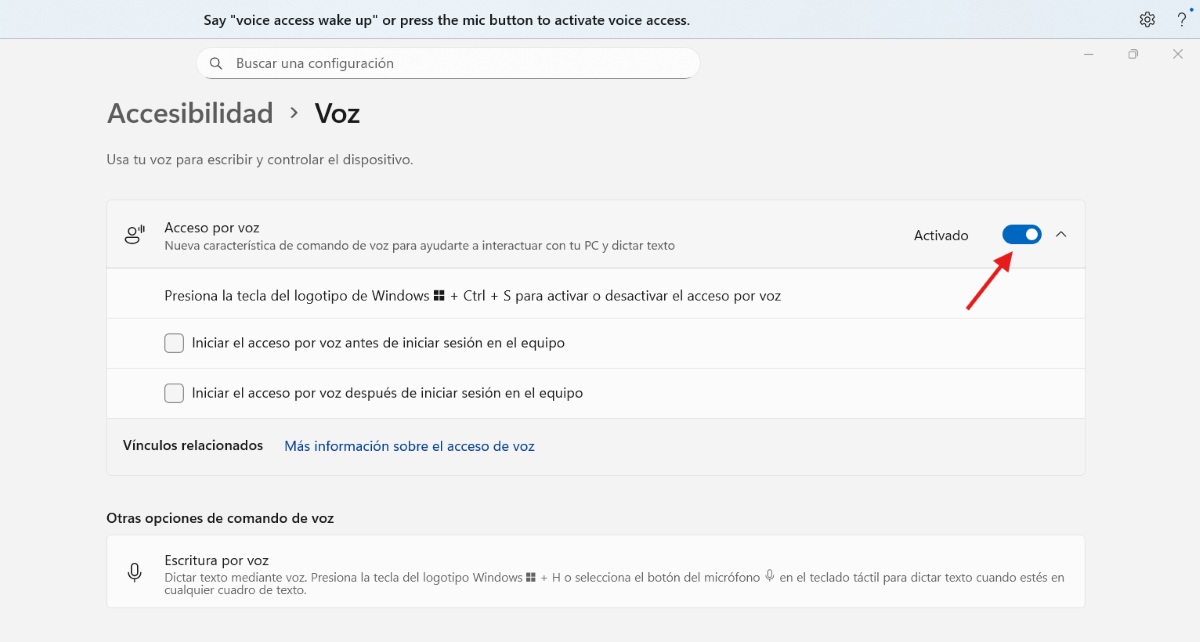
Para usar o acesso por voz offline no Windows 11, primeiro você precisa configurá-lo. Mas tenha cuidado! Para concluir a configuração inicial do acesso por voz. você precisa ter uma conexão com a internetIsso fará o download do pacote de idiomas correspondente. É claro que, uma vez concluído esse processo, o acesso por voz funcionará offline.
Siga estes Passos para ativá-lo e faça o download dos arquivos necessários:
- Ir para a página inicial – Configuração.
- Selecione Acessibilidade no menu lateral.
- Procure a seção Interação e clique em Voz.
- Ligue o interruptor Acesso por voz.
- Se esta for a sua primeira vez a utilizar o serviço, uma barra aparecerá na parte superior do ecrã a pedir-lhe para descarregar um modelo de voz. Apenas para este primeiro descarregamento é necessário estar ligado à Internet.
Após o download e a instalação do pacote de idiomas, o Windows deixará de enviar seus dados de voz para a nuvem; eles serão processados localmente. Em outras palavras, você pode desconectar o computador da rede Wi-Fi ou o cabo Ethernet e continuar ditando textos, abrindo aplicativos ou controlando o cursor com a sua voz. Os idiomas disponíveis são::
- Espanhol (Espanha e México), Inglês (EUA, Reino Unido, Índia, Nova Zelândia, Canadá, Austrália) Alemão, Francês (França e Canadá). Se o seu idioma não estiver na lista, você pode usar o inglês (EUA).
Inicie o acesso por voz a partir da Pesquisa do Windows
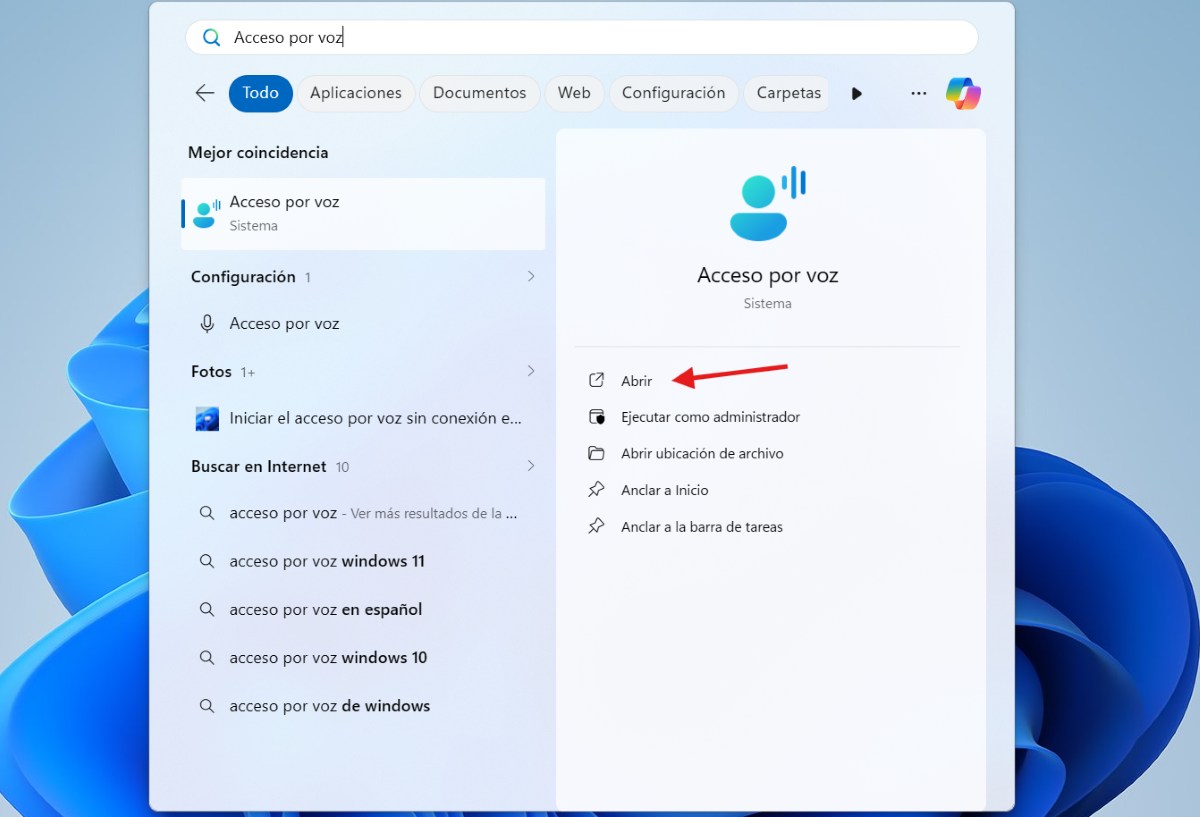
Para iniciar o acesso de voz offline no Windows 11, abra a Pesquisa do Windows e digite “acesso por vozEm seguida, selecione Abrir para iniciar o acesso por voz. Dica opcional: selecione Fixar na tela Iniciar ou Fixar na barra de tarefas para encontrar o acesso por voz mais rapidamente na próxima vez.
Configure seu microfone para usar o acesso de voz offline.
Antes de começar a usar o acesso por voz offline no Windows 11, você deve Selecione o microfone que deseja usar.Quando a janela "Configurar seu microfone para acesso por voz" aparecer, selecione o microfone desejado na lista. Se o seu não estiver listado, selecione "Adicionar um novo microfone". Depois de encontrá-lo, selecione-o e clique em Concluído para finalizar a configuração do acesso por voz e começar a usá-lo.
Para interagir com os elementos na tela.
Você pode usar o acesso por voz offline para interagir com elementos na tela. Por exemplo, você pode abrir e alternar entre aplicativos, navegar na internet e ler e escrever e-mails usando sua voz. comandos básicos que você pode usar offline São elas as seguintes:
- “Abrir (nome do aplicativo)”: por exemplo, “Abrir Word”.
- “Clique em (nome do botão): para interagir com os menus.
- “Mostrar númerosA ferramenta irá numerar cada item na tela para que você possa dizer o número e selecioná-lo (ideal quando você não sabe o nome do item).
- “Grade do rato": divide a tela em seções para mover o cursor com mais precisão."
Para tirar o máximo proveito desta ferramenta, você pode Dê uma olhada nisso. Lista de comandos de acesso por voz da MicrosoftCom ele, você pode gerenciar o acesso por voz e microfone, interagir com aplicativos, controlar o mouse e o teclado, navegar pelo texto, editá-lo, ditar sinais de pontuação, símbolos, etc.
Use o acesso por voz offline para criar textos com a sua voz.

Se você quiser usar o acesso por voz offline no Windows 11 para criar texto com sua voz, pode iniciá-lo. Pressionar Windows + H para ditarAo fazer isso, uma pequena janela com vários ícones aparecerá. Para começar a ditar, coloque o cursor em uma caixa de texto e pressione o ícone do microfone. Tudo o que você disser será transcrito.
Pode Dite os sinais de pontuação ou deixe o sistema inseri-los para você.Você também pode dizer algo como “Apague a última palavra”, “Selecione o parágrafo anterior” ou “Coloque em negrito” e seu texto será editado sem que você precise usar as mãos. Você pode até dizer “escreva isso” para selecionar o último texto ditado e abrir a janela de verificação ortográfica.
Na mesma janela, você pode acessar as Configurações. Lá, você pode alterar o microfone que está usando, modificar o tempo de resposta, alterar o idioma e Deixe a opção do microfone sobreposta na tela para que você possa usá-la sempre que quiser.Além disso, você pode ativar ou desativar o uso de pontuação automática e palavrões.
Aproveite o acesso por voz offline no Windows 11.
O acesso por voz offline no Windows 11 transforma a produtividade, permitindo que você navegue pelo sistema e dite textos. Ao configurar a ferramenta com seu idioma, você obtém total privacidade e controle total do sistema. Aproveite esse recurso ditando textos e navegando pelos menus para alcançar ainda mais eficiência. trabalhe usando apenas a sua voz.

Desde jovem, sempre fui fascinado por tudo que é científico e tecnológico, especialmente pelos avanços que tornam nossas vidas mais fáceis e agradáveis. Adoro me manter atualizado sobre as últimas notícias e tendências, e compartilhar minhas experiências, opiniões e dicas sobre os dispositivos e gadgets que uso. Isso me levou a me tornar redator web há pouco mais de cinco anos, com foco principal em dispositivos Android e sistemas operacionais Windows. Aprendi a explicar conceitos complexos em termos simples para que meus leitores possam entendê-los facilmente.