Você já passou pela experiência de perder seu plano de dados repentinamente e misteriosamente em poucos dias, ou de ter a bateria do seu celular descarregada sem motivo aparente? Você não está sozinho. Ambos os problemas são muito comuns, e é por isso que vamos explicar onde visualizar e limpar o uso de dados e bateria no Android. Interessado?
Onde visualizar e limpar dados e uso da bateria no Android

A maneira como usamos nosso celular se reflete no consumo de dados e bateria que vivenciamos ao longo do dia. Ambas as métricas nos permitem avaliar o impacto dos apps no dispositivo. Portanto, visualizar e limpar dados e o uso da bateria no Android não é apenas uma questão de curiosidade. Em vez disso, É essencial para melhorar o desempenho do celular, prolongar sua vida útil e até economizar dinheiro..
O acima exposto é especialmente necessário quando A duração do plano de dados e da bateria não correspondem ao uso que damosEm celulares Android, um dos problemas mais comuns é a bateria descarregar mais rápido do que o normal. Outro problema intimamente relacionado é a rapidez com que o seu plano de dados móveis acaba, mesmo quando o dispositivo está constantemente conectado ao Wi-Fi.
Se você estiver enfrentando um ou ambos os problemas, é uma boa ideia saber onde visualizar e limpar os dados e o uso da bateria no Android. A vantagem é que esses dispositivos têm Ferramentas nativas para gerenciar dados e consumo de bateriaO caminho para encontrá-los pode variar dependendo do nível de personalização de cada dispositivo, mas é essencialmente o mesmo. Em todos os casos, você pode descobrir quais aplicativos são os culpados e, o mais importante, impedi-los. Veja como fazer isso.
Como visualizar e gerenciar o uso de dados no Android
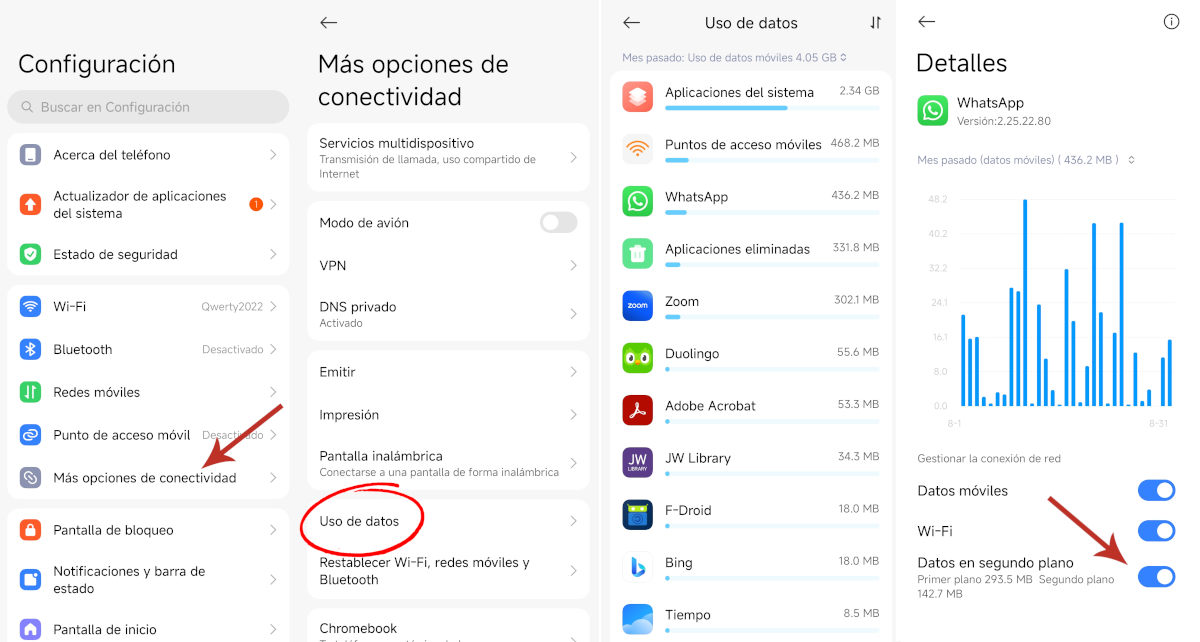
Vamos começar falando sobre como visualizar e gerenciar o uso de dados móveis no seu dispositivo Android. Monitorar esse aspecto do seu dispositivo é essencial para evitar surpresas na conta do seu plano de dados. Em Configurações, você pode monitorar como os dados móveis estão sendo usados., além de definir limites e excluir seu histórico de registros. Veremos a rota em um celular Xiaomi, mas lembre-se de que é semelhante em todos os dispositivos Android.
- Acesse o aplicativo de Configuração.
- Pesquisar e inserir Mais opções de conectividade.
- Clique na seção Utilização de dados.
- Você encontrará uma lista de aplicativos do sistema e aplicativos instalados, juntamente com o uso de dados em KB.
- Se quiser ver quanto os aplicativos de Wi-Fi usaram, toque no ícone de dados e selecione Uso de Wi-Fi.
- Ao tocar em um aplicativo específico, você verá um gráfico de uso e, abaixo dele, opções para gerenciar a conexão de rede desse aplicativo. Essas opções são:
- Dados móveis: Se você desabilitar isso, você restringirá o acesso do aplicativo à rede usando dados móveis.
- Wi-fi: Ao desativá-lo, você impede que o aplicativo se conecte à rede usando a conexão Wi-Fi.
- Dados de contexto: Desabilitá-lo impede que o aplicativo consuma dados quando não estiver em uso.
Visualizar e limpar dados e uso da bateria no Android: Dados em segundo plano
Nesta questão de visualização e exclusão de dados e uso de bateria no Android, o dados de fundo Eles estão levando uma grande fatia do bolo. Quase todos os aplicativos se conectam à rede e consomem bateria enquanto fechados ou minimizados. Isso permite que eles atualizem conteúdo, enviem e recebam notificações e sincronizem informações para se manterem atualizados. WhatsApp, TikTok e Gmail, por exemplo, precisam ser executados em segundo plano para saber quando uma mensagem ou e-mail chega. (Veja o artigo.) Como evitar que o TikTok use todos os seus dados móveiss).
O problema é que, se houver muitos aplicativos consumindo recursos em segundo plano, o desempenho do seu dispositivo será prejudicado e os dados evaporarão como água entre os dedos. Portanto, É melhor desabilitar os dados em segundo plano para os aplicativos que você menos usa.Para isso, basta desabilitar a opção Dados de 2º Plano do aplicativo em questão, seguindo os passos descritos neste subtópico.
Como visualizar e otimizar o consumo da bateria
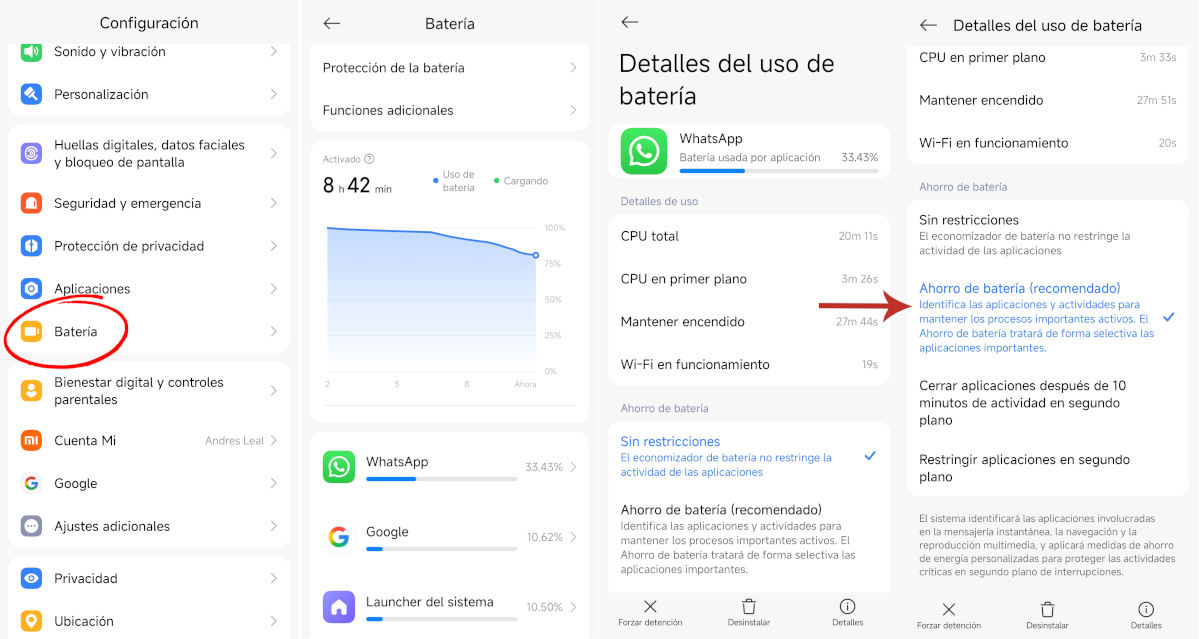
Visualizar e limpar dados e o uso da bateria no Android também ajudará você a melhorar a duração da bateria do seu telefone. Falando em duração da bateria, é importante identificar os aplicativos que mais consomem energia e definir limites para eles. O Android oferece várias opções para isso, que você pode acessar seguindo este caminho: Configurações – Bateria.
A seção Bateria do Android melhorou significativamente com as últimas atualizações do sistema operacional. Agora, ela inclui muitos outros recursos que permitem personalizar o consumo de energia do seu telefone em geral e de aplicativos individuais em particular. Por exemplo, ela exibe uma gráfico detalhado do desgaste da bateria desde sua última carga, e uma Lista dos aplicativos que mais consomem energia, do maior para o menor.
No exemplo acima, você pode ver que o WhatsApp leva o troféu com uma porcentagem de uso de 33.43%. Clicar nele exibe outros dados de uso (CPU total, CPU em primeiro plano, etc.). Abaixo, você encontrará Opções de economia de bateria que você pode aplicar ao aplicativo para minimizar seu impacto na bateria. Na Xiaomi você vê quatro:
- Sem restrições:O aplicativo em questão não consegue usar tanta energia quanto poderia.
- Economia de bateria (recomendado): Mantém seletivamente os processos mais importantes em execução para economizar energia sem afetar as funções do aplicativo.
- Feche os aplicativos após 10 minutos de atividade em segundo plano: O aplicativo permanece conectado à rede por 10 minutos após ser fechado. Após esse período, você precisará abri-lo para verificar se há novos conteúdos ou notificações.
- Restringir aplicativos em segundo plano: O aplicativo não receberá atualizações de conteúdo ou notificações até que você o abra manualmente.
Com os aplicativos que você mais usa, como WhatsApp, Gmail, Instagram, Você pode ativar o modo de economia de bateria (recomendado)Para outros apps, escolha entre a terceira e a quarta opções para minimizar o consumo de energia. Agora você sabe como visualizar e limpar o consumo de dados e bateria no Android! Use essas opções com sabedoria para monitorar a quantidade de dados usados e a porcentagem de bateria que você está consumindo.

Desde jovem, sempre fui fascinado por tudo que é científico e tecnológico, especialmente pelos avanços que tornam nossas vidas mais fáceis e agradáveis. Adoro me manter atualizado sobre as últimas notícias e tendências, e compartilhar minhas experiências, opiniões e dicas sobre os dispositivos e gadgets que uso. Isso me levou a me tornar redator web há pouco mais de cinco anos, com foco principal em dispositivos Android e sistemas operacionais Windows. Aprendi a explicar conceitos complexos em termos simples para que meus leitores possam entendê-los facilmente.