- A proteção contra gravação pode ser causada por falhas físicas, erros de sistema, malware ou restrições de permissão.
- Existem soluções físicas e de software para remover a proteção e reutilizar a unidade.
- Formatar, editar o registro, verificar permissões e usar ferramentas especializadas são medidas eficazes para desbloquear o armazenamento.
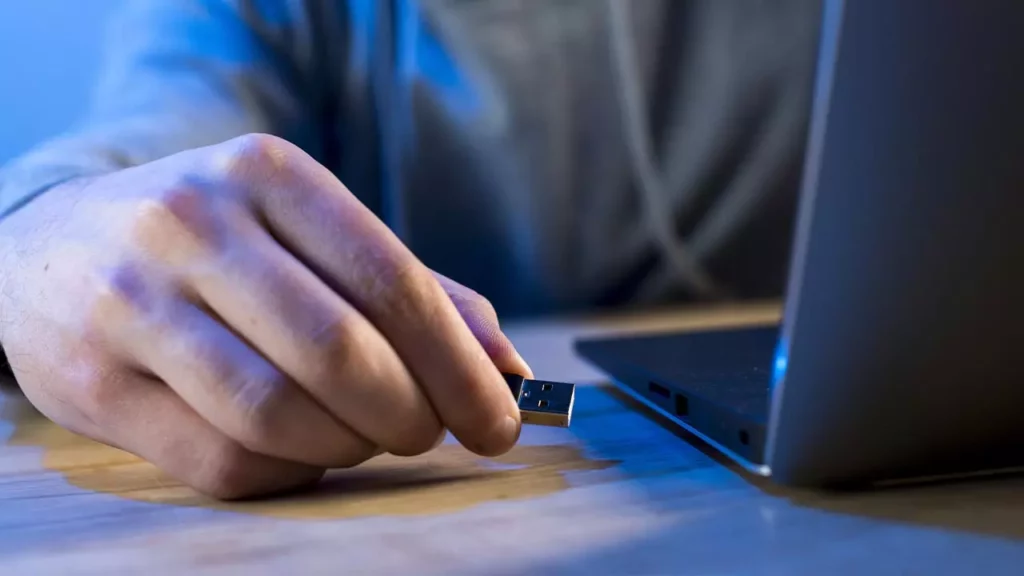
Quando aparecer a mensagem que você unidade externa não permite gravaçãoDe repente, seu disco rígido, USB ou cartão SD para de funcionar. É uma situação frustrante: você quer salvar arquivos em seu disco externo, e o sistema impede que você faça isso, avisando que ele está "protegido contra gravação" ou informando que está no modo "somente leitura". Pendência?
Neste artigo, Explicaremos em detalhes como identificar a causa exata do problema e guiaremos você por todas as soluções possíveis., abordando tudo, desde erros comuns de permissão e possíveis danos físicos à unidade, até soluções avançadas, como edição de configurações internas do Windows ou uso de utilitários especializados.
Razões mais comuns pelas quais uma unidade externa não permite gravação
Antes de começarmos a aplicar soluções, é essencial entender Por que a gravação em uma unidade externa pode ser bloqueada. As causas podem ser muito variadas:
- Fechadura física: Muitos dispositivos USBOs cartões SD ou microSD têm um pequeno interruptor que ativa a proteção contra gravação. Se esta chave estiver na posição "bloqueada", você não poderá modificar, copiar ou excluir arquivos até desligá-la.
- Erros do sistema de arquivos: Um disco com setores defeituosos, danos estruturais ou um sistema de arquivos não suportado pode ser deixado em um estado somente leitura ou protegido contra gravação.
- Permissões e restrições do sistema operacional:O Windows, por motivos de segurança, pode restringir a gravação devido a permissões de usuário, arquivos ou pastas definidos como "somente leitura" ou por configurações de registro do sistema.
- Presença de vírus ou malware: Alguns malwares podem alterar permissões ou bloquear o acesso à sua unidade para se protegerem contra exclusão ativando a proteção contra gravação.
- Criptografia ou bloqueio de software: Ferramentas como o BitLocker ou outros programas de criptografia podem bloquear a gravação até que você digite a senha ou descriptografe a unidade.
- Unidade danificada ou no limite do ciclo de gravação:Alguns dispositivos limitam a gravação quando detectam falhas físicas graves para proteger seus dados e evitar maiores perdas de informações.
- Configurações incorretas do registro ou uso de comandos: Alterações acidentais nas configurações avançadas do Windows podem causar travamentos inesperados em suas unidades externas.
Identifique o motivo específico por que uma unidade externa não permite gravação ajudará você a economizar tempo e evitar soluções mais drásticas do que o necessário. Portanto, antes de formatar ou modificar o registro, reserve alguns minutos para revisar as possíveis causas da falha.
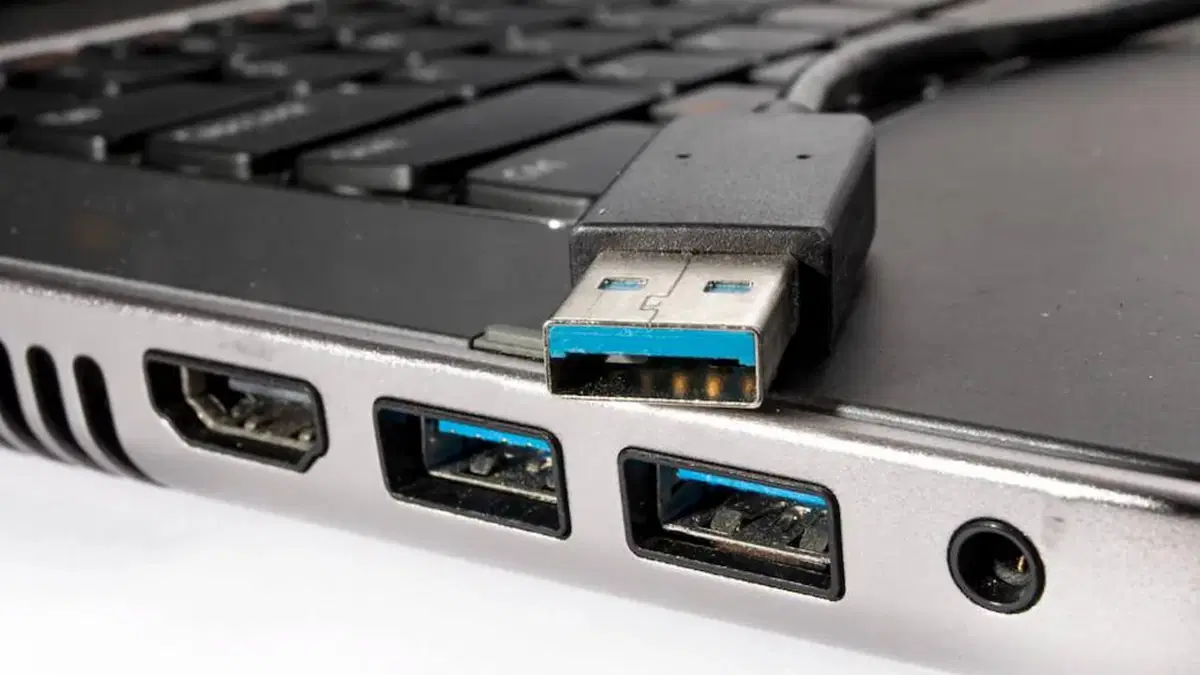
Primeiros passos: revise o básico
Muitas vezes, o problema é devido a detalhes simples que ignoramos. Aqui está uma lista de verificação rápida que pode lhe poupar muito trabalho:
- Encontre o interruptor de proteção física no seu pendrive, disco rígido externo ou cartão SD. Se você tiver uma, coloque-a na posição "desbloquear".
- Experimente a unidade em outra porta USB e, se possível, em outro computador. Às vezes, a falha está na própria porta ou no sistema operacional do computador.
- Troque o cabo Se você usa discos rígidos externos ou gabinetes para discos rígidos, um cabo defeituoso pode ser a origem do problema.
- Certifique-se de que a unidade tenha espaço livre suficiente. Muitas vezes, um disco cheio ativa automaticamente a proteção contra gravação para evitar danos.
- Verifique se você tem permissões suficientes: Efetue login com uma conta de administrador e verifique as permissões da unidade.
- Verifique a unidade em busca de vírus/malware usando seu antivírus confiável antes de qualquer manipulação importante.
Se depois de revisar tudo isso você ainda estiver com o problema do disco externo não permitir gravação, passaremos para soluções um pouco mais técnicas, mas não se preocupe: nós as explicaremos passo a passo.
Soluções físicas: interruptores e conexões
La proteção contra gravação de hardware É a causa mais fácil de resolver e a mais frequente em cartões SD e certos pendrives. Esses dispositivos geralmente têm um pequeno interruptor na lateral:
- Encontre o interruptor: Geralmente possui duas posições, geralmente marcadas como 'Cadeado' ou com um ícone de cadeado para proteger, e outra como 'Desbloquear' ou sem ícone para deixar a escrita desbloqueada.
- Mova a chave para a posição de desbloqueio e reconecte a unidade. Verifique se agora você pode copiar, excluir ou modificar arquivos.
- Consulte o manual do fabricante ou o site se você não localizar o interruptor; Em alguns modelos ele fica bem escondido.
- Se a aba ou interruptor estiver quebrado, a unidade pode estar permanentemente no modo protegido. Nesses casos, a única solução realista é a substituição do dispositivo.
Olho! Se depois de mover a aba você perceber que a unidade externa ainda não permite gravação, será necessário investigar mais a fundo.

Verificar e corrigir erros de disco e setores defeituosos
É possível que O Windows detectou erros no seu disco e ativou a proteção contra gravação para evitar perda de dados. Felizmente, verificar e corrigir erros é fácil:
- Abra o Explorador de Arquivos e localiza a unidade problemática.
- Clique com o botão direito do mouse e selecione 'Propriedades'.
- Acesse a aba 'Ferramentas' e continue. 'Descobrir' na seção 'Verificação de erros'.
- Siga as instruções; O Windows verificará a unidade e tentará corrigir automaticamente quaisquer erros encontrados.
- Quando terminar, tente copiar ou excluir os arquivos novamente.
Se os problemas persistirem, pode ser hora de Formate a unidade ou passar para soluções mais avançadas. Mas primeiro, vamos revisar as permissões e o status somente leitura.
Problemas de permissões, contas de usuário e somente leitura
Muitas vezes, O Windows impede a gravação na unidade porque o usuário não tem permissões suficientes ou porque os arquivos/pastas estão marcados como 'somente leitura'. Tente o seguinte:
Alterar permissões nas propriedades da unidade
- Clique com o botão direito na unidade ou pasta bloqueada e selecione 'Propriedades'.
- Acesse a aba 'Segurança' e continue. 'Editar'.
- Selecione seu usuário na lista e marque a caixa 'Controle total' (isso inclui permissão de gravação).
- Clique em 'Aplicar' e então em 'Aceitar'.
Remover atributo somente leitura em arquivos/pastas
- Clique com o botão direito do mouse no arquivo ou pasta problemática e selecione 'Propriedades'.
- Na aba 'Em geral', procure a caixa 'Somente leitura' e desmarque-o.
- Aplique e aceite as alterações.
- Repita o processo se mais pastas ou arquivos forem afetados.
Desbloquear as permissões deve resolver o problema da unidade externa não permitir gravação. Caso o problema persista, passamos para soluções que exigem a modificação da configuração interna do sistema operacional.

Remover a proteção contra gravação do Registro do Windows
Uma das causas mais comuns, especialmente após a remoção de malware, é que O registro do Windows limita a gravação em unidades externas usando o valor WriteProtect.. Vou explicar como verificar e corrigir:
- Imprensa Win + R, escreve regedit e dê para Digitar Para abrir o Editor do Registro.
- Navegue até a rota HKEY_LOCAL_MACHINE\SYSTEM\CurrentControlSet\Control\StorageDevicePolicies. Se a pasta 'StorageDevicePolicies' não existir, você precisará criá-la manualmente.
- No painel direito, localize o valor Proteção contra gravação. Clique duas vezes nele e defina seu valor como 0.
- Se o valor não existir, clique com o botão direito no espaço vazio e selecione 'Novo' > 'Valor DWORD (32 bits)'Dê um nome a isso. Proteção contra gravação e dar-lhe valor 0.
- Feche o registro e Reinicie o computador..
Cuidadoso! Alterar o registro do Windows sem saber o que está fazendo pode tornar seu sistema inoperante. Caso tenha alguma dúvida, peça ajuda ou faça um backup primeiro.
Remover status somente leitura com comandos no prompt de comando
Quando os métodos acima não funcionarem, você pode recorrer a Utilitário DiskPart no prompt de comando. Este método remove atributos somente leitura no nível do disco ou do volume:
- Abra o menu iniciar, digite comando, clique com o botão direito em 'Símbolo do sistema' e selecione 'Executar como administrador'.
- Dentro da janela de comando, digite parte do disco e pressione Digitar.
- Escreve listar disco para ver todos os discos conectados. Identifique sua unidade externa pelo tamanho.
- Escreve selecione o disco X, onde 'X' é o número correspondente à sua unidade.
- Para remover o atributo somente leitura, digite atributos disco limpar somente leitura e pressione Digitar.
- Quando o sistema confirmar que os atributos foram excluídos com sucesso, escreva saída ir embora.
- Desconecte e reconecte a unidade externa para verificar se agora você tem acesso total.
Lembre-se de que se o seu disco não aparecer, ele pode estar seriamente danificado ou não ser reconhecido corretamente pelo sistema. Nesse caso, vá para a seção de recuperação e formatação.
O que fazer se você precisar formatar e o sistema não permitir
Algumas unidades se recusam a ser formatadas pelo próprio sistema operacional. Nestes casos, você pode usar utilitários externos como:
- EaseUS Partition Master: Facilita a formatação, exclusão de partições e remoção de atributos 'somente leitura' mesmo quando o Windows não permite.
- Ferramentas de formatação de baixo nível (como HDD LLF): Ideal para casos de corrupção total, embora exijam cautela.
Lembre-se sempre de usar essas ferramentas como último recurso e depois de tentar opções convencionais, pois usá-las pode apagar dados irrecuperáveis.
Como proteger sua unidade externa e evitar problemas no futuro
El Uso frequente e desconexão de unidades externas, unidades USB e cartões de memória pode causar erros inesperados, corrupção e acionamento da proteção contra gravação. Para minimizar os riscos, siga estas dicas:
- Desconecte sempre usando a opção 'Remover hardware com segurança' antes de remover qualquer unidade.
- Execute verificações antivírus regulares tanto no seu computador quanto nas unidades externas que você usa regularmente.
- Não use suas unidades externas em computadores suspeitos ou públicos. para evitar infecções por malware.
- Faça backups regulares de dados armazenados em memória externa e discos, especialmente se eles contiverem informações importantes.
- Não deixe suas unidades expostas a choques, umidade ou temperaturas extremas.. Danos físicos são uma das principais causas de falhas prematuras.
Como você pode ver, problemas relacionados à proteção contra gravação e ao modo somente leitura podem ser resolvidos na maioria dos casos se você seguir os passos corretos e não se precipitar em opções mais destrutivas. A chave está em Primeiro, identifique a causa (física, permissões, software, malware ou dano físico) e escolher o método mais apropriado. Dessa forma, você pode aproveitar ao máximo seu disco externo, evitar perda de dados e manter seus dispositivos em perfeitas condições por muito mais tempo.

Editor especializado em temas de tecnologia e internet com mais de dez anos de experiência em diferentes mídias digitais. Já trabalhei como editor e criador de conteúdo para empresas de e-commerce, comunicação, marketing online e publicidade. Também escrevi em sites de economia, finanças e outros setores. Meu trabalho também é minha paixão. Agora, através dos meus artigos em Tecnobits, procuro explorar todas as novidades e novas oportunidades que o mundo da tecnologia nos oferece todos os dias para melhorar nossas vidas.