
Hoje vamos te ensinar Todas as maneiras de alterar o brilho da tela do Windows 10. E ajustar o nível de brilho da tela do seu PC é uma questão que não deve ser encarada levianamente. Manter um nível correto de luz na tela pode evitar dores de cabeça, cansaço visual e permite que você aproveite mais o conteúdo que assiste.
Agora, alterar o brilho da tela do Windows 10 depende basicamente do tipo de computador que você usa. Por exemplo, em um PC de mesa, você deve usar os botões físicos do monitor. Por outro lado, se você tiver um laptop poderá fazer os ajustes de brilho com teclado, configurações, centro de informações, etc. A seguir veremos como isso é feito em cada equipe.
Por que alterar o brilho da tela do Windows 10

Saber alterar o brilho da tela do Windows 10, assim como de qualquer outro dispositivo, tem múltiplas vantagens. Como todos sabem, ser muito brilhante pode causar dores de cabeça, cansaço nos olhos e até problemas de sono. Isto é especialmente importante se você trabalha em um computador ou passa grande parte do dia olhando para telas.
Por outro lado, um baixo nível de brilho da tela consome menos bateria, o que por sua vez contribui para prolongar sua vida útil. Mas é claro que é preciso esclarecer que um ambiente com muita luz exige um nível de brilho maior. Então, altere também o brilho da tela do Windows 10 Dependerá da quantidade de luz que o rodeia..
Poderíamos dizer que conseguir um ajuste correto no nível de brilho tem o seguinte benefícios:
- Proteção ocular
- Melhor projeção de imagem
- Economia e extensão de bateria
- Visibilidade aprimorada
Como alterar o brilho da tela do Windows 10?
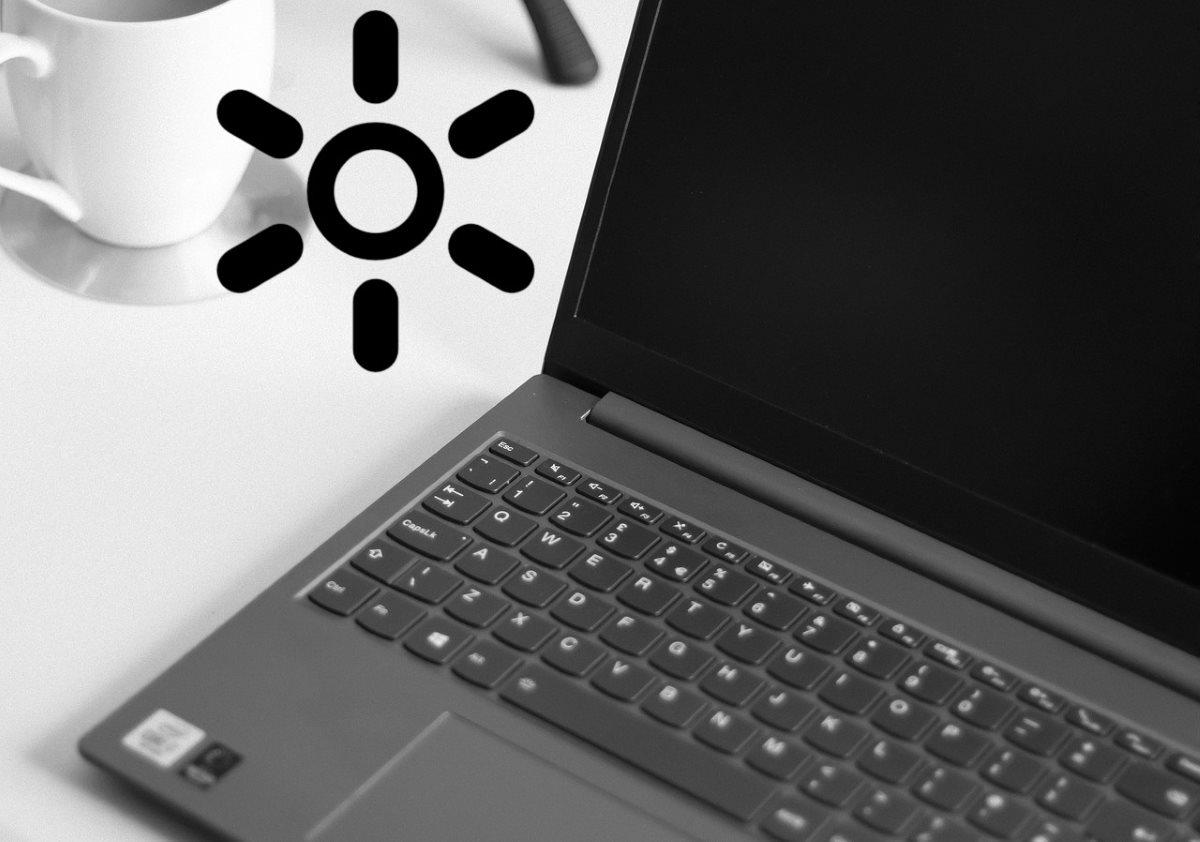
Em outras ocasiões, vimos por que e como ajustar o brilho no Windows 11mas também Existem várias maneiras de alterar o brilho da tela do Windows 10. A seguir, vamos ver como fazer isso em um PC desktop e laptop.
Em um computador desktop
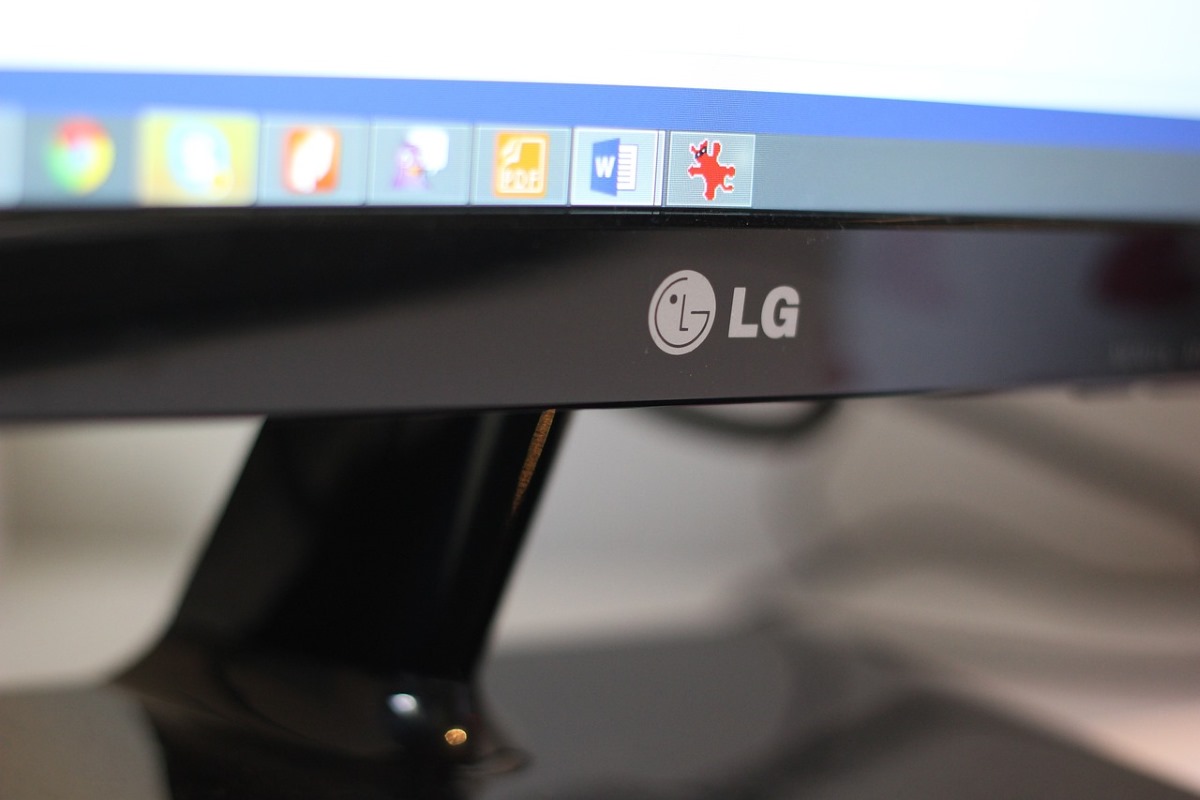
Para ajustar o brilho da tela em um PC desktop com Windows 10, a única opção é usar os botões físicos do monitor externo. Dependendo da idade da tela, esses botões podem ser tocados ou pressionados. Normalmente, existe um botão para diminuir o brilho (-) e outro para aumentar o brilho (+), ambos com símbolo de sol.
Agora, algo que você pode fazer no Windows 10 com um PC desktop é coloque a tela na luz noturna. Este modo produz cores mais quentes em vez do luz azul o que muitas vezes causa problemas de sono à noite.
Para ativar o luz noturna no Windows 10, você deve clicar no centro de atividades (canto inferior direito), tocar na opção “Luz noturna"E é isso."
Maneiras de alterar o brilho da tela do Windows 10 em um laptop
Se você tem um laptop, Você tem vários métodos à sua disposição para alterar o brilho da tela do Windows 10. Abaixo, deixamos para vocês o passo a passo de quatro desses métodos. Começaremos pelos dois mais simples e, caso não funcionem para você por um motivo ou outro, deixaremos mais dois. Vamos ver.
Com o teclado

A primeira e mais fácil maneira de ajustar o nível de brilho em um laptop Windows 10 é usando o teclado. Os laptops incorporam na parte inferior esquerda um tecla chamada Função (Fn) que é parcialmente usado para ativar outras teclas na parte superior chamadas F1, F2, F3, etc.
Então, qual é a tecla que você deve tocar para alterar o nível de brilho? Em alguns modelos, F5 é usado para diminuir o brilho e F6 para aumentá-lo. Em outros laptops, essas teclas mudam. O que significa que você terá que olhar para o teclado para ver onde essas opções foram incorporadas.
Lembrando que as teclas podem variar, para ajustar o brilho da tela do Windows 10 Pressione a tecla Fn e, sem soltá-la, pressione F5 para diminuir o brilho ou F6 para aumentá-lo (ou as teclas correspondentes).
Do Centro de Atividades
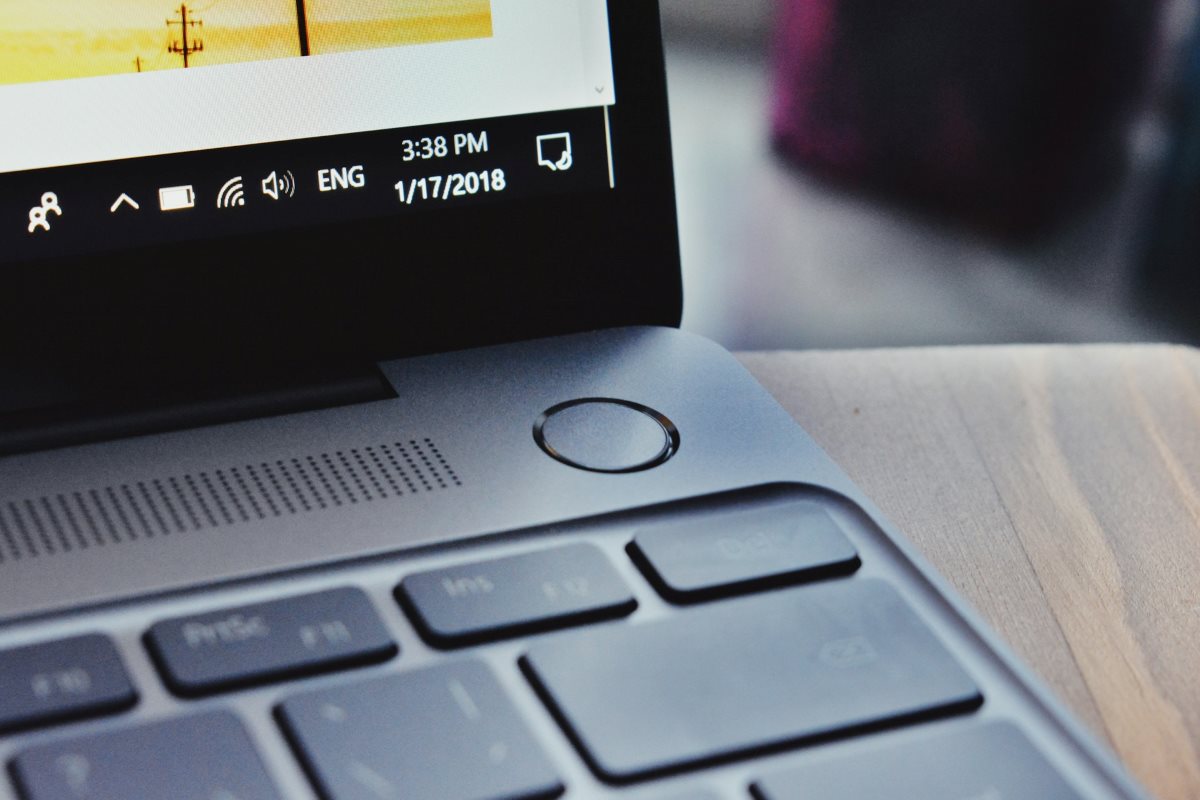
A segunda opção para aumentar ou diminuir o brilho da tela é indo para o centro de atividades do seu PC, localizado na parte inferior direita da barra de tarefas. Ao abri-lo, você encontrará um ícone de sol.
Para fazer quaisquer ajustes no brilho, basta clicar nesta pequena caixa até obter o nível desejado. A intensidade do brilho começa em 0% e continua com 25%, 50%, 75% até chegar a 100%.
Em Configurações ou Configuração
O terceiro método requer mais alguns cliques, mas você terá um controle deslizante de brilho disponível. Qual é a diferença com a opção anterior? Que você possa fazer um ajuste mais preciso e personalizado. Estes são os Etapas para alterar o brilho da tela do Windows 10 no laptop nas configurações:
- Entre em casa.
- Toque no ícone de engrenagem para acessar Configurações.
- Selecione o sistema.
- Use o controle deslizante para a esquerda para diminuir o brilho e para a direita para aumentá-lo.
- Preparar. Assim você obterá a intensidade que realmente precisa.
Utilizando o Painel de Controle
O quarto e último método sobre o qual falaremos é alterar o brilho da tela do Windows 10 usando o painel de controle. Esta opção faz parte de um “plano de energia” que o PC possui, que permite economizar bateria. Como você acessa esta opção? Seguindo estas etapas:
- Localize o ícone de bateria na parte inferior direita da tela.
- Feixe clique com o botão direito do mouse neste ícone e selecione Ajustar o brilho da tela.
- Quando o painel de controle for aberto, Use a barra deslizante para modificar o nível de brilho ao seu gosto e pronto.
Concluindo, vimos todas as formas possíveis de alterar o brilho da tela do Windows 10. Lembre-se que tudo vai depender do tipo de computador que você possui: laptop ou desktop. Além disso, no caso de laptops, você pode ajustar o brilho da tela com o teclado, na Central de Ações, Configurações ou Painel de Controle. Seja como for, Certifique-se de ajustar o brilho da tela para evitar lesões oculares e reduzir o cansaço visual.

Desde jovem, sempre fui fascinado por tudo que é científico e tecnológico, especialmente pelos avanços que tornam nossas vidas mais fáceis e agradáveis. Adoro me manter atualizado sobre as últimas notícias e tendências, e compartilhar minhas experiências, opiniões e dicas sobre os dispositivos e gadgets que uso. Isso me levou a me tornar redator web há pouco mais de cinco anos, com foco principal em dispositivos Android e sistemas operacionais Windows. Aprendi a explicar conceitos complexos em termos simples para que meus leitores possam entendê-los facilmente.