
Vamos falar sobre como alterar o disco padrão para instalação de programas no Windows 11. Como você bem sabe, o Windows instala novos aplicativos por padrão na unidade principal, geralmente identificada como C:. Dependendo da sua capacidade de armazenamento, Esta unidade pode ficar saturada rapidamente. Portanto, é útil saber como alterar o local de instalação padrão. Vamos começar.
Por que alterar o disco padrão para instalação de programas no Windows 11

Antes de entrar em detalhes, vale a pena entender os motivos por trás dessa mudança. Primeiro, altere o disco padrão para instalação de programas no Windows 11. É uma excelente maneira de otimizar o desempenho do sistemaIsso ocorre porque, quando você libera espaço na unidade principal, o sistema operacional funciona com mais fluidez.
Claro, se você quiser alterar o local de instalação padrão, é porque você tem uma unidade ou partição secundária. Para aproveitar ao máximo, você pode defini-la como a unidade principal para instalar novos aplicativos. Então, você obtém um melhor equilíbrio na distribuição do armazenamento disponível, evitando saturar uma unidade enquanto a outra permanece quase vazia.
Em última análise, alterar o disco padrão para instalação de programas no Windows 11 é a melhor opção se você deseja otimizar seu sistema e aproveitar ao máximo a capacidade de armazenamento disponível. Como fazer isso? Existem vários métodos: da configuração do sistema, modificando o registro ou usando ferramentas de terceiros.
Método 1: Nas configurações do sistema
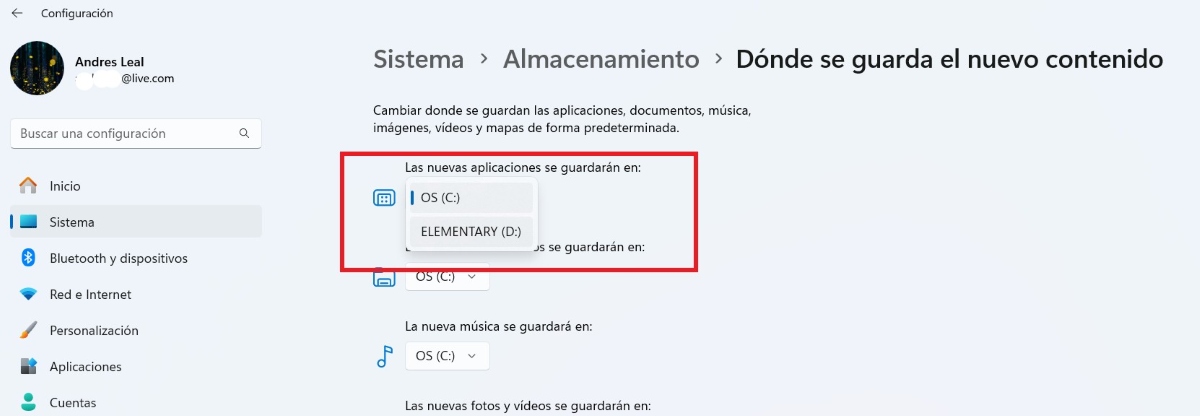
Esta é a maneira mais fácil de alterar o disco padrão para instalação de programas no Windows 11. Na Configuração do Sistema é possível gerencie o local de instalação e selecione a unidade de sua escolhaVamos começar detalhando o procedimento e depois analisar a principal desvantagem desse método.
- Vá para o Configuração do sistema no menu iniciar ou pressionando a combinação Windows + I.
- Digitar Sistema – Armazenar.
- Vá até o final desta seção e clique em Configuração de armazenamento avançada.
- Selecione Onde o novo conteúdo é salvo?.
- Na opção Os novos aplicativos serão salvos em, escolha o disco desejado (por exemplo, D: ou E:).
- Clique em Aceitar E é isso.
Como você pode ver, é fácil alterar o disco padrão para instalação de programas no Windows 11 usando este método. Como lembrete, Você deve ter um disco secundário instalado ou ter criado uma partição no disco primário. para aparecer entre as opções de salvamento.
Além do mais, Essa alteração afetará apenas novos aplicativos que você instalar da Microsoft Store.Programas cujo instalador (.exe) você executa a partir da pasta Downloads, unidades USB ou discos de instalação serão instalados na unidade principal. Para instalar esses programas também na unidade ou partição secundária, você deve usar o seguinte método.
Método 2: Editando o Registro do Windows
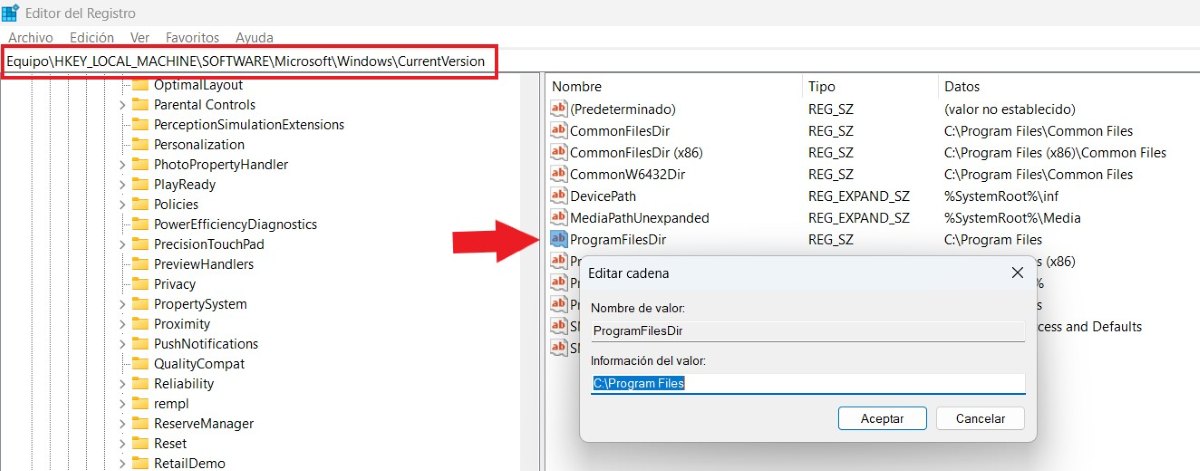
Editar o Registro do Windows é o método mais completo e eficaz se você deseja alterar o disco padrão para instalação de programas. Dessa forma, todos os programas, incluindo aqueles instalados por meio de arquivos executáveis, será salvo em outra unidade. No entanto, lembre-se de que a edição incorreta do registro pode causar problemas no sistema. Portanto, é uma boa ideia executar uma Backup do Windows 11 antes de fazer qualquer alteração. Os passos a seguir são os seguintes:
- Pressione Windows + R, digite regedit no campo de texto e pressione Enter.
- Navegue até a seguinte rota: HKEY_LOCAL_MACHINE_ \ SOFTWARE \ Microsoft \ Windows \ Versão atual
- Na seção direita da lista, procure as chaves Diretório de Arquivos de Programas y ProgramFilesDir (x86).
- Clique duas vezes em cada um e você verá uma janela pop-up com duas seções: Nome do Valor e Dados do Valor. Nesta última, você verá C:\Arquivos de Programas e C:\Arquivos de Programas (x86), respectivamente.
- Edite as informações de valor pelo caminho da nova unidade (exemplo: D:\Arquivos de Programas).
- Finalmente, reiniciar a equipe para implementar as mudanças.
Isso definirá a nova unidade ou partição como padrão para a instalação de todos os aplicativos, tanto os da Microsoft Store quanto os executáveis. Se ocorrer um erro durante o processo, você sempre poderá Restaure seu backup no Windows 11 para que tudo volte ao normal.
Método 3: Alterar o disco padrão para instalação de programas com aplicativos de terceiros
Suponha que você tenha vários programas instalados no seu computador e você deseja movê-los para outra unidade ou partiçãoIsso seria muito útil para liberar espaço no disco principal e aproveitar o espaço livre em outro disco. E a melhor maneira seria transferir programas sem precisar desinstalá-los e reinstalá-los no novo disco. Isso é possível? Sim, além de alterar o disco padrão para instalação de programas, você também pode mover programas já instalados para um novo disco ou partição.
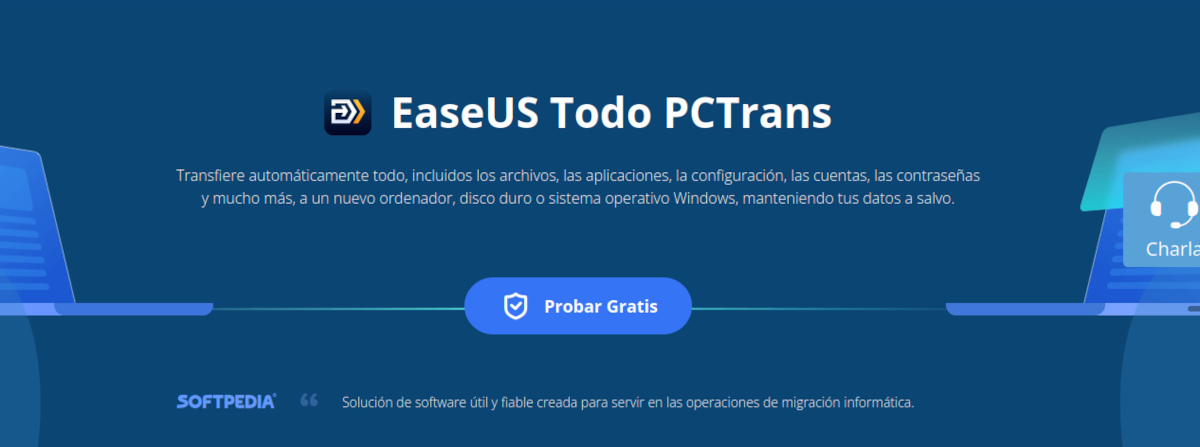
Dois dos aplicativos que você pode usar são FolderMover e EaseUS All PCTransO primeiro é um aplicativo simples que cria links simbólicos para redirecionar o acesso ao sistema para um novo local. O segundo é um programa muito mais profissional e abrangente, com diversas opções de gerenciamento de armazenamento. Qualquer um deles é perfeito para mover programas. de uma unidade ou partição para outra sem reinstalação.
Por exemplo, para usar Mover pasta Basta baixar o arquivo portátil e executá-lo como administrador. O próximo passo é muito fácil: selecione uma pasta de origem e uma pasta de destino, esta última na nova unidade ou partição. Por fim, basta clicar em Mover e definir o link simbólico e O programa moverá a pasta para o novo local e criará um link simbólico para ela. Dessa forma, o Windows acessará o novo diretório como se fosse o original, liberando espaço na unidade principal.
Veja como você pode alterar o disco padrão para instalação de programas no Windows.
Se você acabou de instalar uma nova unidade no seu computador, provavelmente vai querer aproveitar ao máximo todo esse espaço de armazenamento. Uma maneira de fazer isso é alterar a unidade padrão para instalação de programas: Você deixa a unidade primária descansar e atribui uma secundária para instalar os novos aplicativos.
Como vimos, a maneira mais eficaz de fazer essa mudança é editar o registro do WindowsLembre-se de que este é um processo delicado, portanto, siga os passos com atenção para evitar surpresas. Após a conclusão, você notará como o desempenho do seu computador melhora, enquanto o espaço de armazenamento disponível é utilizado de forma eficiente.

Desde jovem, sempre fui fascinado por tudo que é científico e tecnológico, especialmente pelos avanços que tornam nossas vidas mais fáceis e agradáveis. Adoro me manter atualizado sobre as últimas notícias e tendências, e compartilhar minhas experiências, opiniões e dicas sobre os dispositivos e gadgets que uso. Isso me levou a me tornar redator web há pouco mais de cinco anos, com foco principal em dispositivos Android e sistemas operacionais Windows. Aprendi a explicar conceitos complexos em termos simples para que meus leitores possam entendê-los facilmente.