- hiberfil.sys armazena o estado da RAM para recuperar a sessão após a hibernação.
- Ele pode ser excluído ou reduzido em tamanho para liberar espaço, sem nenhum risco além de perder a hibernação.
- O gerenciamento adequado melhora o desempenho e o espaço de armazenamento em computadores modernos, especialmente aqueles com SSDs.
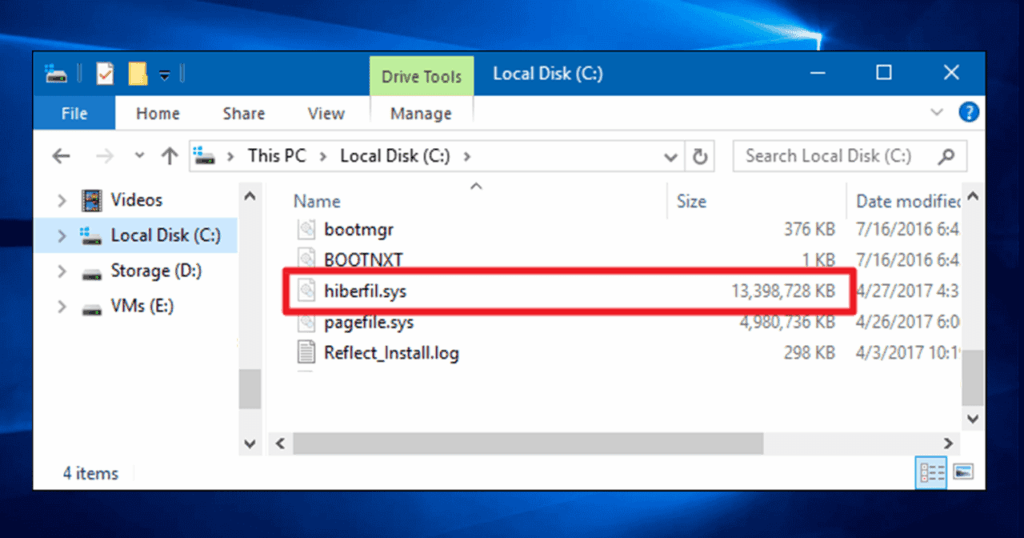
Você já se deparou com o arquivo hiberfil.sys ocupando uma quantidade considerável de espaço no seu disco rígido do Windows? Muitos usuários se deparam com esse arquivo misterioso e, sem saber exatamente para que ele serve, procuram uma maneira de consertá-lo. exclua-o e recupere o espaço perdido. Outros, no entanto, nem sabem da existência deles até sentirem que o computador está lento ou que o espaço de armazenamento está acabando.
Hoje vamos analisar detalhadamente o que é o famoso hiberfil.sys, Qual é a sua função real no Windows?, como você pode gerenciar, reduzir ou eliminá-lo sem causar problemas para seu sistema, bem como solucionar possíveis problemas causados pela hibernação.
O que é hiberfil.sys e por que ele aparece no Windows?
O arquivo hiberfil.sys é un arquivo oculto e protegido criado pelo Windows automaticamente na raiz da unidade onde o sistema operacional está instalado. Este arquivo tem uma finalidade muito específica: armazenar uma cópia exata do conteúdo da RAM quando o computador entra no modo de hibernação. Dessa forma, quando você ligar o computador novamente, o Windows poderá restaurar tudo o que estava aberto exatamente como você deixou: programas, documentos, abas do navegador, etc.
Você tem que lembrar que hibernação não é a mesma coisa que sono:Enquanto o modo de espera salva o estado na RAM (que continua consumindo energia), a hibernação o salva no disco rígido, permitindo que o computador desligue completamente. Dessa forma, você pode desconectar seu computador e, ao ligá-lo novamente, retomar sua sessão em questão de segundos.
O tamanho do hiberfil.sys está diretamente relacionado à quantidade de RAM instalada. Na verdade, por padrão, ele pode levar até 40% desse valor. Por exemplo, se você tiver 8 GB de RAM, o hiberfil.sys pode ocupar cerca de 3,2 GB; Com 16 GB de RAM, você pode ter um arquivo de até 6,4 GB.
O hiberfil.sys pode ser excluído? Quais são as consequências?
Exclua o arquivo hiberfil.sys É possível, mas tem consequências: Você perderá a capacidade de colocar seu computador em hibernação até ativá-lo novamente. Agora, se você nunca usa a hibernação (algo que está se tornando mais comum nos computadores de hoje em dia, especialmente aqueles com unidades SSD), você pode ficar sem ela e economizar vários gigabytes de espaço.
Você não pode simplesmente ir até a pasta raiz de C: e excluí-lo como qualquer arquivo normal. Sendo um arquivo de sistema, Ele é protegido e só pode ser gerenciado pela linha de comando com permissões de administrador.. Fazer isso errado não danificará o Windows, mas você perderá essa funcionalidade.
Existem riscos de desempenho ou estabilidade? Nenhuma, exceto a incapacidade de hibernar. Se você usar o modo de suspensão ou desligamento convencional, seu computador funcionará como antes; você perderá apenas a função de hibernação. No entanto, se você trabalha frequentemente com laptops e depende da hibernação para salvar o estado do seu computador, pense novamente.
Como excluir o arquivo hiberfil.sys passo a passo?
Siga estas etapas para remover o hiberfil.sys do seu disco rígido em qualquer versão moderna do Windows:
- Abra o Prompt de Comando como administrador: Clique com o botão direito do mouse no botão Iniciar e escolha “Prompt de Comando (Admin)” ou “Windows PowerShell (Admin)”.
- Digite o seguinte comando e pressione Enter:
powercfg /h off
Isso desabilitará a hibernação e excluirá automaticamente o arquivo hiberfil.sys. - Feche a janela de comando e reinicie o computador, se necessário.
Depois, se você quiser reativar a hibernação, basta repetir o processo, mas usando:
powercfg /h on
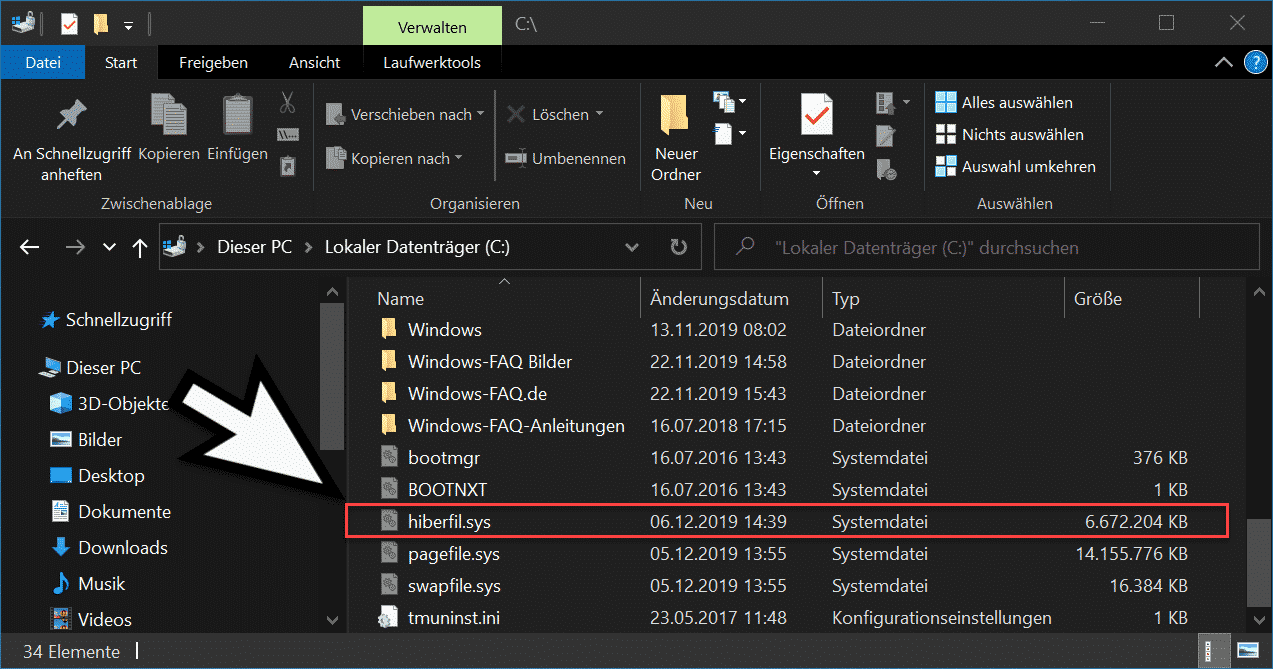
Reduza o tamanho do hiberfil.sys sem excluí-lo
Você está interessado em manter uma inicialização rápida, mas não precisa de hibernação? Você pode reduzir o tamanho do arquivo pela metade e ainda economizar espaço. Para fazer isso:
- Abra o Prompt de Comando como administrador (o mesmo de antes).
- Apresentar:
powercfg /h /type reduced
Com esta configuração, O tamanho do hiberfil.sys é reduzido para 20% da RAM instalada, ao custo de abrir mão do modo de hibernação. O início rápido continuará funcionando.
Se a qualquer momento você quiser retornar ao tamanho original (e todos os recursos), basta executar:
powercfg /h /type full
Em que situações é aconselhável excluir o hiberfil.sys?
Os casos em que é interessante excluir o arquivo hiberfil.sys são os seguintes:
- Se você não usar a hibernação (por exemplo, em PCs de mesa ou laptops que você sempre desliga completamente).
- Quando você tem um SSD e quer economizar espaço. Além disso, os SSDs tornam as inicializações e desligamentos tão rápidos que a hibernação se torna inútil.
- Se você tiver pouco espaço de armazenamento e você precisa liberar espaço urgentemente sem perder a funcionalidade básica.
Não obstante, Não é recomendado removê-lo em laptops mais antigos ou em computadores onde você usa a hibernação com frequência., pois você pode perder essa opção.
O que acontece se você excluir o hiberfil.sys em um laptop?
Em laptops, O papel da hibernação é fundamental quando você precisa manter sua sessão por longas horas, especialmente se não puder carregar seu dispositivo durante esse período. Se você excluir o arquivo, perderá a capacidade de hibernar, embora o modo de suspensão ainda funcione. Portanto:
- Se você ficar sem bateria enquanto estiver suspenso, perderá tudo o que não salvou.
- Com a hibernação ativa, mesmo que a bateria acabe, você ainda poderá retomar sua sessão completa ao recarregá-la.
Nosso conselho: Exclua o hiberfil.sys somente se tiver certeza de que não o utiliza ou se tiver backups regulares.
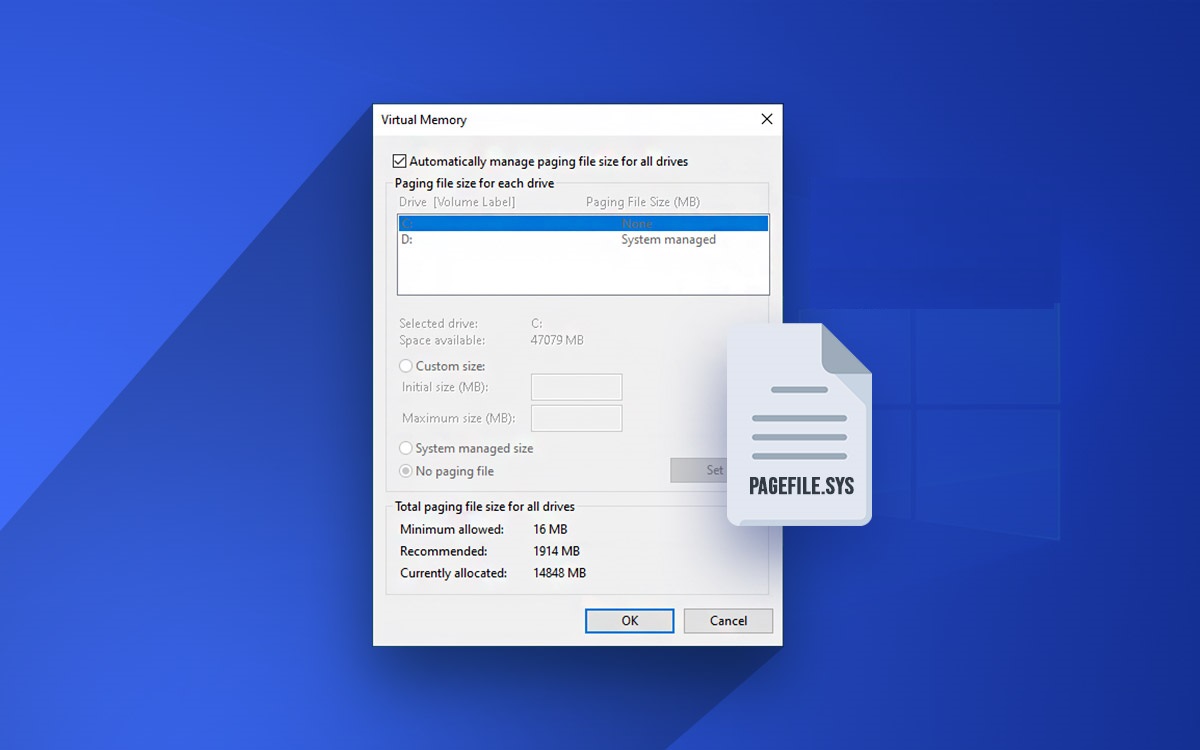
Quais outros arquivos semelhantes estão ocupando espaço no Windows?
Além do hiberfil.sys, há outros arquivos de sistema que podem ocupar muito espaço:
- pagefile.sys: Arquivo de paginação que o Windows usa como memória virtual secundária. Se você tiver RAM suficiente e um SSD rápido, poderá gerenciar ou reduzir seu tamanho, embora geralmente seja melhor deixá-lo gerenciado pelo sistema, a menos que você tenha necessidades específicas.
- memória.dmp: Arquivo de despejo de memória após erros graves, útil apenas para diagnósticos avançados.
Em geral, Não recomendamos excluir esses arquivos levianamente se você não sabe exatamente o que eles fazem e como afetam o desempenho..
Como verificar o status de hibernação e o arquivo hiberfil.sys?
Para descobrir se a hibernação está ativa e quanto o hiberfil.sys está ocupando:
- Pressione Windows + R, digite “cmd” e pressione Enter.
- Execute-o como administrador (clique com o botão direito do mouse no atalho do Prompt de Comando).
- Use o comando:
powercfg /a
Isso mostrará quais modos de suspensão estão disponíveis no seu computador. - Abra o Explorador de Arquivos, clique em Exibir > Itens Ocultos e navegue até a raiz de C:. Pesquise por hiberfil.sys e ele mostrará o tamanho exato.
Se não aparecer, a hibernação está desativada ou o arquivo foi excluído.
A exclusão do hiberfil.sys pode afetar o desempenho e a integridade do disco?
Em HDDs mais antigos, a hibernação pode acelerar consideravelmente a inicialização do sistema. No entanto, em SSDs modernos, é preferível deixar a hibernação desabilitada e economizar ciclos de gravação, pois essas unidades são tão rápidas que a inicialização é quase tão rápida quanto uma inicialização normal.
Excluir o hiberfil.sys pode ser benéfico para a longevidade do seu SSD., além de lhe dar espaço extra. Você não notará muita diferença no uso diário se simplesmente desligar ou colocar seu dispositivo em repouso.
Erros comuns e como resolvê-los
- O arquivo hiberfil.sys não desaparece: Verifique se você executou o comando como administrador. Caso contrário, repita o processo, certificando-se de que você tenha permissões suficientes.
- Você não pode ativar a hibernação: Pode ser devido às configurações do BIOS, drivers antigos ou políticas de grupo em versões corporativas. Atualize seu BIOS e drivers e verifique suas configurações de energia.
- O computador trava ao retornar da hibernação: Certifique-se de que o arquivo não esteja corrompido. Desative a hibernação, reinicie e reative-a para forçar a criação de um arquivo limpo.
Dicas extras para usuários avançados
- Não mova, renomeie ou tente modificar hiberfil.sys fora dos métodos oficiais.
- Se você usar criptografia de disco, certifique-se de que a hibernação seja suportada.
- Em computadores corporativos, consulte o administrador do sistema antes de fazer alterações no gerenciamento de energia.
Como pode ver, Gerenciar o arquivo hiberfil.sys é simples e seguro se você seguir os passos corretos.. Determine se você realmente precisa ou usa a hibernação, considere outras maneiras de liberar espaço antes de mexer em arquivos protegidos e, acima de tudo, não negligencie a segurança dos seus dados se você trabalha regularmente em laptops. Seu sistema agradecerá e você recuperará aquele espaço cobiçado sem complicações desnecessárias.

Editor especializado em temas de tecnologia e internet com mais de dez anos de experiência em diferentes mídias digitais. Já trabalhei como editor e criador de conteúdo para empresas de e-commerce, comunicação, marketing online e publicidade. Também escrevi em sites de economia, finanças e outros setores. Meu trabalho também é minha paixão. Agora, através dos meus artigos em Tecnobits, procuro explorar todas as novidades e novas oportunidades que o mundo da tecnologia nos oferece todos os dias para melhorar nossas vidas.