O lançamento do Windows 11 veio com muitas mudanças no sistema operacional da Microsoft. Um deles foi um novo design do barra de tarefas que, apesar das críticas recebidas, proporcionou um design moderno e intuitivo. Neste post vamos ver como navegar na barra de tarefas do Windows 11 com atalhos de teclado.
Os usuários do Windows 11 podem navegar e controlar a barra de tarefas usando uma série de ferramentas úteis Atalhos. Esses atalhos fornecem uma agilidade extra na interação com o Windows, além de aumentar nossa produtividade. Se você tem interesse em saber como focar no teclado e esquecer o mouse, continue lendo este post:
Barra de tarefas do Windows 11: principais atalhos
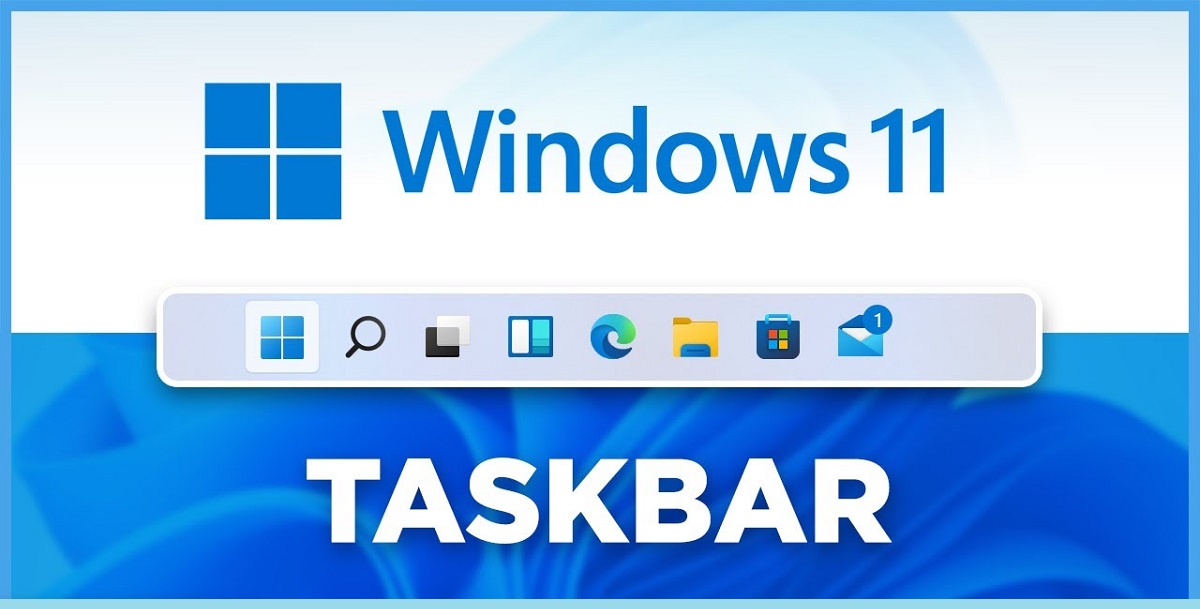
Se você instalou Windows 11 no seu PC, os atalhos que apresentamos a seguir serão muito úteis para você. Com eles poderemos interagir de forma mais eficiente com a barra de tarefas e outros elementos-chave do sistema operacional, tornando nosso fluxo de trabalho mais ágil. Tome nota de todos eles:
Abra e ative aplicativos
Para começar, vamos apontar um atalho básico para acessar os diversos aplicativos que estão fixados na barra de tarefas do Windows 11. O atalho consiste em pressionar a tecla. Windows + o número que corresponde à posição de cada aplicativo na barra de tarefas. Por exemplo:
- Windows + 1: Para abrir o primeiro aplicativo fixado na barra de tarefas do Windows 11.
- Windows + 2: Para abrir o segundo aplicativo…
Para abrir o menu iniciar diretamente do teclado você pode usar o atalho mais simples de todos: basta pressionar o botão Tecla do Windows e a seguir escreva o nome do aplicativo que queremos abrir.
Mova-se pelos aplicativos
Assim que tivermos algum dos aplicativos abertos, como explicamos na seção anterior, existe um atalho que podemos usar para mova-se pela barra, da direita para a esquerda, simplesmente usando as setas de direção esquerda e direita. Que atalho es Janelas + T.
Outro atalho muito útil é Shift + clique com o botão direito no ícone da barra de tarefas. Através dele podemos abrir o clássico menu de contexto da aplicação, a partir do qual também é possível executar determinadas ações como fechar ou abrir novas janelas.
Acesse a visualização da área de trabalho ou alterne entre janelas
Para executar essas duas ações específicas na barra de tarefas do Windows 11, estes são os atalhos que podemos usar:
- Windows + D: para mostrar a área de trabalho e minimizar todas as janelas abertas. Usando o mesmo atalho, as janelas podem ser restauradas.
- Windows + Tab: este atalho abre a visualização de tarefas, com todas as áreas de trabalho virtuais e janelas abertas visíveis.
No caso de utilização Windows 11 em vários monitores, existe um atalho com o qual podemos mover uma janela de um monitor para outro. O atalho é este: Windows + Shift + Seta para a esquerda ou para a direita, dependendo da direção em que queremos mover a janela.
Maximize ou minimize todas as janelas
Esses são os atalhos que devemos usar para executar essas ações na barra de tarefas do Windows 11 Como você pode ver, são atalhos que usaremos muito durante uma sessão de trabalho em nosso PC:
- Windows + M: Para minimizar todas as janelas abertas.
- Windows + Shift + M: Para restaurar todas as janelas que minimizamos.
Por outro lado, para mover a janela ativa entre os aplicativos que estão abertos podemos usar o atalho Alt + Tab. Se mantivermos pressionada a tecla Alt e pressionarmos a tecla Tab, poderemos percorrer os aplicativos, alterando os aplicativos a cada novo pressionamento. Muito prático.
Abra o menu de configurações
Para abrir o menu de contexto rápido do Windows na barra de tarefas do Windows 11, podemos usar o atalho Windows + X. Desta forma teremos acesso imediato aos diferentes menus de configuração como o Gerenciador de Dispositivos, o Terminal Windows, Configurações de energia e outros. Isso abre muitas novas opções dentro do sistema.
Também podemos acessar os elementos do sistema da Área de Notificação (que geralmente está localizada no canto direito da tela) usando o atalho Janelas + B. Isso nos dá acesso aos diferentes ícones de bateria, rede, volume, etc. no qual podemos nos mover usando as teclas de seta. Então você pode pressionar Enter para visualizar as opções contidas em cada um desses ícones.
Resumindo tudo o que foi dito no post, podemos dizer que todos esses atalhos nos permitirão gerencie a barra de tarefas do Windows 11 com mais rapidez e eficiência. Eles podem parecer um pouco complicados no início, é verdade, mas assim que nos familiarizarmos com eles tiraremos muito mais proveito de nossas sessões de trabalho quando estivermos sentados em frente ao computador. Portanto, vale a pena se acostumar a usá-los.

Editor especializado em temas de tecnologia e internet com mais de dez anos de experiência em diferentes mídias digitais. Já trabalhei como editor e criador de conteúdo para empresas de e-commerce, comunicação, marketing online e publicidade. Também escrevi em sites de economia, finanças e outros setores. Meu trabalho também é minha paixão. Agora, através dos meus artigos em Tecnobits, procuro explorar todas as novidades e novas oportunidades que o mundo da tecnologia nos oferece todos os dias para melhorar nossas vidas.