- O Windows 10 encerrará o suporte e as atualizações de segurança em outubro de 2025, aumentando os riscos de segurança e compatibilidade.
- O Windows 11 apresenta uma interface renovada, ferramentas de produtividade aprimoradas e segurança aprimorada, embora exija requisitos de hardware mais rigorosos.
- Existem vários métodos oficiais e alternativos para atualização, bem como opções disponíveis para dispositivos que não atendem aos requisitos mínimos.
- A decisão entre atualizar e permanecer no Windows 10 depende da compatibilidade do seu computador, das suas necessidades e das suas preferências pessoais de estabilidade e recursos.
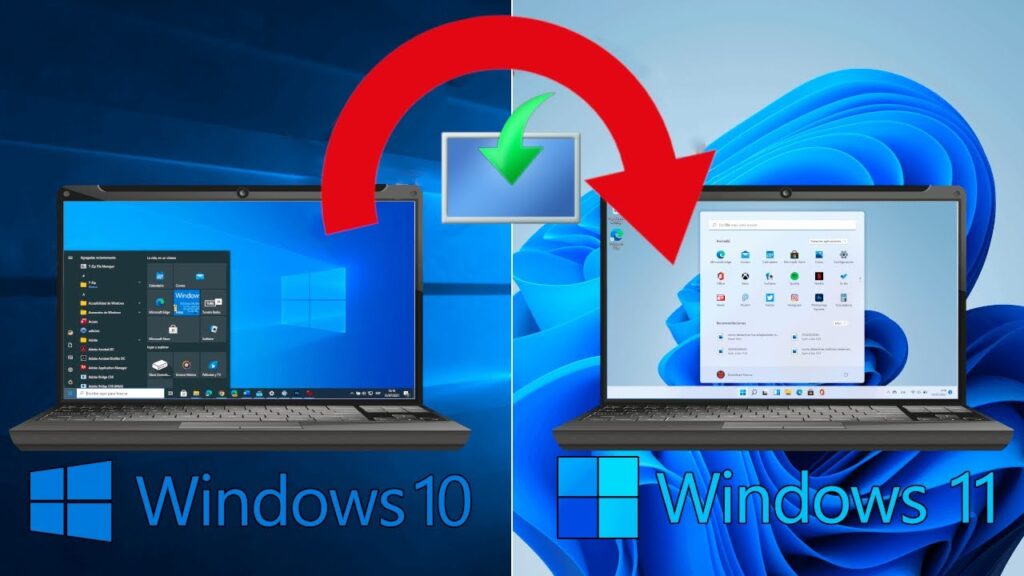
Agora que o fim do suporte Está perto, há muitos usuários que estão considerando seriamente atualização de Windows 10 para Windows 11. Antes disso, aqueles que tentaram tiveram que atender a uma série de requisitos técnicos, além de enfrentar alguns desafios de segurança. Um caminho que muitos terão que seguir agora.
Neste artigo Você encontrará informações úteis sobre quando o suporte ao Windows 10 terminará e o que significa permanecer nessa versão. Também explicaremos tudo o que você precisa saber para dar o salto: Como saber se seu dispositivo é compatível, os melhores métodos para atualização, etc.
Datas importantes para o fim do suporte ao Windows 10 e suas implicações
A Microsoft já colocou data definitiva no fim do suporte ao Windows 10, marcando um ponto de virada para muitos usuários. Este processo não é imediato, mas foi programado para ser concluído em várias fases, permitindo uma transição gradual para o Windows 11. Mas o que o fim do suporte realmente significa e por que você deveria se importar?
A data chave é esta: a 14 outubro 2025, dia em que o suporte para a versão final (22H2) cessará. A partir daí, embora seu computador funcione, ele estará exposto a vulnerabilidades de segurança e, com o tempo, você verá como novos aplicativos e hardware se tornarão incompatíveis.
Vale a pena atualizar para o Windows 11? A resposta rápida é sim. No entanto, há algumas coisas que você deve ter em mente antes de iniciar o processo de atualização do Windows 10 para o Windows 11: ccompatibilidade do seu PC, suas necessidades de software, etc. A Microsoft se esforçou muito para melhorar a segurança em sua versão mais recente, embora também tenha reforçado os requisitos técnicos. Para muitos, um grande obstáculo.

Requisitos mínimos para instalar o Windows 11
Antes de começar a atualização, a primeira coisa que você deve fazer é verifique se o seu computador atende aos requisitos mínimos impostos pela Microsoft. O Windows 11 exige especificações muito mais restritivas do que as versões anteriores para garantir uma operação tranquila e segura. Estes são os requisitos essenciais:
- Processador 1 GHz ou mais rápido, com dois ou mais núcleos, suportando 64 bits ou um sistema em um chip (SoC).
- RAM de pelo menos 4 GB.
- Armazenamento interno 64 GB ou mais.
- Firmware do sistema Tipo UEFI, compatível com Secure Boot.
- TPM (Trusted Platform Module) versão 2.0 ou superior.
- Placa gráfica Compatível com DirectX 12 ou posterior e com driver WDDM 2.0.
- Tela alta definição (720p) maior que 9 polegadas na diagonal e 8 bits por canal de cor.
- Conexão com a internet Essencial para configuração inicial e downloads de atualizações, especialmente na edição Home, que requer uma conta Microsoft para inicialização.
Como saber se seu PC é compatível com o Windows 11?
A revisão manual de cada especificação pode ser tediosa, mas A Microsoft lançou uma ferramenta oficial para facilitar seu trabalho. Este é o aplicativo PC Health Check (Verificação de integridade do PC).
Este utilitário realiza uma análise automática e Indica de forma rápida e clara se o seu computador está pronto para atualizar para o Windows 11. Basta baixá-lo do site oficial, instalá-lo e clicar em "Verificar agora". Em segundos você saberá se atende aos requisitos.
Caso o programa marque alguma incompatibilidade, geralmente é devido à ausência ou desabilitação do TPM 2.0 ou Secure Boot do UEFI/BIOS. O TPM é um chip que muitos computadores modernos vêm como padrão, mas às vezes ele é desabilitado por padrão. Você pode ativá-lo facilmente acessando as configurações avançadas do sistema.
Métodos para atualizar do Windows 10 para o Windows 11
A atualização do seu equipamento pode ser feita de diversas maneiras, desde as mais simples e recomendadas até processos mais avançados, pensados para casos específicos ou para usuários experientes.
1. Atualização do Windows
Isto é o método padrão e mais seguro, recomendado pela Microsoft. Se o seu dispositivo for compatível, a atualização aparecerá nas configurações do sistema. Você só precisa:
- Abra o menu de Início e acesso configuração (você também pode pressionar Windows + I).
- Vá para a seção Atualização e segurança.
- selecionar Windows Update e clique em Procure por atualizações.
- Se a atualização estiver disponível, você verá uma mensagem indicando que pode atualizar para o Windows 11.
- Pressione sobre Baixar e instalar e siga as instruções na tela. O processo é automático e mantém seus arquivos e programas intactos.
2. Assistente de configuração do Windows 11
Se a notificação não aparecer no Windows Update, mas o seu computador atender aos requisitos, o Ferramenta de instalação do Windows 11 permitirá que você force a atualização.
- Faça o download do assistente oficial do site da Microsoft.
- Execute o arquivo Windows11InstallationAssistant.exe, aceite os termos e siga as etapas exibidas. O computador será reiniciado várias vezes, o que é completamente normal.
- Seus arquivos e programas serão preservados, mas, como sempre, é uma boa ideia fazer backup dos seus arquivos antes de começar, caso surja algum problema.
3. Mídia de instalação e USB inicializável
Para usuários avançados, a Microsoft oferece a opção de crie uma mídia de instalação USB ou imagem ISO. Este método é ideal se você deseja instalar o Windows 11 do zero, reinstalar o sistema ou ter vários dispositivos.
- Baixe o utilitário Ferramenta de criação de mídia no site oficial.
- Siga as etapas para criar uma unidade USB inicializável (mínimo de 8 GB de espaço) ou uma imagem ISO gravável em DVD.
- Reinicie o computador, entre no BIOS e selecione o USB para inicializar.
- Durante a instalação, escolha a opção Atualização e não o personalizado se você não quiser perder arquivos e programas.
- Se você optar por uma instalação limpa, lembre-se de salvar seus documentos importantes primeiro.
O que acontece se o seu computador não atender aos requisitos?
Em alguns casos, seu computador pode não ter suporte oficial, seja pela falta do TPM 2.0, por um processador mais antigo ou pela falta do UEFI Secure Boot. Existem duas maneiras relativamente seguras de superar essas barreiras, embora com nuances:
Truque de registro para ignorar TPM e CPUs não suportadas
Você pode usar o Símbolo do sistema no modo de administrador e execute o seguinte comando:
reg add HKLM\SYSTEM\Setup\MoSetup /f /v AllowUpgradesWithUnsupportedTPMorCPU /d 1 /t reg_dword
Esta linha adiciona uma entrada de registro que permite ignorar essa verificação durante a atualização. Embora funcione, não é uma recomendação oficial e pode causar problemas ou impedir futuras atualizações automáticas.
Usando a ferramenta Rufus para criar um instalador irrestrito
Rufus É um aplicativo amplamente utilizado para criar USBs inicializáveis personalizados. Em suas opções mais recentes permite que você desabilite a verificação do TPM, necessidade de RAM e exige menos do sistema do que a instalação tradicional.
- Descarregar Rufus e a imagem ISO do Windows 11 do site oficial da Microsoft.
- Abra o Rufus, selecione o ISO e escolha a opção de instalação estendida (Sem TPM, Sem inicialização segura, 8 GB – RAM).
- Conclua o processo e inicialize o instalador a partir do USB.
Observe que esse tipo de instalação não é recomendado para usuários inexperientes e pode representar risco de erros ou incompatibilidades. Além disso, a Microsoft pode bloquear o acesso a determinadas atualizações ou serviços nesses sistemas.
Recomendações antes da atualização
Fazer uma grande atualização no seu computador nunca deve ser algo feito levianamente. Aqui estão algumas dicas e práticas recomendadas antes de você começar:
- Faça um backup dos seus arquivos pessoais, fotos, documentos e quaisquer arquivos importantes para a nuvem ou para um disco rígido externo.
- Atualize seus programas e drivers antes de dar o salto. Certifique-se de que seus aplicativos mais importantes estejam atualizados para o Windows 11.
- Desconecte periféricos não essenciais durante a atualização, para evitar problemas de detecção.
- Esteja preparado sua conta da Microsoft e a chave de licença do Windows, embora a migração geralmente respeite sua ativação anterior.
Se estiver realizando uma instalação nova, lembre-se de que será necessário reinstalar todos os programas e restaurar os arquivos manualmente.

O que acontece se eu decidir continuar com o Windows 10?
Se o seu computador não atender aos requisitos ou se você simplesmente preferir não atualizar por enquanto, você poderá continuar usando o Windows 10 até 14 de outubro de 2025. Até lá, a Microsoft garante suporte e atualizações básicas de segurança. Após essa data, o sistema funcionará, mas ficará cada vez mais vulnerável, e outros programas importantes não terão mais suporte.
Lembre-se de que o Windows 10 permanecerá "vivo" por um tempo, mas se tornará cada vez menos seguro e funcional à medida que outros sistemas e programas evoluem.
Quais são as opções se seu computador for antigo ou de baixa potência?
Nem todos os computadores são projetados para receber o Windows 11; No entanto, isso não significa que você deve jogá-los fora ou deixá-los sem uso. Opções como Continue com o Windows 10 até o suporte acabar, mudar para uma distribuição Linux leve ou forçar a atualização com métodos avançados existem, mas é importante pesar os prós e os contras.
Forçar o Windows 11 em computadores mais antigos Pode funcionar aceitavelmente, mas o desempenho pode não ser o ideal. Se seu uso principal for trabalho básico de escritório ou navegação na internet, você poderá enfrentar travamentos ou lentidão. Não se esqueça de que o suporte oficial e as atualizações podem ser limitados.
Permaneça no Windows 10 ou adie a atualização Pode ser mais sensato para aqueles que preferem estabilidade, dependem de programas mais antigos ou não sentem necessidade de mudar se tudo estiver funcionando bem. Também é uma opção válida para quem usa dispositivos muito antigos ou periféricos não compatíveis com o Windows 11, evitando assim dores de cabeça por incompatibilidade.
Concluindo, a atualização do Windows 10 para o Windows 11 requer atenção a vários aspectos técnicos, de segurança e compatibilidade. Preparar sua migração adequadamente ajuda você a evitar problemas e aproveitar ao máximo os benefícios do novo sistema, como maior segurança, recursos modernos e desempenho aprimorado para hardware mais novo.

Editor especializado em temas de tecnologia e internet com mais de dez anos de experiência em diferentes mídias digitais. Já trabalhei como editor e criador de conteúdo para empresas de e-commerce, comunicação, marketing online e publicidade. Também escrevi em sites de economia, finanças e outros setores. Meu trabalho também é minha paixão. Agora, através dos meus artigos em Tecnobits, procuro explorar todas as novidades e novas oportunidades que o mundo da tecnologia nos oferece todos os dias para melhorar nossas vidas.