- audiodg.exe es un proceso legítimo de Windows que aloja efectos y componentes del procesamiento de audio.
- Las mejoras de sonido, los controladores defectuosos y el software de periféricos son las causas más frecuentes del consumo elevado.
- Tener varias instancias de audiodg.exe no confirma una infección; hay que comprobar su ubicación y firma digital.
- Conviene desactivar mejoras y probar controladores antes de recurrir a DISM, SFC o cambios más profundos.
El ordenador comienza a funcionar a tirones, el sonido se entrecorta y los ventiladores aumentan de velocidad sin una causa aparente. Al abrir el Administrador de tareas, descubres que el proceso audiodg.exe consume mucha CPU o utiliza más memoria de la esperada.
Este ejecutable forma parte de Windows y normalmente trabaja en segundo plano sin causar problemas. Sin embargo, determinados controladores, mejoras de sonido, aplicaciones para periféricos o dispositivos de audio pueden provocar que su consumo se dispare.
Antes de cerrar procesos o modificar servicios, conviene entender O que é audiodg.exe? y qué componentes intervienen en el procesamiento del sonido. En la mayoría de los casos, el problema puede solucionarse sin desactivar permanentemente ninguna función esencial de Windows.

Qué es audiodg.exe y por qué puede consumir tanta CPU
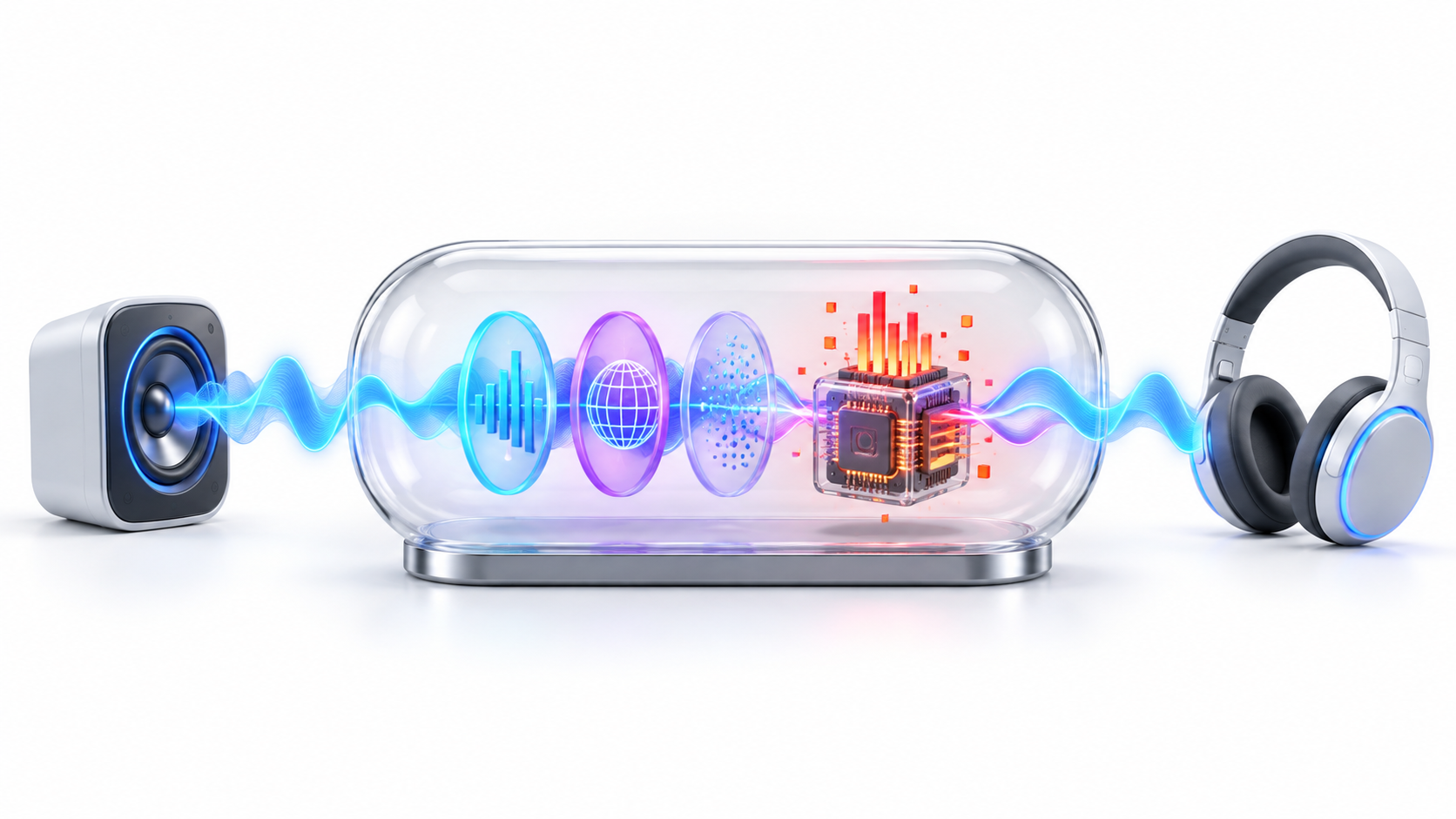
O processo audiodg.exe, mostrado en el Administrador de tareas como “Aislamiento de gráficos de dispositivo de audio de Windows”, aloja parte del procesamiento de audio fuera del servicio principal de sonido.
Este aislamiento permite que Windows ejecute efectos, mejoras y componentes proporcionados por los fabricantes sin comprometer todo el sistema de audio si uno de ellos falla. Entre estos componentes se encuentran la ecualización, el sonido espacial, la cancelación de ruido y otros efectos de procesamiento digital de señal.
Por este motivo, audiodg.exe puede mostrar cierta actividad mientras reproduces música, participas en una videollamada o utilizas un videojuego. El problema aparece cuando el consumo permanece anormalmente alto, aumenta constantemente o provoca síntomas como:
- Cortes, chasquidos o distorsiones en el sonido.
- Retrasos al utilizar el micrófono.
- Caídas de rendimiento durante los juegos.
- Ventiladores funcionando a gran velocidad.
- Bloqueos momentáneos de las aplicaciones.
- Uso elevado de CPU incluso cuando no se reproduce audio.
Las causas más habituales son un controlador defectuoso, una mejora de audio incompatible, una frecuencia de muestreo demasiado exigente o algún programa de terceros que haya añadido sus propios efectos al sistema.
Las aplicaciones de auriculares, micrófonos, tarjetas de sonido y periféricos gaming pueden instalar servicios o módulos adicionales. Programas como Logitech G HUB, SteelSeries GG, Nahimic, Sonic Studio, Dolby Access o utilidades de Realtek pueden estar implicados, pero su presencia no significa automáticamente que sean los responsables.
La forma correcta de comprobarlo consiste en cerrar temporalmente estas aplicaciones, desactivar sus efectos y observar si el consumo de audiodg.exe disminuye.

Como verificar se o audiodg.exe é legítimo
El archivo original de Windows debe encontrarse en:
C:\Windows\System32\audiodg.exe
Para comprobarlo, abre el Administrador de tareas, localiza Isolamento gráfico de dispositivos de áudio do Windows, haz clic derecho sobre el proceso y selecciona Abra o local do arquivo.
También puedes entrar en sus propiedades y comprobar que la firma digital pertenece a Microsoft. Si el ejecutable está dentro de System32 y cuenta con una firma válida, se trata del componente legítimo de Windows.
La aparición de más de una instancia tampoco demuestra por sí sola que exista una infección. Windows puede crear procesos separados para distintos dispositivos o sesiones de audio. Debes sospechar principalmente cuando el archivo se ejecuta desde una carpeta como Descargas, Temp o AppData, carece de firma digital o presenta un nombre ligeramente diferente.
En ese caso, ejecuta un análisis completo con Seguridad de Windows y, si lo consideras necesario, utiliza el análisis sin conexión de Microsoft Defender. No elimines manualmente el archivo legítimo de System32.
Cómo reducir el consumo de CPU de audiodg.exe
Empieza reproduciendo el contenido que normalmente desencadena el problema y observa el consumo desde el Administrador de tareas. Después, aplica las siguientes soluciones de una en una para poder identificar cuál corrige el fallo.
1. Desative os aprimoramentos de áudio.
Las mejoras son una de las causas más frecuentes del consumo elevado porque se procesan dentro del flujo administrado por audiodg.exe.
En Windows 11, puedes desactivarlas de esta forma:
- Abrir Configuração e entrar Sistema > Sonido.
- Selecciona el dispositivo de salida que estés utilizando.
- Localize a opção Melhorias de áudio.
- Selecione Desativado.
- Repite la prueba y comprueba el consumo de CPU.
Si esa opción no aparece, abre el Panel de control y entra en Hardware e som > Som. Selecciona el dispositivo predeterminado, pulsa Propriedades y busca una pestaña denominada Mejoras, Enhancements o Efectos avanzados.
El nombre y la ubicación pueden variar según el controlador instalado. Desactivar estas funciones puede eliminar la ecualización, el sonido envolvente virtual o la corrección acústica proporcionada por el fabricante.
2. Cierra el software de los periféricos
Cierra temporalmente las aplicaciones asociadas a auriculares, micrófonos, interfaces USB o tarjetas de sonido. Asegúrate también de cerrarlas desde el área de notificaciones, ya que muchas continúan ejecutándose después de cerrar su ventana.
Si el consumo baja, vuelve a abrir el programa y desactiva funciones como:
- Sonido envolvente virtual.
- Ecualización automática.
- Cancelación de ruido mediante software.
- Cambio de voz.
- Normalización de volumen.
- Procesamiento específico para videojuegos.
También puedes desinstalar temporalmente la aplicación para confirmar el diagnóstico. Si el problema comenzó después de actualizarla, comprueba si el fabricante ofrece una versión más reciente o permite regresar a la anterior.
3. Actualiza o reinstala el controlador de audio
Abra o Gerenciador de Dispositivos, despliega la categoría Controladores de som e vídeo e dispositivos de jogos y localiza el dispositivo afectado.
Clique com o botão direito do mouse e selecione Atualizar driver. Si Windows no encuentra una versión nueva, consulta la página del fabricante del ordenador, la placa base o el dispositivo de audio.
Si actualizarlo no funciona, puedes reinstalarlo:
- Haz clic derecho sobre el dispositivo.
- Selecione Desinstalar dispositivo.
- Confirme a transação.
- Reinicie o computador.
Windows intentará reinstalar automáticamente un controlador compatible. Si el problema apareció inmediatamente después de una actualización, abre las propiedades del dispositivo y utiliza Reverter para o driver anterior, siempre que la opción esté disponible.
4. Prueba otro formato de audio
Una frecuencia de muestreo o profundidad de bits elevada puede aumentar el trabajo necesario para procesar el sonido, especialmente con controladores o dispositivos USB problemáticos.
Digitar Panel de control > Hardware y sonido > Sonido, abre las propiedades del dispositivo y accede a la pestaña Opções avançadas. Prueba temporalmente con un formato como 24 bits y 48.000 Hz o 16 bits y 48.000 Hz.
No existe un formato ideal para todos los dispositivos. El objetivo es comprobar si el consumo disminuye al utilizar una configuración menos exigente.
5. Reinicia los servicios de sonido
Imprensa Windows + R, escreve services.msc e pressione Enter. Localize os seguintes serviços:
- Audio de Windows.
- Compilador de extremo de audio de Windows.
Haz clic derecho sobre cada uno y selecciona Reinício. Esto interrumpirá el sonido momentáneamente, por lo que conviene cerrar antes cualquier grabación, llamada o aplicación que lo esté utilizando.

O que fazer se o problema persistir

Si audiodg.exe continúa consumiendo demasiados recursos, desconecta temporalmente los dispositivos de audio USB o Bluetooth y prueba con los altavoces integrados o con otra salida. De este modo podrás determinar si el problema procede de un dispositivo concreto.
También conviene realizar estas comprobaciones:
- Instale todas as atualizações pendentes do Windows.
- Prueba el solucionador de problemas de audio.
- Desactiva temporalmente el sonido espacial.
- Cierra aplicaciones que utilicen simultáneamente el micrófono y los altavoces.
- Comprueba si el problema desaparece con un inicio limpio de Windows.
Si sospechas que hay archivos del sistema dañados, abre Terminal o Símbolo del sistema como administrador y ejecuta primero:
DISM.exe /Online /Cleanup-Image /RestoreHealth
Cuando termine, ejecuta:
sfc /scannow
DISM repara la imagen de Windows que utiliza posteriormente el Comprobador de archivos del sistema. No cierres la consola hasta que ambos procesos hayan terminado.
Que el consumo disminuya al abrir el Administrador de tareas no demuestra que exista malware. La carga puede variar porque se ha detenido una aplicación, ha terminado la reproducción o ha cambiado el dispositivo activo. Observa el comportamiento durante varios minutos y repite la prueba en las mismas condiciones antes de sacar conclusiones.
No finalices audiodg.exe de forma permanente ni intentes borrar el archivo. Windows puede volver a iniciar el proceso y, mientras permanece detenido, algunas aplicaciones pueden quedarse sin sonido.
Na maioria dos casos, desactivar las mejoras de audio, reinstalar el controlador o retirar temporalmente el software del fabricante permite identificar el origen del consumo. Si el fallo solo aparece con un dispositivo concreto después de probar diferentes controladores, es probable que exista una incompatibilidad entre ese hardware y su software de procesamiento.


Sou um entusiasta da tecnologia que transformou seus interesses “geek” em profissão. Passei mais de 10 anos da minha vida usando tecnologia de ponta e mexendo em todos os tipos de programas por pura curiosidade. Agora me especializei em informática e videogames. Isto porque há mais de 5 anos escrevo para diversos sites sobre tecnologia e videojogos, criando artigos que procuram dar-lhe a informação que necessita numa linguagem compreensível para todos.
Se você tiver alguma dúvida, meu conhecimento vai desde tudo relacionado ao sistema operacional Windows até Android para celulares. E meu compromisso é com você, estou sempre disposto a dedicar alguns minutos e te ajudar a resolver qualquer dúvida que você possa ter nesse mundo da internet.