- As causas mais comuns de falha na barra de pesquisa estão relacionadas a erros de serviço de pesquisa, indexação e arquivos de sistema.
- Há procedimentos passo a passo, desde ações simples como reiniciar serviços até regenerar pastas e redefinir usando o PowerShell.
- O próprio Windows inclui utilitários e solucionadores de problemas avançados para reparar pesquisas sem perder seus dados ou reinstalar o sistema operacional.
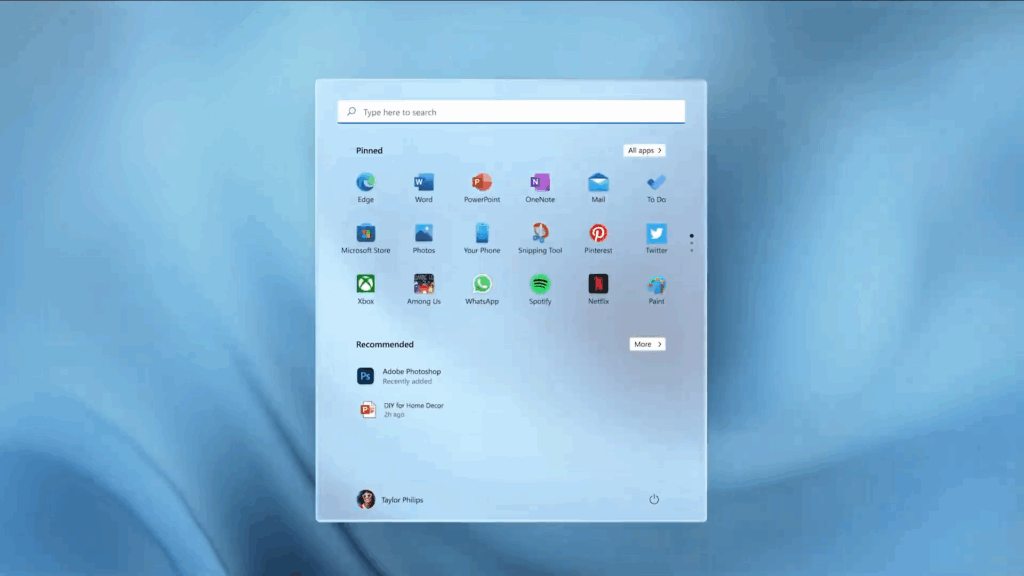
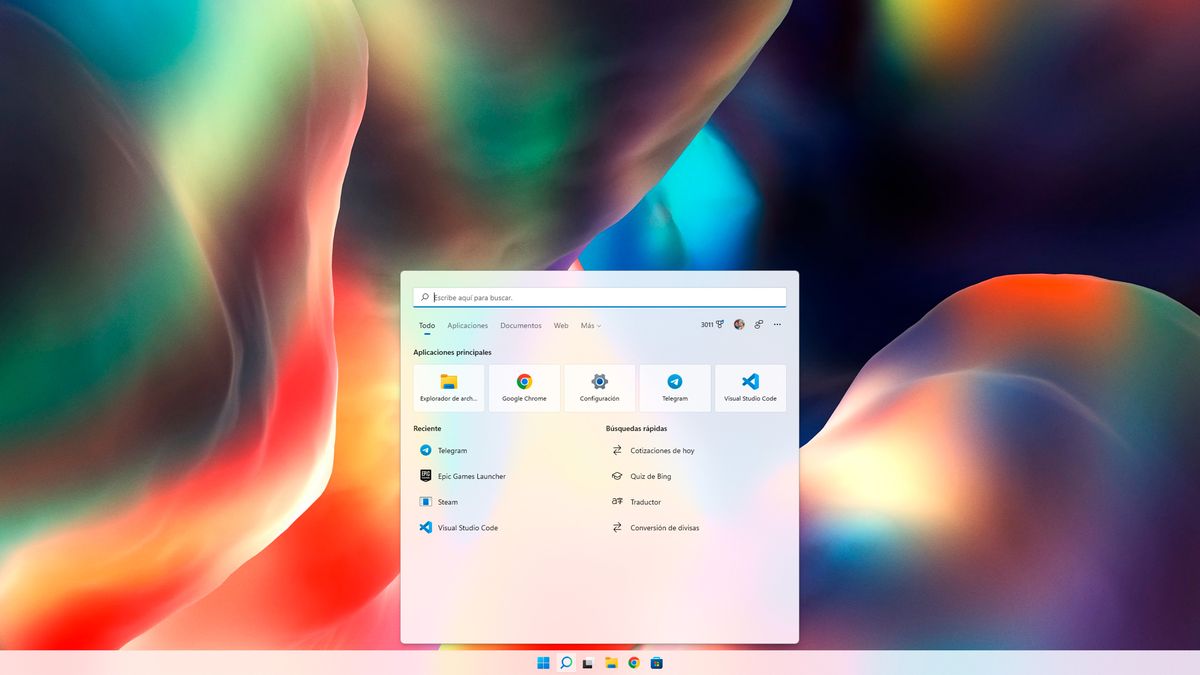
Se você descobriu que A barra de pesquisa do Windows 11 não está funcionando (não responde ou simplesmente não encontra nada), você está enfrentando um dos problemas mais comuns com essa funcionalidade. Felizmente, Existem várias soluções que você pode tentar antes de considerar medidas mais drásticas, como reinstalar o sistema operacional.
Neste artigo abordamos as causas mais comuns de erros na barra de pesquisa e, acima de tudo, um compêndio de métodos para resolvê-lo, dos mais simples aos mais avançados.
Causas mais comuns de falhas na barra de pesquisa do Windows 11
Antes de atacar a raiz do problema, é importante saber Por que a barra de pesquisa do Windows 11 não está funcionando. Estes são alguns dos motivos mais comuns:
- O serviço Windows Search não está ativo ou falhou temporariamente.
- Erros no sistema de indexação, o que faz com que o conteúdo não apareça como deveria ou não seja encontrado.
- Interrupção do processo interno que gerencia a pesquisa (como SearchHost.exe no Windows 11 ou SearchUI.exe no Windows 10).
- Problemas ou erros nos arquivos do sistema, às vezes causados por atualizações com falha ou arquivos corrompidos.
- Falha após uma atualização do Windows recente que não foi concluído corretamente ou não é totalmente suportado.
- Questões relacionadas a memória ou cache, o que pode causar bloqueios temporários.
- Corrupções em pastas de usuário ou entradas de registro relacionado à pesquisa.
É importante identificar a causa mais provável No seu caso, para economizar tempo, embora, como você verá, muitas das soluções que mostramos sejam gerais e o ajudarão em quase qualquer circunstância.
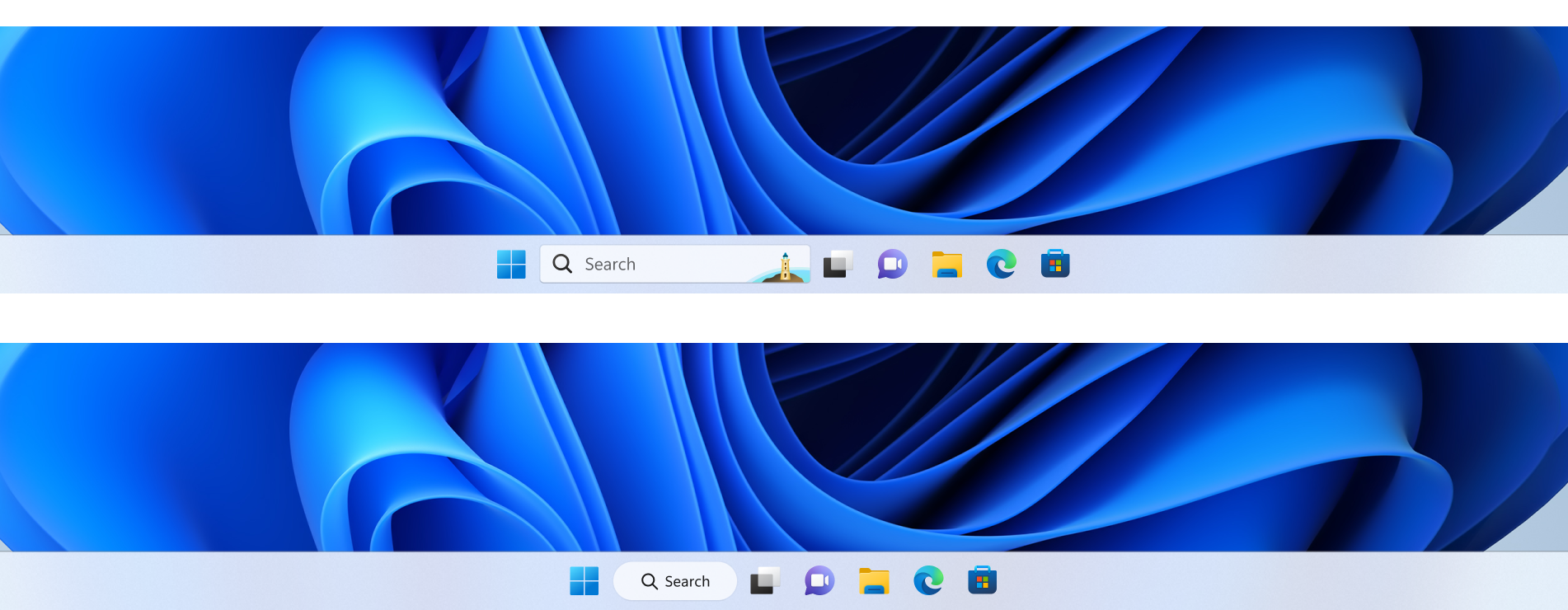
Soluções para aplicar quando a barra de pesquisa do Windows 11 não funciona
Depois de sabermos os motivos pelos quais a barra de pesquisa do Windows 11 não está funcionando, é hora de aplicar as soluções correspondentes:
1. Verifique e reinicie o serviço de pesquisa do Windows
Um dos primeiros passos recomendados é verificar se o serviço de pesquisa está funcionando. Às vezes, ele para ou não inicia corretamente devido a um bug ou conflito. Para fazer isso, siga estes passos:
- Imprensa Windows + R para abrir a caixa de execução. Tipo serviços.msc e pressione Enter.
- Na janela que se abre, procure o serviço chamado Pesquisa do Windows na lista.
- Clique com o botão direito do mouse e selecione Propriedades. Verifique se o tipo de inicialização está definido como Automático e que o estado é Em andamento. Se não estiver, clique em Começar e depois em Aceitar.
2. Encerre e reinicie o processo de pesquisa do Windows
Outra solução muito prática é pare e reinicie o processo de busca interna (SearchUI.exe no Windows 10 e SearchHost.exe no Windows 11). Se o processo for bloqueado, a barra para de funcionar:
- Imprensa Ctrl + Alt + Delete e selecione Gerenciador de Tarefas.
- Na aba Detalhes, busca SearchHost.exe (no Windows 11) ou SearchUI.exe (no Windows 10).
- Clique com o botão direito do mouse e selecione Concluir tarefa. Confirme a ação quando solicitado.
- Na próxima vez que você usar a pesquisa, o processo será reiniciado automaticamente.
É uma solução rápida e sem riscos., ideal para testar antes de qualquer coisa caso perceba que a barra ficou “presa”.
3. Reinicie o computador e verifique se há atualizações pendentes
Às vezes, se a barra de pesquisa do Windows 11 não estiver funcionando, uma reinicialização simples do sistema é o suficiente. Aproveite também Procure e instale atualizações do Windows, pois algumas corrigem bugs que podem afetar sua pesquisa.
- Clique em Começar.
- Em seguida, acesse Configuração.
- Selecione Atualizações e segurança.
- Clique em Atualização do Windows.
- Imprensa Verifique se há atualizações. Se novos aparecerem, instale-os e reinicie o seu PC.
4. Reconstrua o índice de pesquisa do Windows
O índice de pesquisa é chave para resultados rápidos e confiáveis. Se estiver danificado ou incompleto, a barra não encontra nada:
- Clique com o botão direito do mouse no botão Começar e acessar o painel de controle.
- Selecione Opções de indexação.
- Clique em Avançado e então em Reconstruir. O sistema excluirá o índice e o regenerará do zero.
Este processo pode demorar um pouco e É normal que a pesquisa fique pela metade enquanto ela é concluída.. Aguarde alguns minutos após a reconstrução e tente novamente.
5. Use o Solucionador de Problemas de Pesquisa e Indexação
O Windows tem ferramentas específicas para detectar e corrigir erros na pesquisa:
- Vá para Começar > Configuração > Atualizações e segurança > Resolver problemas.
- Busca Busca e indexação e clique em Execute a ferramenta de solução de problemas..
- Selecione os problemas e deixe a ferramenta fazer o seu trabalho.
- Ocasionalmente, você será solicitado a executar o solucionador de problemas como administrador para reparar determinados arquivos ou serviços.
6. Repare os arquivos do sistema com o SFC e o DISM.
Repare o arquivos danificados ou corrompidos do sistema operacional é um bom recurso para quando a barra de pesquisa do Windows 11 não estiver funcionando. O Windows inclui dois utilitários para detectá-los e repará-los:
- SFC (Verificador de Arquivos do Sistema):
- Clique com o botão direito do mouse no botão. Começar e selecione Prompt de comando (Administrador) ou abra uma janela de comando com permissões de administrador.
- Escreve sfc /scannow e pressione Enter. Aguarde a conclusão da verificação e do reparo.
- DISM (Deployment Image Servicing and Management):
- Imprensa Windows + R, escreve comando e execute como administrador.
- Digitar Dism /Online /Limpeza de Imagem /RestaurarSaúde e aguarde a conclusão do processo.
7. Redefina a Pesquisa do Windows usando o PowerShell
Se os métodos acima não funcionaram e a barra de pesquisa do Windows 11 ainda não estiver funcionando, Você pode redefinir completamente o componente de pesquisa usando o Windows PowerShell. É um método mais avançado, mas muito eficaz:
- Abrir PowerShell como administrador.
- Verifique a política de execução executando
Get-ExecutionPolicySe não for Sem restrições, altere-o temporariamente comSet-ExecutionPolicy -Scope CurrentUser -ExecutionPolicy Unrestricted. - Baixe o script oficial ResetWindowsSearchBox.ps1 (você pode encontrá-lo no site da Microsoft).
- Clique com o botão direito do mouse no arquivo baixado e selecione Executar com o PowerShell.
- Confirme quando perguntado se você deseja permitir que o aplicativo faça alterações no dispositivo. O script redefinirá a pesquisa.
- Se você alterou a política de execução, retorne-a ao que era antes
Set-ExecutionPolicy -Scope CurrentUser -ExecutionPolicy.
8. Exclua e gere novamente a pasta AppData do pacote de pesquisa
Em casos extremos, a origem do problema de não funcionamento da barra de pesquisa do Windows 11 pode estar no pasta de usuário especificamente associada à pesquisa. Excluí-lo e deixar o Windows regenerá-lo geralmente corrige erros muito persistentes:
- Para Windows 10: Vá para %USERPROFILE%\AppData\Local\Pacotes\Microsoft.Windows.Search_cw5n1h2txyewy e exclua a pasta.
- Para Windows 11: Excluir %USERPROFILE%\AppData\Local\Pacotes\MicrosoftWindows.Client.CBS_cw5n1h2txyewy.
Em seguida, entre no Editor do Registro (regedit) e navegue até HKEY_CURRENT_USER\SOFTWARE\Microsoft\Windows\CurrentVersion\Search. Apagar a chave Procurar.
Então, em PowerShell Com privilégios elevados, execute um dos seguintes comandos, dependendo da sua versão do Windows:
- Windows 10:
Add-AppxPackage -Path "C:\Windows\SystemApps\Microsoft.Windows.Search_cw5n1h2txyewy\Appxmanifest.xml" -DisableDevelopmentMode -Register - Windows 11:
Add-AppxPackage -Path "C:\Windows\SystemApps\MicrosoftWindows.Client.CBS_cw5n1h2txyewy\Appxmanifest.xml" -DisableDevelopmentMode -Register
Reinicie o computador e A funcionalidade de pesquisa deve ser restaurada ao seu estado original, com nova indexação.
Veja bem, sempre há soluções para o problema da barra de pesquisa do Windows 11 não funcionar. As soluções funcionam se você agir com paciência e seguir os passos certos.

Editor especializado em temas de tecnologia e internet com mais de dez anos de experiência em diferentes mídias digitais. Já trabalhei como editor e criador de conteúdo para empresas de e-commerce, comunicação, marketing online e publicidade. Também escrevi em sites de economia, finanças e outros setores. Meu trabalho também é minha paixão. Agora, através dos meus artigos em Tecnobits, procuro explorar todas as novidades e novas oportunidades que o mundo da tecnologia nos oferece todos os dias para melhorar nossas vidas.