Depois de comprar um novo periférico para PC, o pior que pode acontecer é não podermos usá-lo porque o sistema não o reconhece. Nesses casos frustrantes, vemos o erro Código 10 no Gerenciador de Dispositivos. O que esse erro significa e como podemos corrigi-lo? Prepare-se para fazer isso você mesmo.
O que significa o código de erro 10 no Gerenciador de Dispositivos?
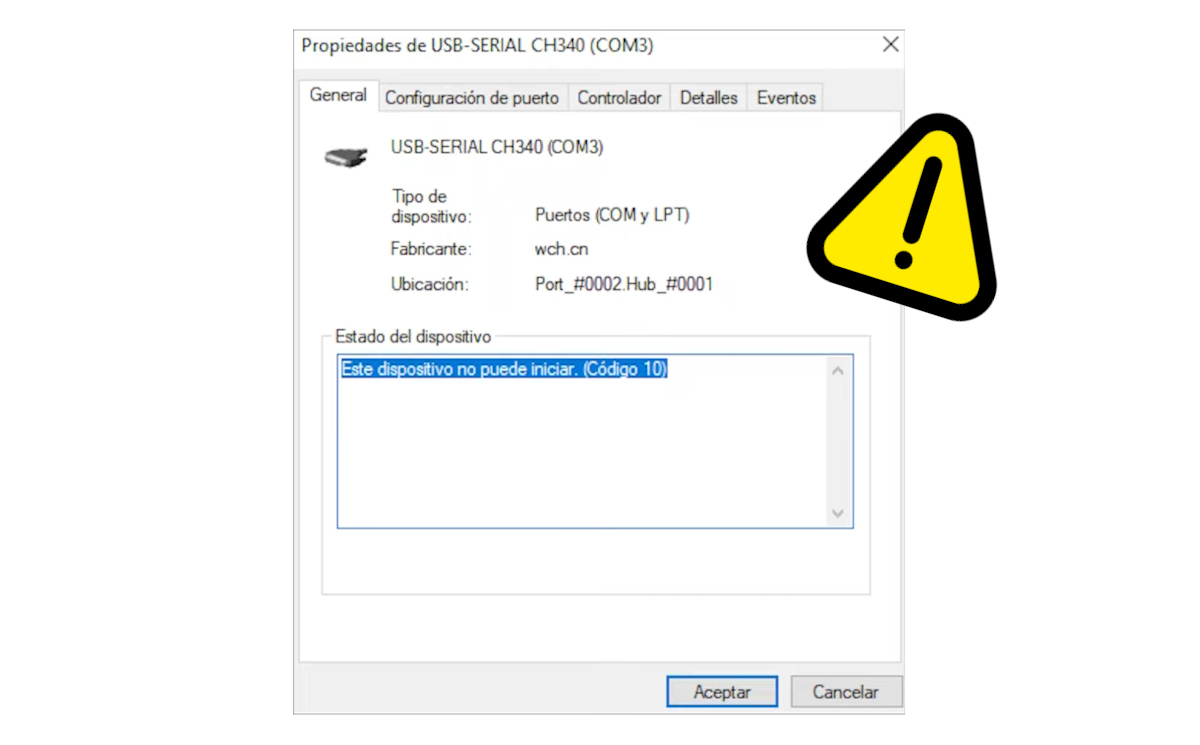
Vamos começar entendendo o que significa o erro Código 10 no Gerenciador de Dispositivos. Se você é um usuário do Windows, você saberá que O Gerenciador de dispositivos é uma janela direta para o hardware do seu sistemaSe algum componente falhar, é aí que os sinais de alerta aparecem, incluindo o Código 10.
Basicamente, o Código 10 é um código de erro genérico que indica que O Windows não consegue se comunicar corretamente com um dispositivoA mensagem completa diz: "Este dispositivo não pode iniciar (Código 10)", como você pode ver na imagem acima. Isso significa que o dispositivo foi detectado fisicamente, mas o Windows não consegue "conversar" com ele para inicializá-lo e fazê-lo funcionar.
Isso significa que o periférico está danificado? Pode ser, mas quase sempre é um problema de software, não de hardware. O erro Código 10 no Gerenciador de Dispositivos aparece quando o driver não pode ser carregado corretamente. Também pode ser necessário conflitos internos do sistema ou atualizações com falhaÉ claro que uma porta USB danificada ou um cabo defeituoso podem imitar um erro de software, mas isso é raro.
Dispositivos comuns afetados pelo Código 10
Você vê o erro Código 10 no Gerenciador de Dispositivos quando o sistema não consegue carregar corretamente os drivers para um componente. O problema é que Você não sabe que tem o erro até tentar executar o componente.Como posso resolver esse problema? Uma maneira simples é acessar o Gerenciador de Dispositivos:
- Pressione Win + X e selecione Gerenciador de Dispositivos.
- Encontre o dispositivo que está com problemas. Ele é facilmente identificado porque tem um ícone de aviso amarelo.
- Clique com o botão direito sobre ele e selecione Propriedades.
- Na guia Geral, Você verá a mensagem de status do dispositivo. Se vir a mensagem "Este dispositivo não pode iniciar (Código 10), você sabe o que isso significa.
Qualquer componente interno ou periférico pode começar a apresentar esse tipo de problema. Mesmo aqueles que estão em uso há muito tempo podem após uma atualização de driver ou do sistema geralOs dispositivos mais comumente afetados pelo código 10 são:
- Placas de som (integradas e externas).
- Portas USB.
- Placas de rede Wi-Fi ou Ethernet.
- Dispositivos Bluetooth.
- Drivers gráficos.
- Webcams, impressoras ou scanners.
Código de erro 10 no Gerenciador de dispositivos: 9 soluções para corrigi-lo
O erro Código 10 no Gerenciador de Dispositivos pode aparecer sem aviso. A boa notícia é que existem soluções eficazes para corrigi-lo, e você não precisa ser um especialista para aplicá-las. Listamos todas elas abaixo: Recomenda-se segui-los em ordem, do mais simples ao mais avançado. Vamos começar.
Reinicie o computador
Vamos começar com o mais básico: reiniciar o computador. Uma simples reinicialização pode resolver conflitos temporários entre hardware e software. Entre outras coisas, libera memória e redefine os drivers carregados. Faça isso e, se o erro persistir, continue.
Verifique as conexões físicas
Em segundo lugar, se o dispositivo for externo, como um USB, impressora ou disco rígido, verifique se ele está conectado corretamente. Um simples ajuste pode corrigir erros de conexão física e torná-lo reconhecível pelo computador. Por precaução, tente outra porta ou use outro cabo de ser possível.
Atualize o driver
Se o erro do Código 10 no Gerenciador de Dispositivos persistir, é hora de verificar o status do driver. A primeira coisa que você tentará é atualize-o: Acesse o Gerenciador de Dispositivos e clique com o botão direito do mouse no dispositivo com o erro. Selecione "Atualizar Driver" e escolha "Pesquisar automaticamente por software de driver atualizado".
Reinstale o driver

Se atualizar o driver não resolver, você precisará reinstalá-lo. Você tem duas opções: automática e manual. Experimente a opção automática primeiro: clique com o botão direito do mouse no dispositivo e selecione desinstalar dispositivo. Depois, Reinicie o computador para que o Windows possa tentar reinstalar o driver automaticamente..
Ainda com o erro? Reinstale o driver manualmente. Isso garante que você tenha a versão oficial mais recente. Para isso, a primeira coisa a fazer é identifique o modelo exato do seu hardwareVocê pode ir até Propriedades do dispositivo, guia Detalhes, e anotar detalhes como o ID do hardware e os valores VEN_ e DEV_.
Após identificar o modelo do seu dispositivo, acesse o site oficial do fabricante. Lá, procure a seção Suporte ou Downloads, insira o seu modelo e Baixe a versão mais recente do driver compatível com Windows. Em seguida, no Gerenciador de dispositivos, clique com o botão direito do mouse no dispositivo e selecione Atualizar driver.
Agora clique em Localizar software de driver em seu computador - Permitir escolher entre uma lista de drivers disponíveis no computador. Se não aparecer, use Análise para navegar até a pasta onde você baixou o arquivo .inf do driver.
Reverta o driver se você vir o erro Código 10 no Gerenciador de Dispositivos
Por outro lado, o que acontece com se o erro apareceu após uma atualizaçãoNesse caso, a melhor coisa a fazer é restaurar a versão anterior do driver. Como? Nas propriedades do dispositivo, acesse a aba Driver. Em seguida, clique em Reverter Driver e aguarde a conclusão do processo.
Use o Solucionador de Problemas do Windows

Embora o Solucionador de Problemas do Windows raramente cumpra o que promete, você não tem nada a perder tentando. Você pode ter sorte e o sistema conseguirá consertar. detectar e corrigir o erro automaticamente.
- Vá para Configurações – Atualização e segurança – Solucionador de problemas (ou Sistema – Solucionadores de problemas em Windows 11).
- Execute o solucionador de problemas de hardware e dispositivos.
- Siga as instruções na tela.
Verificar atualizações do Windows
Também é importante garantir que seu sistema esteja atualizado para evitar conflitos de hardware. Portanto, é uma boa ideia acessar Configurações – Atualização e Segurança – Windows Update e instalar as atualizações disponíveis. Mesmo assim, o erro Código 10 persiste no Gerenciador de Dispositivos? Restam apenas duas opções.
Restaurar o sistema após um erro de Código 10 no Gerenciador de Dispositivos
Se o erro apareceu após a instalação de um programa ou atualização, a Restauração do Sistema pode ser a solução. Este método permite que você retornar o sistema a um ponto anterior à ocorrência do erroComo fazer? Veja o artigo. Como restaurar meu PC para uma data anterior Windows 10.
Verifique o status do hardware
Por fim, se nada funcionar e o erro do Código 10 no Gerenciador de Dispositivos persistir, é hora de considerar uma falha física. Talvez o dispositivo esteja danificadoPara ter certeza, conecte-o a outro PC; se também falhar, você sabe o que significa. Caso contrário, o problema pode estar nas suas portas USB. Nesses casos extremos, pode ser necessário procurar ajuda profissional personalizada.

Desde muito jovem tenho muita curiosidade por tudo o que se relaciona com os avanços científicos e tecnológicos, principalmente aqueles que tornam a nossa vida mais fácil e divertida. Adoro manter-me atualizado com as últimas novidades e tendências e partilhar as minhas experiências, opiniões e conselhos sobre os equipamentos e gadgets que utilizo. Isso me levou a me tornar um redator da web há pouco mais de cinco anos, focado principalmente em dispositivos Android e sistemas operacionais Windows. Aprendi a explicar em palavras simples o que é complicado para que meus leitores possam entender facilmente.