- A calibração da tela melhora a reprodução de cores e reduz o cansaço visual.
- O Windows 11 oferece uma ferramenta integrada para ajustar gama, brilho e contraste.
- É possível alternar entre diferentes perfis de calibração para otimizar a exibição.

Calibrar a tela no Windows 11 É um processo fundamental para quem busca a melhor qualidade de imagem em seu monitor. Seja você um profissional gráfico ou apenas queira aproveitar cores precisas em sua tela, este artigo o guiará passo a passo pelo processo de calibração para uma exibição ideal.
A Microsoft integrou ferramentas no Windows 11 que facilitam esse processo. sem ter que recorrer a aplicações externas ou pagas. Explicamos tudo aqui:
Por que é importante calibrar a tela?
Ter uma tela bem calibrada é vital para obter uma representação fiel das cores e melhorar a qualidade visual. A calibração garante que as cores sejam precisas, essencial para quem trabalha com imagens, vídeos ou conteúdo gráfico.
Além disso, calibrar a tela no Windows 11 corretamente pode reduzir o cansaço visual, pois configurações inadequadas podem causar desconforto ao visualizar o conteúdo por longos períodos de tempo. Também permite que você aproveite melhor filmes e videogames, pois a imagem ficará mais fiel à intenção original do diretor ou desenvolvedor.
Métodos de calibração de tela no Windows 11
Existem várias maneiras de calibrar a tela no Windows 11. Dependendo do que você nível de demanda e dependendo do equipamento que você utiliza, você pode escolher a opção que melhor se adapta às suas necessidades:
- Calibração de software: O Windows 11 tem uma ferramenta interna (explicamos como usá-la abaixo) que permite fazer ajustes de cor, brilho e contraste sem a necessidade de dispositivos externos.
- Calibração de hardware: Se você busca maior precisão, existem dispositivos como colorímetros e espectrofotômetros que permitem calibrar a tela profissionalmente.
- Calibração profissional:Para aqueles que exigem precisão máxima, alguns especialistas oferecem serviços de calibração adaptados às necessidades específicas. Elas oferecem muito mais opções do que as que temos ao calibrar a tela no Windows 11 nativamente.
Como calibrar a tela no Windows 11 passo a passo
Aqui estão os passos a seguir para ajustar a calibração do monitor usando a ferramenta integrada do Windows:
- Primeiro, abrimos o Configurações de tela a partir do menu Iniciar.
- Em seguida, acessamos «Tela avançada».
- Lá selecionamos «Mostrar propriedades do adaptador de vídeo».
- Em seguida, vamos para a aba. «Gerenciamento de cores» e clicamos na opção que tem o mesmo nome.
- Finalmente, na aba "Opções avançadas", selecionamos "Calibrar tela".
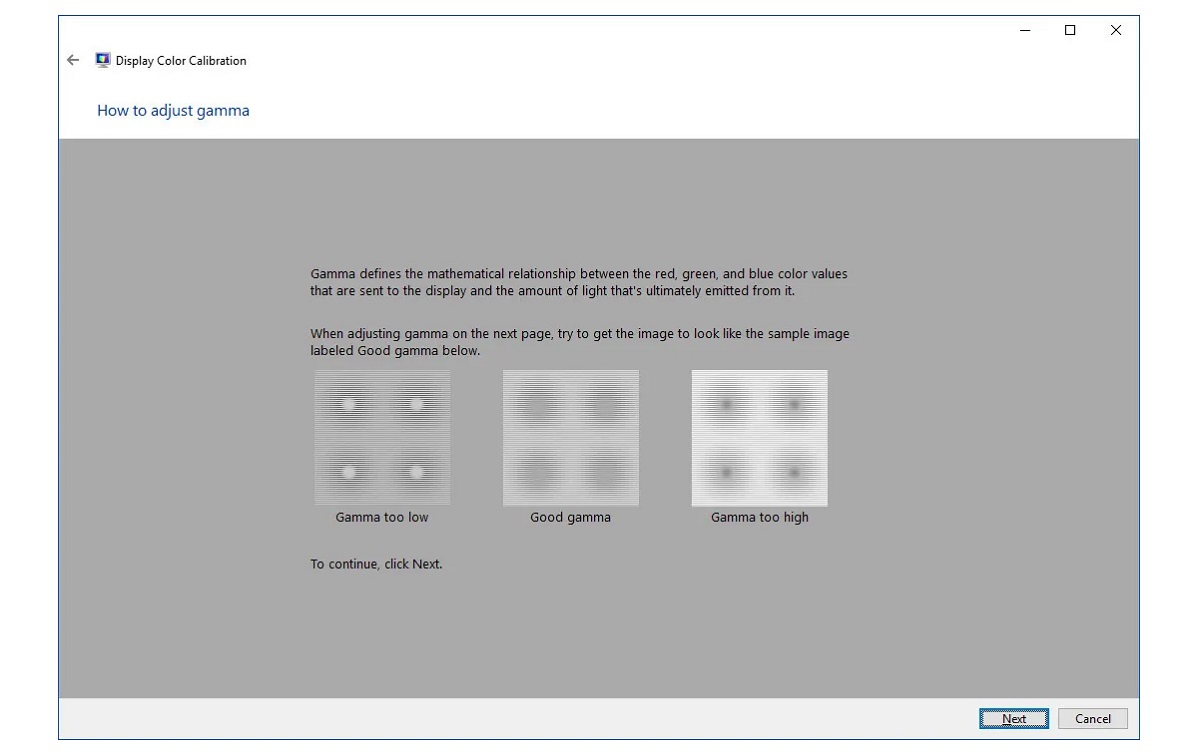
Depois que o assistente de calibração for iniciado, o Windows nos guiará facilmente por diferentes configurações, como gama, brilho, contraste e equilíbrio de cores RGB para ajustar a tela.
Otimizando texto com ClearType
Após calibrar a tela no Windows 11, o próprio sistema nos oferecerá a opção de ativar ClearType, uma tecnologia que melhora a legibilidade do texto em telas de LCD. É um recurso ideal, entre outras coisas, para resolver o problema de tela desfocada. Para ativá-lo você deve fazer o seguinte:
- Selecione a opção Ativar ClearType na última tela do assistente de calibração.
- Siga as instruções para escolher as configurações de texto que melhor aparecem na sua tela.
Alternando entre perfis de calibração
Por fim, se você precisar adaptar a calibração a diferentes condições de uso, você pode Alterne entre vários perfis de cores personalizados ou baixados. Isto pode ser alcançado da seguinte forma:
- Primeiro baixe os perfis ICC criados para o seu modelo de monitor em sites especializados.
- Em seguida, instale-os no menu Gestão de cores dentro das configurações de exibição.
- Por fim, alterne entre diferentes perfis dependendo do tipo de conteúdo que você vai visualizar.
UM tela bem calibrada proporciona uma experiência visual mais precisa e confortável. Calibrar sua tela no Windows 11 ou em dispositivos especializados, ajustando o brilho, o contraste e a cor do monitor é essencial para obter os melhores resultados visuais.

Editor especializado em temas de tecnologia e internet com mais de dez anos de experiência em diferentes mídias digitais. Já trabalhei como editor e criador de conteúdo para empresas de e-commerce, comunicação, marketing online e publicidade. Também escrevi em sites de economia, finanças e outros setores. Meu trabalho também é minha paixão. Agora, através dos meus artigos em Tecnobits, procuro explorar todas as novidades e novas oportunidades que o mundo da tecnologia nos oferece todos os dias para melhorar nossas vidas.