O Chrome exibe um cursor de texto em todos os sites? Pressionar F7 acidentalmente é a causa mais comum desse comportamento irritante. Desativá-lo leva menos de cinco segundos.Vamos te contar tudo sobre a navegação com cursor e como removê-la.

Se o Chrome exibir um cursor de texto em todos os sites que você visita, significa que... Navegação do cursorEste é um recurso de acessibilidade desenvolvido para pessoas que têm dificuldade em usar um mouse ou trackpad. Quando ativado, o Chrome coloca um cursor de texto piscante na página da web, semelhante ao de um processador de texto como o Word.
E qual a utilidade da navegação por cursor? Esse recurso permite que o usuário se mova pela página, selecione texto e clique em links usando apenas as teclas de seta do teclado. A questão é que o Google... O Chrome atribuiu essa função à tecla F7.Um detalhe que poucos usuários conhecem.
Então, se você estiver digitando ou usando funções do teclado e acidentalmente pressionar F7, o Chrome ativa esse modo. E, a menos que você saiba o que está acontecendo, pode ser um pouco confuso ou até irritante ver um cursor de texto em todos os sites. Além disso, você percebe que... Com a navegação por cursor ativada, as teclas Home e End não funcionam como esperado..
A solução mais rápida: a tecla F7

O que fazer se o Chrome exibir um cursor de texto em todos os sites? A solução mais direta para restaurar o comportamento normal do navegador é simplesmente... Pressione a tecla F7 novamente. no seu teclado. Fazer isso deve desativar imediatamente o modo de navegação com o cursor no Chrome.
Em alguns casos, a função foi ativada através do menu de configurações e não com a tecla de atalho. Você saberá disso se, ao pressionar F7, vir que Uma caixa de diálogo pop-up é exibida. Será perguntado se você deseja ativar ou desativar a navegação com o cursor. Em ambos os casos, certifique-se de que esteja desativada.
É também o problema com os teclados de laptopsNesses dispositivos, a tecla F7 geralmente compartilha funções com outra tecla, como o controle de volume ou o brilho da tela. Portanto, pode ser necessário manter pressionada a tecla Fn (Função) enquanto pressiona F7.
Se as opções acima também não funcionarem, você pode tentar manter pressionada a tecla Shift direita por alguns segundosEm alguns modelos de laptops, essa ação desativa a navegação do cursor, embora não seja uma solução oficial do Google. Mas você não perde nada em tentar.
O Chrome exibe um cursor de texto em todos os sites: remova-o das configurações do Chrome.
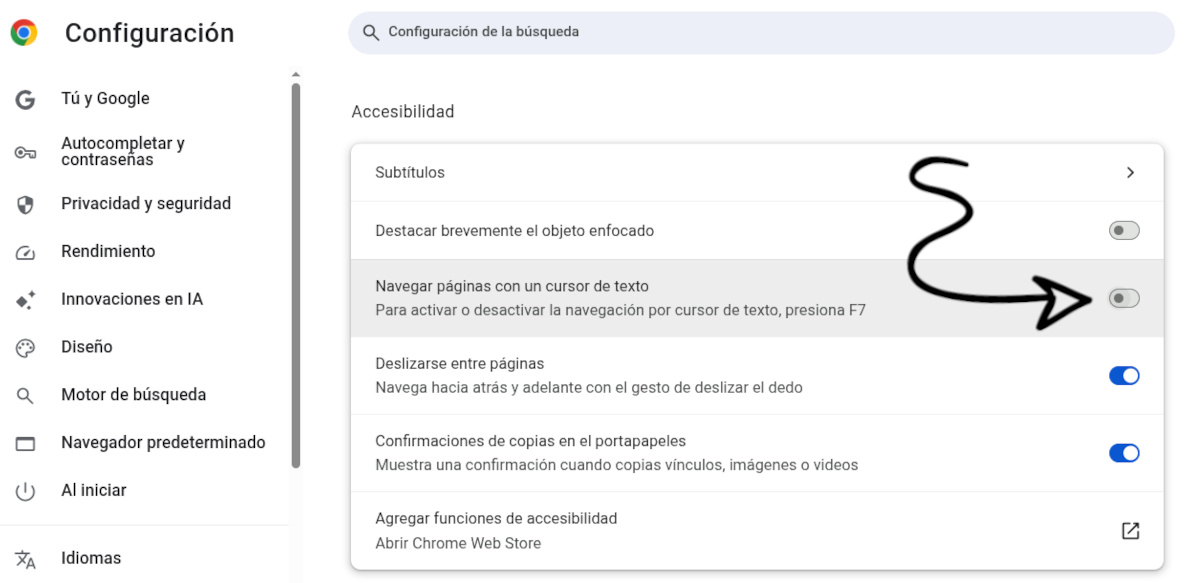
O Chrome está exibindo um cursor de texto em todos os sites e a tecla F7 não responde? A solução definitiva envolve as configurações do navegador. desative a função nas configurações internas.Dessa forma, não há como errar e você garante que a opção esteja desmarcada. Siga estes passos:
- Abra o Google Chrome.
- Clique nos três pontos verticais localizados no canto superior direito da janela para abrir o menu.
- Selecione Configuração.
- No menu lateral esquerdo, encontre e clique na seção Acessibilidade.
- Procure a opção que diz «Navegue pelas páginas com um cursor de texto."
- Desligue o interruptor ou a caixa correspondente. Pronto!
Você também pode Acesse esta configuração diretamente Digitando ou colando o seguinte endereço na barra de navegação do Chrome: chrome://setting/accessibilityIsso o levará diretamente ao painel correto, sem precisar navegar pelos menus.
E se o cursor persistir? Outras possíveis causas
A essa altura, o problema do Chrome exibir um cursor de texto em todos os sites já deve estar resolvido. No entanto, se o problema persistir, você pode estar... confundir esta função com outra Isso é uma funcionalidade do sistema operacional. É o "indicador de cursor de texto" no Windows.
O Windows possui uma opção de acessibilidade chamada «Indicador de cursor de textoO que ele faz é adicionar um pequeno enfeite visual (às vezes um círculo ou uma cor) ao cursor de texto em todos os aplicativos, não apenas no Chrome. É um pouco semelhante à navegação do cursor do navegador, e é por isso que eles são frequentemente confundidos. (Veja a entrada) Como impedir que a acessibilidade seja ativada automaticamente no Windows 11).
Para descartar essa possibilidade, acesse Configurações do Windows – Acessibilidade – Cursor de texto. Lá, certifique-se de que A opção "Usar indicador de cursor de texto" está desativada.E se o problema ocorrer apenas no Chrome e não no Bloco de Notas ou no Word, então a causa é definitivamente a navegação do cursor do navegador.
O Chrome exibe um cursor de texto em todos os sites: evite ativações acidentais.
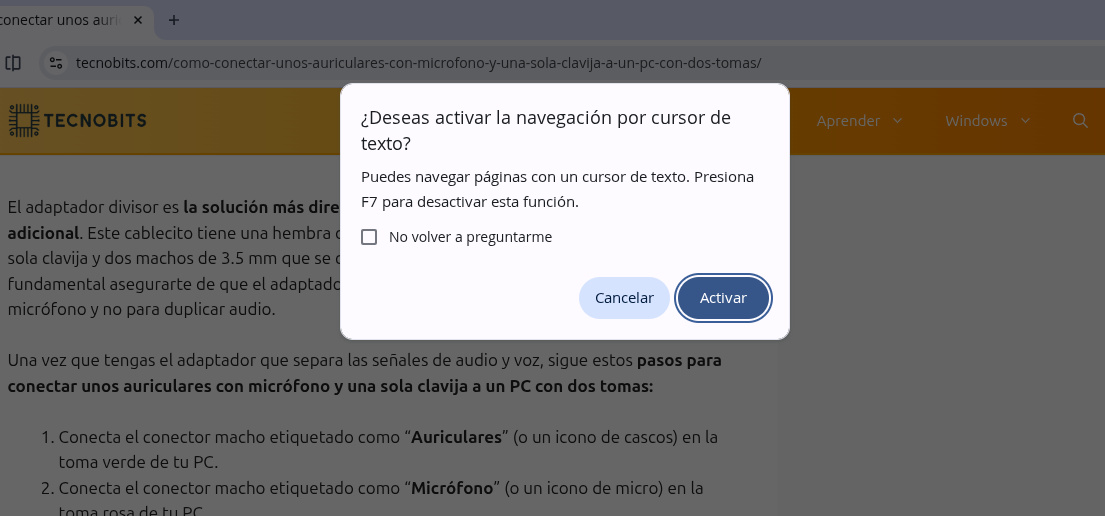
Como já mencionamos, navegação com cursor Geralmente é ativado acidentalmente. Ao digitar e usar as teclas de função do teclado, em condições normais, ao pressionar F7, uma janela pop-up será exibida perguntando se você deseja ativar a navegação do cursor. Nela, você pode confirmar ou negar a ação e também marcar a caixa "Não perguntar novamente" para que a função seja ativada imediatamente ao pressionar F7.
Mas existe alguma maneira de impedir que o Chrome pergunte se você deseja ativar a navegação com o cursor ao pressionar F7? Sim, existe. Extensão leve para Chrome chamar "Desativar navegação com cuidados"Esta ferramenta bloqueia especificamente o atalho F7 e a caixa de diálogo de confirmação."
Portanto, se você estiver preocupado em pressionar F7 acidentalmente novamente no futuro, pode tentar instalar esta extensão. Dessa forma, você evita ativações acidentais e sem interferir com outras funções do teclado (como a conversão de caracteres em idiomas asiáticos). Esta é a solução mais eficaz quando o Chrome exibe um cursor de texto em todos os sites e você deseja removê-lo.
Resumindo: Se o Chrome exibir um cursor de texto em todos os sites, tente pressionou a tecla F7Se nada acontecer, acesse as configurações do seu navegador e desative a opção de navegação com cursor. Se ainda assim não funcionar, baixe o extensão Desative a navegação por cursor e restaure o seu navegador ao normal.
Índice
