- Remova programas desnecessários e limpe seu disco rígido para liberar recursos.
- Atualize seu sistema operacional e considere investir em hardware como SSD ou mais RAM.
- Faça ajustes nos efeitos visuais e no controle de lançamento para otimizar o desempenho.
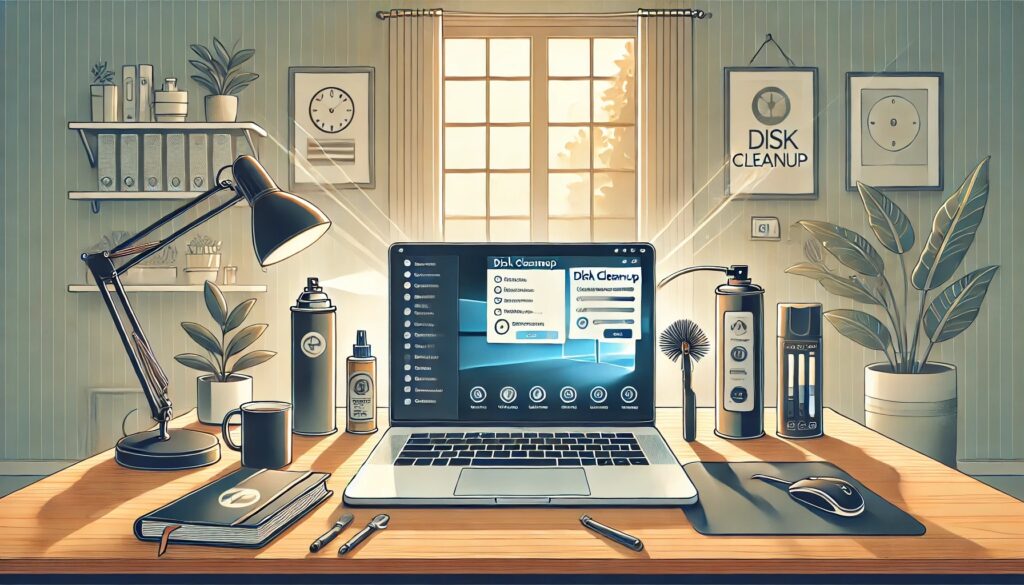
Na minha experiência, Gerenciar um computador lento é uma das situações mais frustrantes. que podemos enfrentar na frente do computador. Se toda vez que você liga o computador você sente que o tempo de carregamento dura uma eternidade, é hora de agir. Com o tempo, os computadores tendem a acumular programas, arquivos e configurações que os tornam lentos. No entanto, Com alguns ajustes e um pouco de manutenção, você pode voltar à velocidade de quando era novo..
Hoje trazemos para vocês um Guia detalhado para otimizar seu PC e melhorar seu desempenho. Desde a desinstalação de aplicativos desnecessários até ajustes de memória virtual, recomendações de hardware e como evitar malware, ensinaremos tudo o que você precisa saber aqui.
Exclua programas que você não precisa mais

Com o tempo, tendemos a acumular aplicativos que deixamos de usar, mas que continuam ocupando espaço em nosso disco e consumindo recursos em segundo plano. Remova esses programas É uma das etapas mais eficazes para acelerar o seu computador.
Para fazer isso no Windows, acesse as configurações e vá até a seção Aplicações e funcionalidades. A partir daí você poderá ver uma lista de todos os aplicativos instalados. Selecione aqueles que você não precisa e clique em “Desinstalar”. Claro, evite excluir aplicativos do sistema ou aqueles cuja utilidade você não conhece.
Reorganize sua área de trabalho

Uma área de trabalho repleta de atalhos e arquivos pode ser mais do que apenas uma bagunça visual; Também influencia o desempenho do seu computador. Cada ícone que aparece na sua área de trabalho consome recursos porque o sistema precisa carregar essas miniaturas toda vez que é iniciado.
Mantenha sua mesa limpa e arrumada. Salve os arquivos que você não usa com frequência em pastas dentro de “Documentos” ou em um local específico. Deixe apenas os atalhos essenciais.
Controla os programas que iniciam quando o computador é inicializado
Muitos programas são configurados para iniciar automaticamente quando você liga o computador, o que pode retardar significativamente o processo de inicialização. Para modificar isso, use a combinação de teclas Ctrl + Alt + Delete y Selecione "Gerenciador de Tarefas".
Na aba de Começar, você encontrará uma lista de aplicativos que iniciam automaticamente. Desative aqueles que você não considera essenciais clicando com o botão direito sobre eles e selecionando "Desativar".
Execute um antivírus e limpe seu PC

O malware é um dos maiores culpados de computadores lentos. Esses programas maliciosos geralmente são executados em segundo plano, consumindo recursos e colocando a sua segurança em risco. Use um antivírus confiável, como Windows Defender, para realizar verificações periódicas e eliminar ameaças.
Além do mais, Certifique-se de não baixar programas de sites não oficiais ou abrir arquivos suspeitos. Não é apenas uma questão de desempenho, mas também de proteção dos seus dados pessoais.
Libere espaço no seu disco rígido.
Ter um disco rígido cheio pode afetar seriamente o desempenho do seu computador. Se ele o espaço disponível é menos de 10% de sua capacidade, você experimentará quedas na velocidade e problemas no sistema.
Use a ferramenta de limpeza de disco incluída no Windows. Basta abrir o menu iniciar, digitar “Space Cleanup” e selecionar a unidade que deseja limpar. O sistema calculará quanto espaço você pode liberar excluindo arquivos temporários, itens da Lixeira e outros dados desnecessários.
Otimize e desfragmente o disco rígido

Os discos rígidos mecânicos (HDDs) tendem a fragmentar os dados, tornando o acesso às informações mais lento. A solução é desfragmentá-los para reorganizar os dados de forma eficiente.
Abra o menu iniciar, procure por "Desfragmentar" e selecione a ferramenta de otimização de disco. Escolha o disco que deseja analisar e clique em “Otimizar” para iniciar o processo, que pode levar vários minutos dependendo da fragmentação.
Atualize seu sistema operacional e drivers
O Windows lança regularmente atualizações que corrigem bugs e melhoram o desempenho do sistema. Manter seu equipamento atualizado é uma maneira simples de garantir que ele funcione perfeitamente.
Acesse a seção de Atualização do Windows em Configurações e verifique se há atualizações pendentes. Além disso, verifique os drivers do seu dispositivo, pois versões desatualizadas podem causar problemas de compatibilidade.
Invista em um SSD
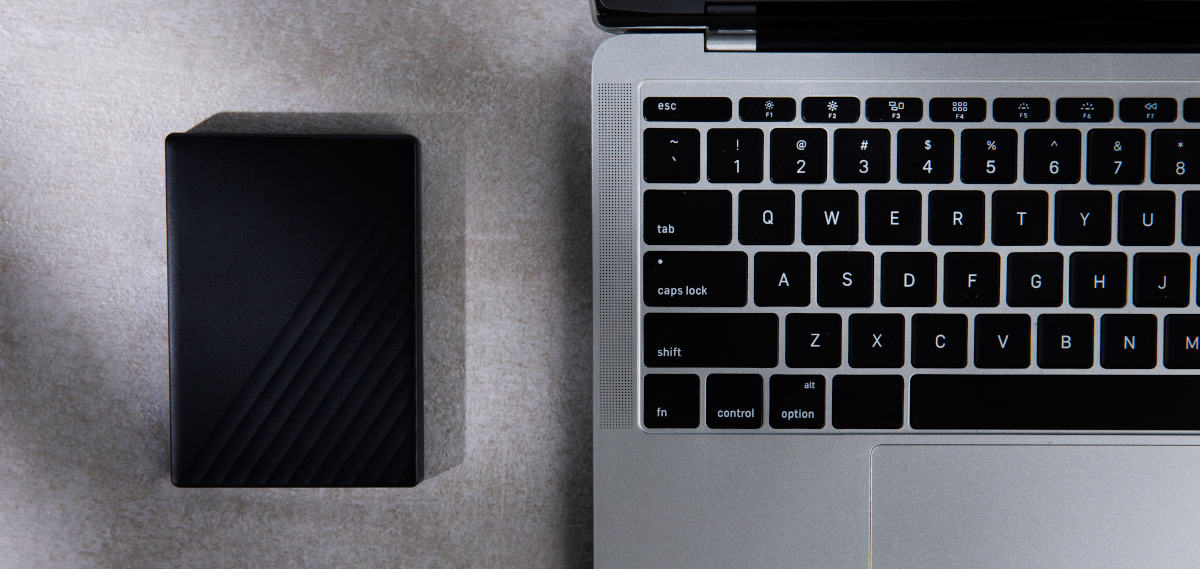
Uma das melhorias mais notáveis que você pode fazer é substituir seu disco rígido tradicional (HDD) por um SSD (unidade de estado sólido). SSDs Eles são significativamente mais rápidos e duradouros, o que resulta em uma melhor experiência do usuário.
Com um SSD, você notará que seu computador inicializa e executa aplicativos em segundos. Embora exijam um investimento inicial, é uma das atualizações mais eficazes.
Aumentar a RAM
Se você sentir lentidão ao executar vários programas, sua RAM pode não ser suficiente. A maioria dos computadores modernos requer pelo menos 8 GB de RAM para um desempenho suave, embora 16 GB é ideal para tarefas mais exigentes.
Verifique as especificações do seu equipamento para verificar se você pode adicionar mais RAM. No caso de notebooks, alguns modelos possuem a RAM soldada, o que impede sua expansão.
Reduzir efeitos visuais
O Windows utiliza animações e efeitos visuais que, embora agradáveis à vista, consomem recursos. A redução desses efeitos pode melhorar significativamente o desempenho. Para fazer isso, siga estas etapas.
- Acesso "Configurações avançadas do sistema"
- Acesse a seção sobre Desempenho e selecione «Ajuste para obter o melhor desempenho."
E pronto, isso irá desativar efeitos desnecessários e priorizará o desempenho em detrimento da estética.
Evite o sobreaquecimento.

El O superaquecimento pode afetar negativamente o desempenho do seu computador. Mantenha os ventiladores e aberturas de ventilação limpos e certifique-se de que haja uma boa circulação de ar ao redor do equipamento.
Se você usa um laptop, evite colocá-lo em superfícies macias que bloqueiem as saídas de ar. Em vez de, use um suporte para melhorar a ventilação.
Seguindo todos esses passos, você notará uma melhoria significativa em seu computador. Um computador limpo, atualizado e bem configurado sempre terá um desempenho melhor e permitirá que você desfrute de uma experiência mais tranquila e eficiente.

Sou um entusiasta da tecnologia que transformou seus interesses “geek” em profissão. Passei mais de 10 anos da minha vida usando tecnologia de ponta e mexendo em todos os tipos de programas por pura curiosidade. Agora me especializei em informática e videogames. Isto porque há mais de 5 anos escrevo para diversos sites sobre tecnologia e videojogos, criando artigos que procuram dar-lhe a informação que necessita numa linguagem compreensível para todos.
Se você tiver alguma dúvida, meu conhecimento vai desde tudo relacionado ao sistema operacional Windows até Android para celulares. E meu compromisso é com você, estou sempre disposto a dedicar alguns minutos e te ajudar a resolver qualquer dúvida que você possa ter nesse mundo da internet.