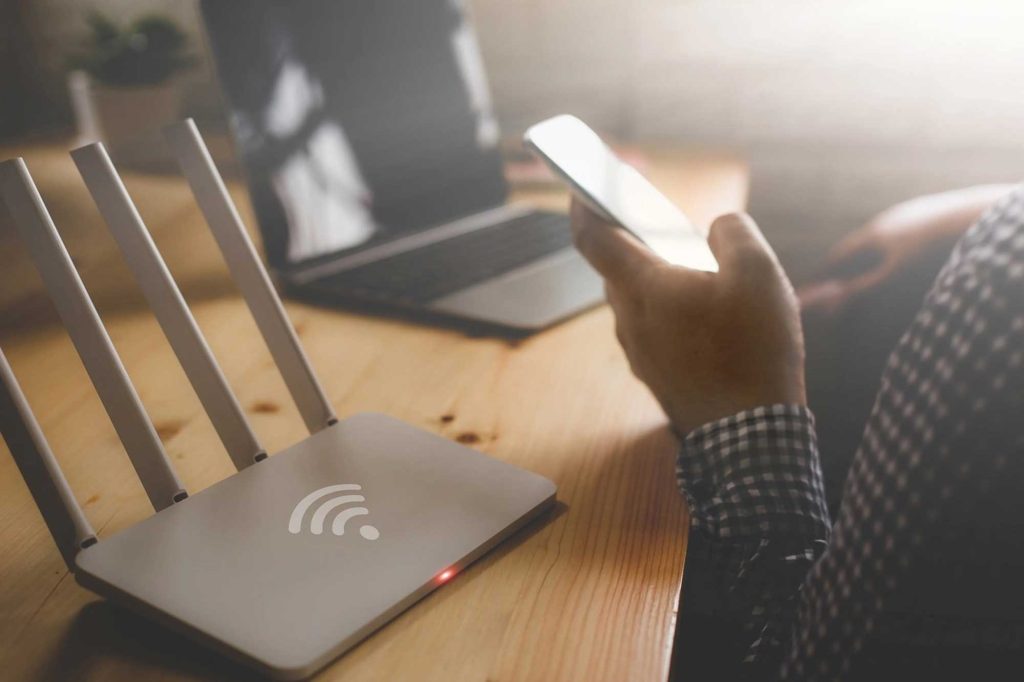
Acessar as configurações do roteador fornece controle total sobre sua rede doméstica. Você pode fazer configurações personalizadas, solucionar problemas, gerenciar dispositivos conectados e garanta a segurança da sua rede. Além disso, você pode configurar e personalizar sua rede Wi-Fi, estabelecer controles parentais e melhorar o desempenho da sua conexão à Internet.
Diferentes maneiras de acessar seu roteador
- Acesso via navegador: Use o endereço IP do roteador (geralmente 192.168.1.1 ou 192.168.0.1) na barra de endereços do navegador.
- Acesso via aplicativo móvel: Alguns fabricantes oferecem aplicativos móveis gratuitos para acessar e configurar o roteador a partir do seu dispositivo móvel.
- Acesso via conexão com fio: Conecte seu computador ao roteador usando um cabo de rede Ethernet para acessar o painel de configuração.
Acesso via endereço IP padrão
- Abra um navegador da web e certifique-se de estar conectado à rede do roteador.
- Digite o endereço IP padrão do roteador (192.168.1.1 ou 192.168.0.1) na barra de endereço e pressione Enter.
- Insira suas credenciais de login (geralmente admin/admin ou admin/password) na página de login do roteador.
Configuração usando o aplicativo do fabricante
- Baixe e instale o aplicativo. do fabricante do seu roteador de a loja de aplicativos do seu dispositivo móvel.
- Conecte o dispositivo à rede do roteador para estabelecer comunicação através do aplicativo.
- Abra o aplicativo e siga as instruções. na tela para criar uma conta ou faça login com suas credenciais existentes.
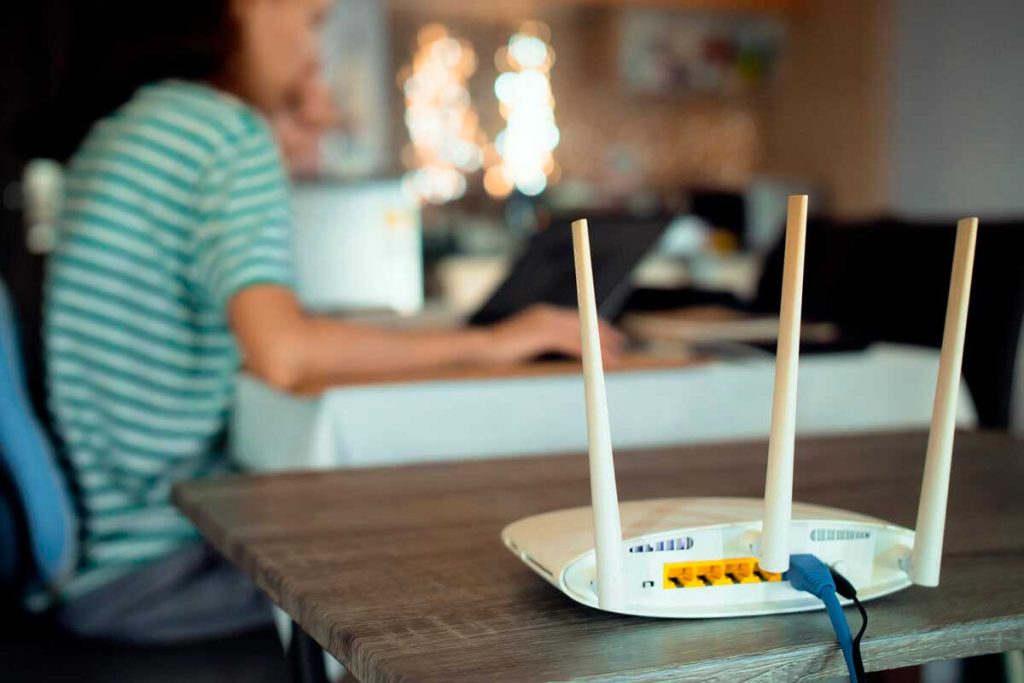
Como usar um cabo Ethernet para configurar seu roteador
| Aprovado | Descrição |
|---|---|
| 1 | Conecte seu computador ao roteador usando um cabo Ethernet. |
| 2 | Abra um navegador da web e digite o endereço IP padrão do roteador (geralmente 192.168.1.1). |
| 3 | Insira suas credenciais de login na página de configuração do roteador. |
Proteja seu roteador com senhas invulneráveis
Para proteger a sua rede doméstica, é essencial proteger o acesso ao seu roteador com um senha segura. Considere as seguintes dicas:
- Comprimento: Use uma senha com pelo menos 8 caracteres.
- Composição: Combine letras (maiúsculas e minúsculas), números e caracteres especiais.
- Evite informações pessoais: Não use nomes, datas de nascimento ou números de telefone em sua senha.
Solução de problemas ao tentar acessar o roteador
Se você estiver tendo problemas para acessar seu roteador, tente as seguintes soluções:
- Verifique a conexão física: Certifique-se de que todos os cabos estejam conectados corretamente e não estejam danificados.
- Reinicie o roteador: Desligue o roteador, aguarde alguns segundos e ligue-o novamente.
- Limpe o cache do seu navegador: Exclua o cache e os cookies do seu navegador para resolver problemas de acesso.
Transforme sua rede: personalize a interface de gerenciamento do roteador
Depois de acessar a interface de gerenciamento do seu roteador, você poderá configurar e personalizar vários aspectos da sua rede:
- Personalize as configurações básicas: Altere o nome da rede (SSID), ative ou desative a filtragem de endereços MAC e defina uma senha forte para sua rede sem fio.
- Explore as opções avançadas: Acesse as opções avançadas do seu roteador para ajustar as configurações de segurança, encaminhamento de porta e outros recursos específicos.
Como atualizar o firmware do roteador para desempenho máximo
Manter o firmware do seu roteador atualizado é essencial para melhorar seu desempenho e segurança. Siga esses passos:
- Garanta uma conexão estável: Conecte seu dispositivo ao roteador usando um cabo Ethernet para evitar falhas durante a atualização.
- Acesse a página de configurações: Digite o endereço IP do roteador em seu navegador e acesse a página de configuração.
- Procure a opção de atualização de firmware: Encontre a seção “Firmware” ou “Atualização de software” e siga as instruções fornecidas para concluir a atualização.
Configure o acesso remoto para gerenciar seu roteador de qualquer lugar
Acessar seu roteador remotamente pode ser muito conveniente. Para fazer isso, siga estas etapas:
- Habilite a administração remota: Vá para as configurações do roteador e habilite o recurso de gerenciamento remoto.
- Defina um endereço IP externo: Insira o endereço IP externo nas configurações de gerenciamento remoto e salve as alterações.
- Defina um nome de usuário e senha seguros: Configure credenciais seguras para proteger o acesso remoto ao seu roteador.
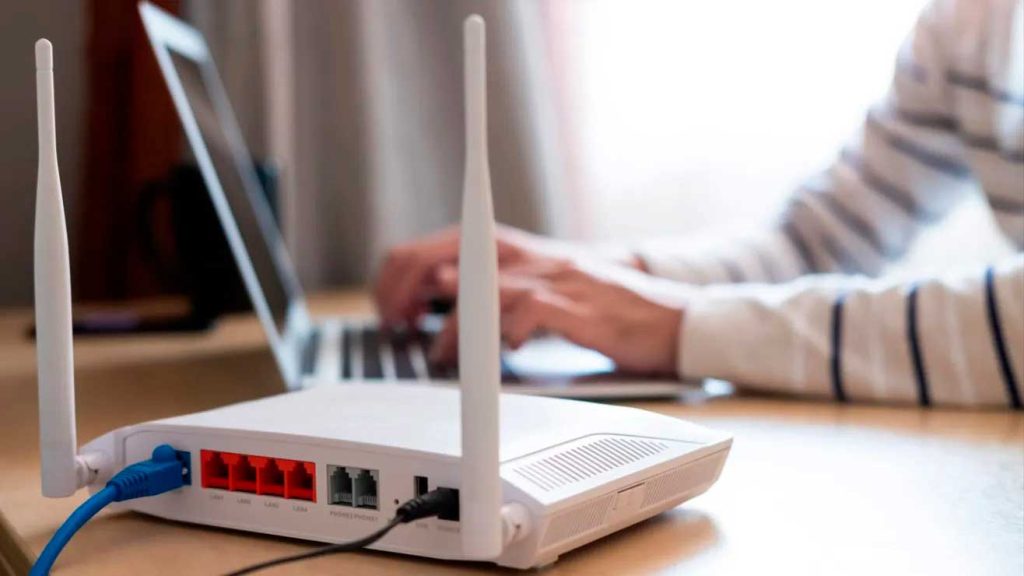
Recomendações para proteger a segurança da sua rede e roteador
- Atualize o firmware regularmente: Mantenha seu roteador atualizado com as versões de firmware mais recentes para corrigir vulnerabilidades e melhorar a segurança.
- Alterar a senha padrão: Substitua a senha padrão do roteador por uma senha forte que inclua letras, números e caracteres especiais.
- Ativar criptografia de rede: Usar protocolos de criptografia como WPA2 ou WPA3 para proteger sua rede sem fio e proteger os dados transmitidos.
Velocidade e segurança da sua rede doméstica
Acesse seu roteador de forma simples e segura é essencial para manter uma conexão estável e protegida em sua rede doméstica. Seguindo as etapas descritas neste artigo, você será capaz de acesse as configurações do seu roteador sem dificuldade e fazer os ajustes necessários para otimizar seu desempenho e segurança.
Você deve ter cuidado ao modificar as configurações do roteador e seguir as recomendações do fabricante. Use senhas fortes, habilite a criptografia WPA2 e desabilite a transmissão de nomes de rede (SSID) para adicionar uma camada extra de proteção.
Se tiver dúvidas ou problemas adicionais, não hesite em consultar o manual do fabricante, seu site suporte oficial ou técnico do seu provedor de serviços de Internet. Navegue pelas configurações, atualize sua rede e experimente uma conexão tranquila e sem interrupções.
Índice
- 1 Diferentes maneiras de acessar seu roteador
- 2 Acesso via endereço IP padrão
- 3 Configuração usando o aplicativo do fabricante
- 4 Como usar um cabo Ethernet para configurar seu roteador
- 5 Proteja seu roteador com senhas invulneráveis
- 6 Solução de problemas ao tentar acessar o roteador
- 7 Transforme sua rede: personalize a interface de gerenciamento do roteador
- 8 Como atualizar o firmware do roteador para desempenho máximo
- 9 Configure o acesso remoto para gerenciar seu roteador de qualquer lugar
- 10 Recomendações para proteger a segurança da sua rede e roteador
- 11 Velocidade e segurança da sua rede doméstica
