Se você quer aproveitar ao máximo a câmera do seu iPhone, é bom que conheça todas as ferramentas que o app possui. Um deles é o Photo Burst, recurso que facilita a captura de ações rápidas. Em que situações esta ferramenta pode ser útil? Como se utiliza? Neste artigo veremos como ativar o photo burst no iPhone e responderemos a essas perguntas.
Tirar várias fotos é especialmente difícil quando o tempo é essencial.. Às vezes, o aplicativo da câmera trava ou não responde tão rapidamente quanto gostaríamos. Em momentos como este, a explosão de fotos pode salvar o dia. Vamos dar uma olhada mais de perto nesta ferramenta muito útil que os smartphones, incluindo os iPhones, possuem.
Por que ativar o Photo Burst no iPhone?
Por que ativar o burst photos no iPhone se você pode pressionar o obturador várias vezes e pronto? Porque Ao ativar esta função você pode capturar ações rápidas com mais segurança e precisão. Por exemplo, imagine que você deseja tirar uma foto de alguém pulando: é mais provável que você consiga uma boa foto se tirar muitas fotos em poucos momentos.
Na verdade, ao ativar o Photo Burst no iPhone você pode capturar mais de 100 fotos em poucos segundos. Essas fotos serão salvas automaticamente na galeria do celular, mas em uma única foto em miniatura. Posteriormente explicaremos o passo a passo para criar uma explosão de fotos. Por enquanto vamos ver como ativar o Photo Burst no seu iPhone.
Como ativar o Photo Burst no iPhone?
Anteriormente, não havia necessidade de ativar o Photo Burst no iPhone, já que a função estava ativada por padrão. No entanto, a partir do iOS 13 isso deve ser feito. A seguir, deixamos para você o etapas para ativar o Photo Burst no iPhone:
- Abra as Configurações do seu celular.
- Agora selecione a opção Câmera
- Localize a opção “Botão de aumentar volume para burst” e deslize o botão
- Quando fica verde, o Photo Burst está ativado
Maneiras de tirar fotos no iPhone: nos diferentes modelos
Depois de ativar o Photo Burst no seu iPhone, você pode começar a tirar quantas fotos quiser. No entanto, tenha em mente que O procedimento varia um pouco dependendo do modelo de iPhone que você possui. Por que dizemos isso? Porque a partir do iOS 13 a maneira de tirar fotos em sequência mudou. Vamos ver como fazer isso, independentemente do iPhone que você possui atualmente.
A partir do iOS 13
Se você tiver um iPhone com sistema operacional iOS 13 ou superior (a partir do iPhone XR), você pode criar uma sequência de fotos de pelo menos duas maneiras.
Tire uma série de fotos com o botão de aumentar volume:
- Entre no aplicativo Câmera
- Pressione e segure o botão de aumentar volume.
- Pare quando tiver tirado as fotos desejadas e pronto.
Tire uma série de fotos com o obturador da câmera:
- Abra o aplicativo Câmera no seu iPhone
- Deslize o botão do obturador para a esquerda.
- Não solte o dedo até que a explosão termine
- Depois de obter as fotos desejadas, solte o botão e pronto.
Seja qual for o procedimento que você usou, você poderá ver todas as fotos capturadas em seu álbum de fotos ou galeria. Lá você encontrará o que parece ser uma única foto, mas verá que no topo está escrito “Burst” e entre parênteses você verá a quantidade de fotos que tirou. Para ver as fotos você deve tocar na parte inferior da opção “Selecionar” e pronto.
Explodir fotos no iPhone antes do iOS 13
Agora, se o seu telefone for um modelo anterior ao iPhone XR ou XS (por exemplo, se você tiver um iPhone 8), o procedimento é um pouco diferente daquele descrito no ponto anterior. Estes são os Etapas para criar uma sequência de fotos em um modelo anterior ao iOS 13:
- Abra o aplicativo Câmera no seu celular
- Pressione e segure o obturador da câmera
- Assim que a sequência de fotos for tirada, solte o obturador
- Preparar
Como podemos ver, com modelos anteriores ao iOS 13 você não obtém uma sequência de fotos pressionando o botão de aumentar o volume ou deslizando o obturador para a esquerda. Mas nas versões mais recentes (desde o iOS 13), você também não pode criar uma sequência pressionando o obturador. De fato, Se você mantiver pressionado o obturador da câmera de um iPhone 14, por exemplo, o aplicativo começará a gravar um vídeo.
E se você não obtiver os resultados desejados com o Photo Burst no iPhone?
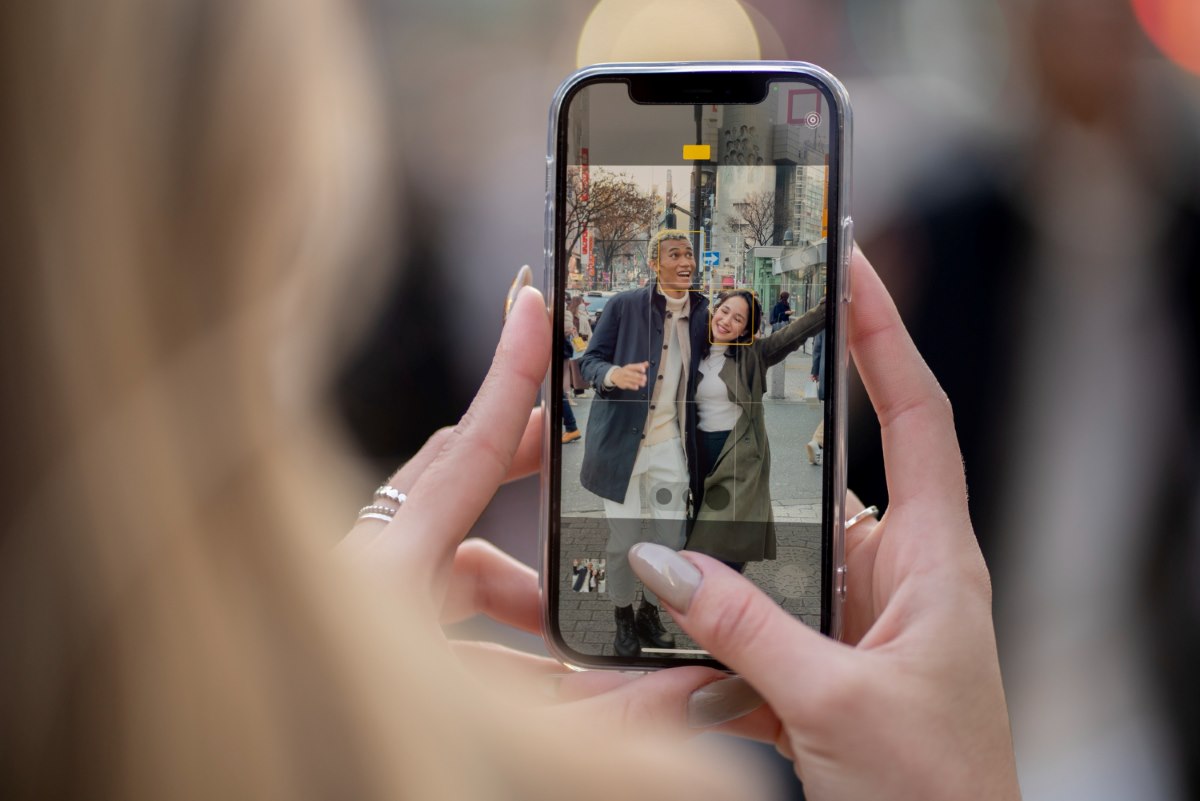
Não há dúvida de que a função burst photo pode nos salvar em um momento preciso. No entanto, como um grande número de fotos é capturado em poucos segundos (às vezes em um único segundo) É normal que alguns deles fiquem borrados ou não fiquem tão nítidos como gostaríamos. O que pode ajudá-lo a obter melhores resultados?
- Primeiro de tudo, tente mantenha o telefone estabilizado. Na verdade, se possível, use um tripé ou um objeto que você possa adaptar como estabilizador para que as fotos tenham um bom resultado.
- Em segundo lugar, certifique-se de que a câmera não esteja suja ou embaçada. Se possível, use um tecido macio (como aquele usado para limpar lentes) para remover manchas ou sujeira das lentes.
- Por outro lado, verifique as configurações da câmera. Talvez você tenha diminuído a qualidade das fotos por engano e é por isso que elas não ficam tão nítidas quanto você esperava.
- Algo que também pode ajudar é faça uma explosão com menos fotos. Dessa forma, aqueles que você captura têm maior probabilidade de dar certo.
- Por fim, se nada disso funcionar, Reinicie seu celular. para que quaisquer erros do sistema ou do aplicativo Câmera sejam corrigidos. Em última análise, você pode ter que Como consertar uma câmera de iPhone com defeito.
Concluindo, ativar o Photo Burst no iPhone é um procedimento simples, mas muito prático. Como vimos, graças a esta função é muito mais fácil capturar ações rápidas, uma pessoa ou objeto em movimento. Agora só falta experimentar os diferentes métodos mencionados neste artigo para obter fotos com resultados profissionais.

Desde jovem, sempre fui fascinado por tudo que é científico e tecnológico, especialmente pelos avanços que tornam nossas vidas mais fáceis e agradáveis. Adoro me manter atualizado sobre as últimas notícias e tendências, e compartilhar minhas experiências, opiniões e dicas sobre os dispositivos e gadgets que uso. Isso me levou a me tornar redator web há pouco mais de cinco anos, com foco principal em dispositivos Android e sistemas operacionais Windows. Aprendi a explicar conceitos complexos em termos simples para que meus leitores possam entendê-los facilmente.