
Se a qualquer momento você quiser extrair o áudio de um vídeo para ouvi-lo mais tarde ou utilizá-lo de alguma outra forma, terá interesse em saber cComo baixar MP3 do YouTube com VLC. Dizemos YouTube porque é a plataforma de vídeo número um do mundo, e falamos de VLC porque é um dos melhores reprodutores multimídia do mercado.
É por isso que neste post vamos nos concentrar em explicar como realizar esta operação, mas não sem antes mencionar as vantagens que ela pode nos trazer. E as razões pelas quais o VLC é a nossa melhor opção.
Mas antes de continuar, é necessário alertar que o procedimento de extração de áudio só deve ser utilizado se o direitos autorais e o políticas de uso de conteúdo do YouTube.
Razões para baixar MP3 do YouTube
Baixar MP3 do YouTube com VLC pode ser muito útil para diversos fins. Aqui está uma pequena lista dos principais motivos para fazer isso:
- Tenha áudio mesmo sem conexão. Para ouvir música, podcasts ou qualquer outro conteúdo sem conexão com a Internet. Durante uma viagem de avião, por exemplo.
- Economia de dados móveis, pelas mesmas razões indicadas no ponto anterior.
- Aumentar a duração da bateria, já que se evita o consumo envolvido na reprodução de vídeos no YouTube. Se estamos interessados apenas em áudio, esta é uma boa opção.
- Estudo e aprendizagem. Quando se trata de material didático (aulas, palestras, etc.) é uma boa ideia baixar o áudio para ouvir e revisar o material em qualquer lugar.
- Evite interrupções publicitárias. Os áudios baixados não incluem anúncios do YouTube, o que nos permite desfrutar de uma experiência contínua e sem distrações.
- Mais recursos de edição e personalização.
Como baixar MP3s do YouTube passo a passo
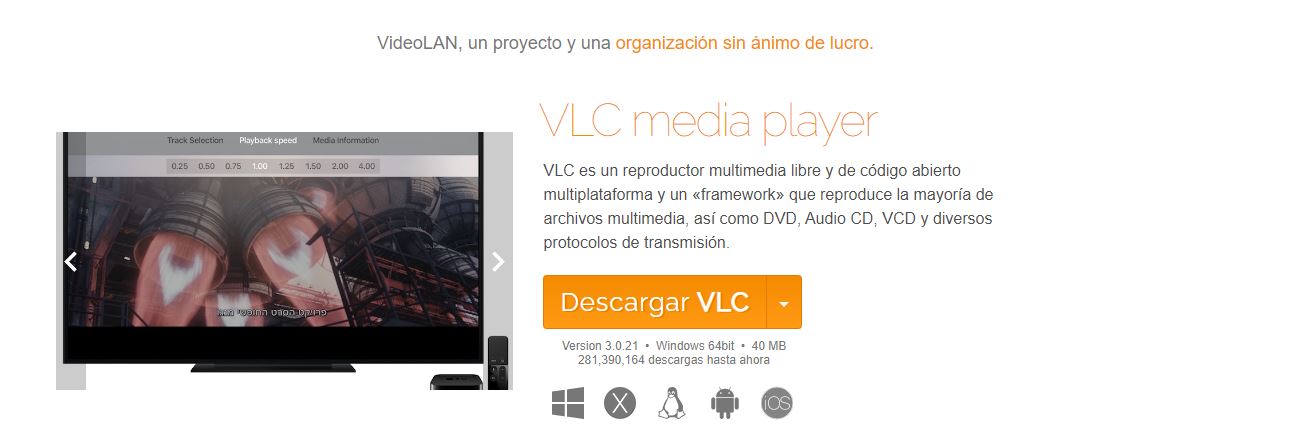
Vejamos a seguir como realizar este procedimento com a ajuda do VLC. Claro que antes de tudo será necessário Baixe e instale este programa em nosso computador. Este é o site oficial de onde podemos fazer isso: VLC Media Player.
Depois de instalado o software de edição VLC em nosso computador, estes são os passos a seguir, que classificamos em três fases diferentes:
Copie o link do YouTube e abra-o no VLC
- Em primeiro lugar, Vamos ao YouTube e procuramos o vídeo cujo áudio queremos baixar.
- Depois copiamos a URL do vídeo a partir da barra de endereços do navegador.
- Próximo iniciamos o VLC Media Player em nosso computador.
- No menu exibido na parte superior da tela, clicamos em "Metade".
- Em seguida, selecionamos "Localização de rede aberta."
- Agora colamos o URL do vídeo do YouTube no campo de texto e clicamos "Jogar".
Obtenha o URL de streaming e faça o download
- Quando o vídeo estiver sendo reproduzido, usamos o botão de pausa.
- Então voltamos para a guia novamente "Metade" e no menu selecionamos «Informações do codec».
- Aqui, na parte inferior da janela, existe um campo chamado Localização, que contém o URL direto do vídeo, que devemos copiar.
- O próximo passo é abra o navegador e cole o URL que copiamos anteriormente para uma nova guia.
- Quando o vídeo começa a ser reproduzido, clicamos com o botão direito nele e selecionamos "Salvar vídeo como...". Assim poderemos baixá-lo e salvá-lo no formato MP4 em nosso computador.
Converta vídeo para MP3
- Para completar o processo, devemos retornar ao VLC e selecionar "Metade".
- Em seguida, clicamos em "Converter/Salvar".
- Lá, escolhemos a opção. "Adicionar" e selecionamos o arquivo de vídeo que baixamos.
- Em seguida, clicamos em "Converter/Salvar", uma opção que encontramos na parte inferior da tela.
- Agora, na área de Perfil, selecionamos «Áudio-MP3».
- Com a opção "Explorar", escolhemos um local e um nome para o arquivo de saída.
- Finalmente, clicamos em "Começar". Após isso, o VLC iniciará o processo de conversão, gerando um arquivo MP3 com o áudio do vídeo do YouTube.
Dependendo da duração do vídeo, o processo de download de MP3 do YouTube com VLC pode demorar mais ou menos. Por outro lado, devemos ter em mente que este é um método que só nos permite extrair áudio, nada mais. Se quisermos extrair os metadados será necessário utilizar outro tipo de software.
Por que usar o VLC?
Com tantas opções disponíveis, por que baixar MP3 do YouTube com VLC precisamente? Para começar, diremos que é um software livre e de código aberto, disponível para qualquer usuário. E sim publicidade!
Além disso, o VLC Media Player oferece compatibilidade com a maioria dos sistemas operacionais: Windows, macOS, Linux, Android, iOS... E até alguns sistemas Smart TV. Deve-se notar também que Ele suporta quase todos os formatos. áudio e vídeo conhecidos.
Por último, devemos destacar a sua enorme oferta de recursos avançados, dos quais baixar MP3 do YouTube com VLC é apenas um exemplo.

Editor especializado em temas de tecnologia e internet com mais de dez anos de experiência em diferentes mídias digitais. Já trabalhei como editor e criador de conteúdo para empresas de e-commerce, comunicação, marketing online e publicidade. Também escrevi em sites de economia, finanças e outros setores. Meu trabalho também é minha paixão. Agora, através dos meus artigos em Tecnobits, procuro explorar todas as novidades e novas oportunidades que o mundo da tecnologia nos oferece todos os dias para melhorar nossas vidas.