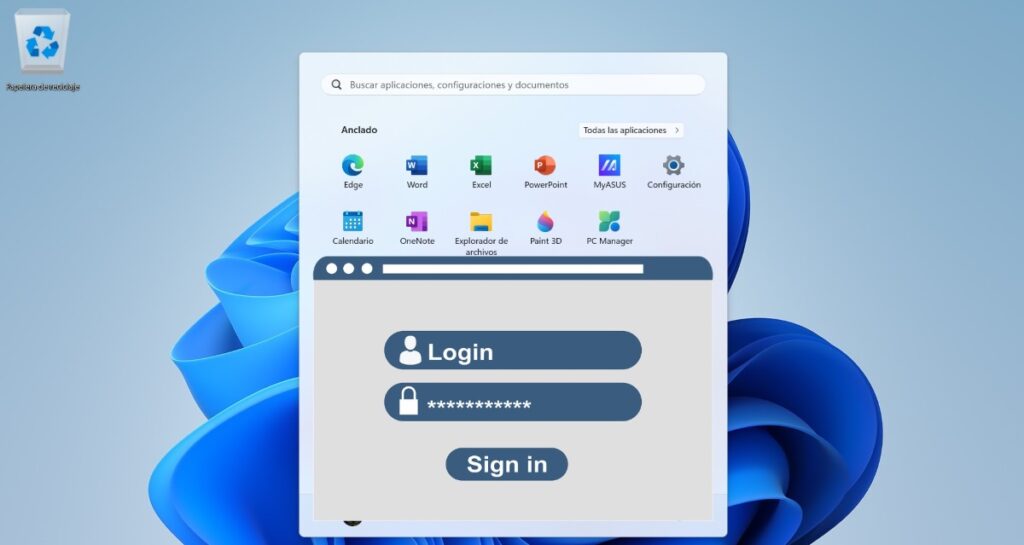
Bloquear programas com senha no Windows 11 é uma medida eficaz para proteger sua privacidade. Esta ação evita que pessoas não autorizadas abram aplicativos ou executem programas no sistema. Atribuir senhas a determinados aplicativos É útil se tivermos que compartilhar nosso equipamento com outras pessoas.
Agora o problema é que Windows 11 Não possui função nativa de bloqueio de programas com senha. Por esta, você tem que recorrer a aplicativos de terceiros que oferecem esta e outras ferramentas de segurança. O que você pode fazer com o Windows 11 é bloquear a execução de determinados programas para que seja impossível abri-los. Vamos nos aprofundar em todos esses detalhes a seguir.
Como bloquear programas com senha no Windows 11
Como já dissemos, não é possível bloquear programas com senha no Windows 11 de forma nativa. Este sistema operacional, assim como o macOS, não tem a opção de proteger aplicativos e programas individualmente. Em vez disso, oferece a função de criar contas de usuário diferentes, cada um protegido com sua própria senha.
Portanto, se você deseja maior privacidade ao usar um computador Windows 11 compartilhado, você pode criar sua própria conta de usuário. Porém, às vezes é mais prático bloquear o acesso a um determinado aplicativo. Atribuir uma senha de acesso é a maneira mais fácil e existem programas de terceiros que você pode usar para fazer isso.
ExecLock
Um software que você pode instalar para bloquear programas com senha no Windows 11 é o ExeLock. Esta ferramenta permite Bloqueie qualquer arquivo executável, ou .exe, em computadores Windows de 32 ou 64 bits. Com ele você pode atribuir uma senha para acessar jogos, programas, reprodutores multimídia, pastas ou até mesmo páginas da web.
Para experimentar o ExeLock você só precisa acesse o site deles e clique no botão Download grátis. Desta forma você pode usar o programa por um período de teste e ver se é o que você procura. Você precisará atribuir uma senha mestra que será necessário quando você quiser abrir os aplicativos ou arquivos selecionados. A versão paga do ExeLock custa US$ 19,95 para a edição básica e US$ 39,95 para a edição Professional.
My LockBox para bloquear programas com senha no Windows 11
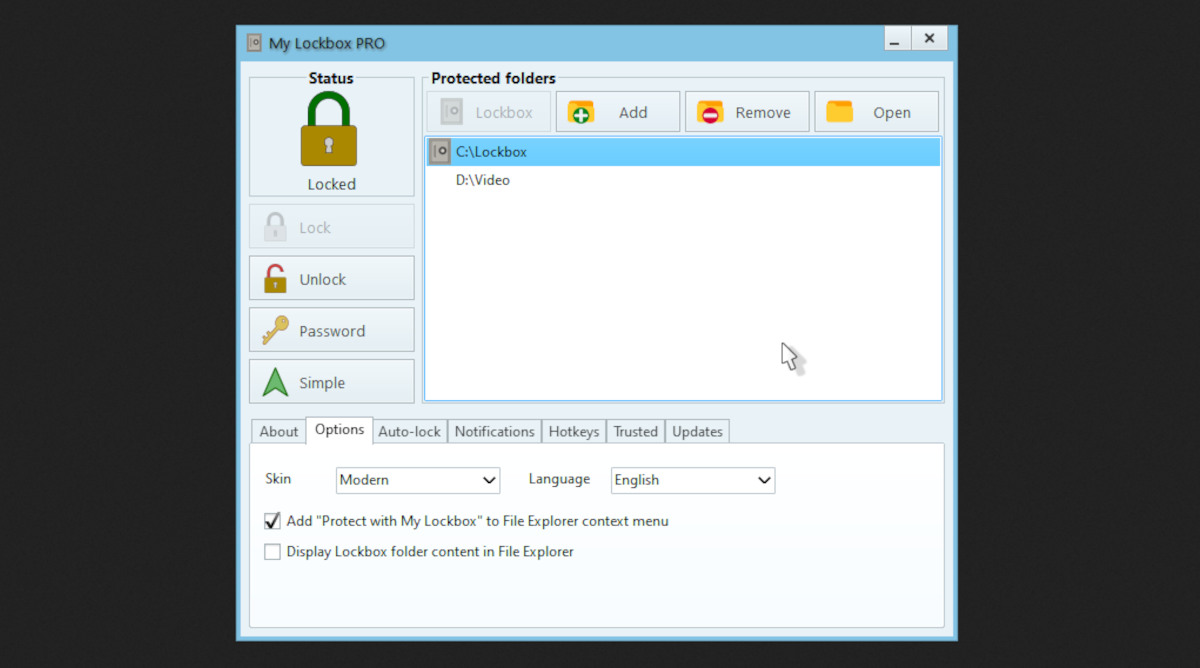
Outro aplicativo que você pode instalar para bloquear programas com senha no Windows 11 é Meu cofreEsta ferramenta foi projetada para proteja e oculte qualquer pasta de arquivos em sua equipe. Claro, também tem a função de bloquear programas aplicando uma senha mestra.
Uma das vantagens deste programa é que Possui uma interface muito simples e intuitiva.. Além disso, você pode ativar a autenticação usando os recursos biométricos do dispositivo ou através Olá, Windows. Também possui uma versão de teste gratuita e uma assinatura de US$ 5,99 ou US$ 11,99 por mês com capacidade para vários usuários e equipes.
Porta com senha
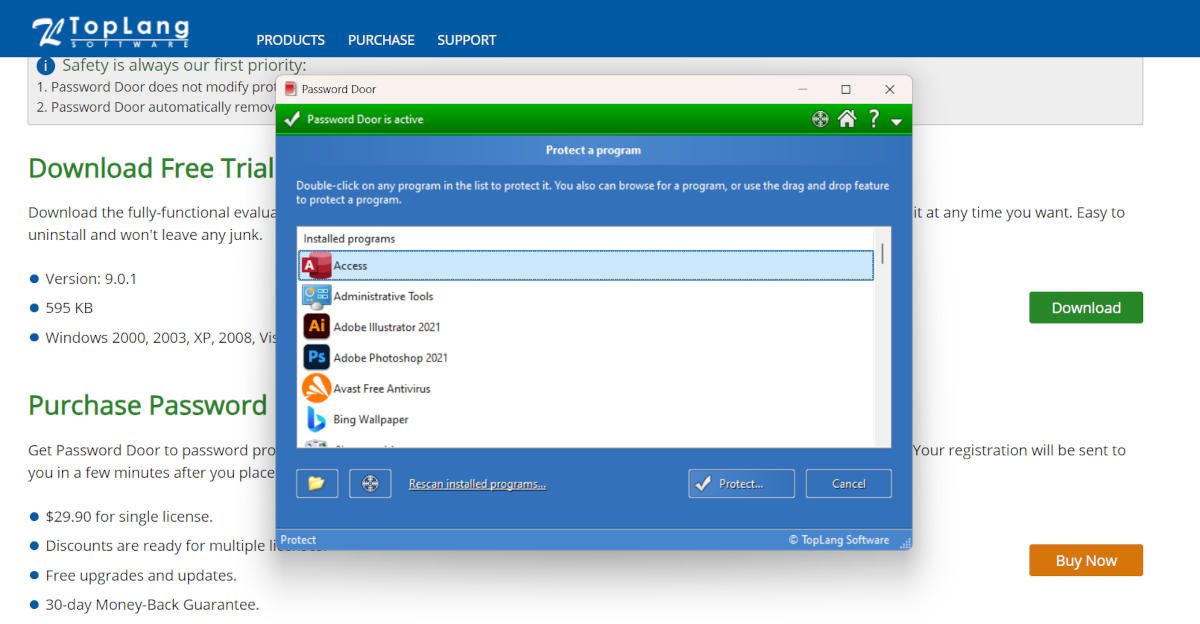
Uma terceira opção para bloquear programas com senha no Windows 11 é Password Door. O arquivo é baixado rapidamente de seu site oficial e a instalação também funciona perfeitamente. Uma vez aberto, o programa mostra uma lista de todos os aplicativos do sistema que você pode proteger com uma senha.
Basta escolher o aplicativo e clicar no botão Proteger. Você também pode procurar o arquivo ou programa em um local específico ou arrastar seu ícone para a janela principal do Password Door. Outra função interessante é bloquear aplicativos por um período específico de tempo.
Como bloquear programas no Windows 11 sem instalar nada
As três opções acima permitem bloquear programas com senha no Windows 11 de forma eficaz. O único problema é que todas são ferramentas pagas, o que pode trazer poucas vantagens para alguns. Uma alternativa para esses casos seria use a ferramenta nativa do Windows 11 para bloquear o lançamento de arquivos .exe.
Essa ferramenta se chama Editar política de grupoe permite bloquear a execução de programas específicos. Ou seja, o programa ficará temporariamente desativado até que você desative a função. Não inclui a opção de atribuir senha e pode ser desabilitado sempre que desejar. Estas são as etapas para entrar na função:
- Clique em Começar, escreve gpedit.exe e escolha a opção que aparece como resultado.
- Na tela de Editor de políticas, procure na coluna da esquerda a opção Configurações do usuário.
- Agora clique na opção Modelos administrativos e então em Sistema.
- No menu que se abre à direita, procure a opção Não execute aplicativos específicos do Windows. e faça clique com o botão direito do mouse sobre ela.
- Selecione a opção Editar e marque a caixa Habilitado Para ativar a função.
- Agora pressione o botão. Mostrar lista de aplicativos não permitidos.
- Você verá um campo editável no qual poderá escrever. Anote o nome do arquivo .exe que você deseja bloquear. Por exemplo: cmd.exe, regedit.exe, Telegram.exe, etc.
- Finalmente, reiniciar o computador para salvar as alterações.
Quando o computador for reiniciado e alguém tentar executar o programa bloqueado, ele não abrirá. A única maneira de executá-lo é excluí-lo da lista de aplicativos não permitidos. Esta medida não oferece um elevado nível de segurança, mas pelo menos impede que terceiros executem programas ou funções confidenciais do Windows.
As vantagens de bloquear programas com senha no Windows 11
Claro, usar software de terceiros para bloquear programas com senha no Windows 11 tem suas vantagens. Primeiro, você evita que outros usuários abram ou executem programas específicos no computador. Não será necessário bloquear outras funções e aplicativos que estão instalados no computador.
Em segundo lugar, estas ferramentas para bloquear programas incluem funções adicionais muito úteis. Por exemplo, alguns permitem bloquear o acesso a determinados sites ou pastas de arquivos. Outros permitem definir um tempo de uso dos aplicativos, após o qual o aplicativo fecha até o dia seguinte.
Concluindo, embora não exista uma ferramenta nativa para bloquear programas com senha no Windows 11, isso é possível usando software de terceiros. Lembre-se que você também pode criar contas de usuário diferentes se você compartilhar seu equipamento com outras pessoas permanentemente. Em qualquer caso, o mais importante é proteger sua privacidade e manter seguros seus arquivos e programas importantes.

Desde jovem, sempre fui fascinado por tudo que é científico e tecnológico, especialmente pelos avanços que tornam nossas vidas mais fáceis e agradáveis. Adoro me manter atualizado sobre as últimas notícias e tendências, e compartilhar minhas experiências, opiniões e dicas sobre os dispositivos e gadgets que uso. Isso me levou a me tornar redator web há pouco mais de cinco anos, com foco principal em dispositivos Android e sistemas operacionais Windows. Aprendi a explicar conceitos complexos em termos simples para que meus leitores possam entendê-los facilmente.