Aprendendo a como bloquear programas e aplicativos no Windows Pode ser muito útil em diferentes momentos. Pode ser que você tenha filhos ou simplesmente não queira que determinados aplicativos sejam executados em seu computador pessoal. Seja como for, vamos te ensinar como bloquear todos esses programas e aplicativos tanto para o Windows 10 quanto para o Windows 11. Não se preocupe porque tudo o que ensinamos pode ser usado em ambos os sistemas operacionais.
Existem muitas situações em que pode ser necessário restringir o acesso a diferentes programas ou aplicativos do Windows. E às vezes você precisa bloquear até para melhorar sua produtividade. Não é apenas por causa de conteúdo impróprio, pode perfeitamente ser por causa do que dissemos anteriormente. Felizmente, o Windows 10 e o Windows 11 nos oferecem ferramentas diferentes para fazer isso, então, a partir de Tecnobits Vamos te ensinar como bloquear programas e aplicativos no Windows.
Bloqueio usando o editor de política de grupo local
Uma das principais maneiras de aprender como bloquear programas e aplicativos no Windows é usando políticas de grupo locais. Acontece que esse método estará disponível em duas versões do Windows: Enterprise e a versão Pro do Windows. Se você é dono de uma dessas duas versões, está com sorte, vamos explicar o passo a passo:
- Você precisará abrir o editor de política de grupo local: Para abri-lo você deve pressionar a tecla Windows + R e assim abrirá o CMD. Depois disso, quando a janela de comando estiver aberta, digite “gpedit.msc” e pressione Enter. Com isso você poderá abrir o editor de política de grupo local.
- Escolha a rota correta: Configuração do Computador > Modelos Administrativos > Sistema > Não execute aplicativos específicos do Windows.
- Configure as restrições que deseja adicionar: No lado direito você terá que clicar em “Não executar aplicativos específicos do Windows”. Após isso, marque a opção “habilitado” e agora clique no botão “mostrar”. Agora nesta nova janela você deve adicionar os nomes dos programas executáveis que deseja começar a bloquear, por exemplo, “chrome.exe” para o navegador Google Chrome. Agora aceite as alterações.
Não importa se você tem usuários diferentes em um PC específico, este sistema bloqueará os programas em todos eles. Portanto, se você bloquear algo para seus filhos com seu nome de usuário, isso também será bloqueado no seu.
Usando o controle dos pais (Microsoft Family Safety)
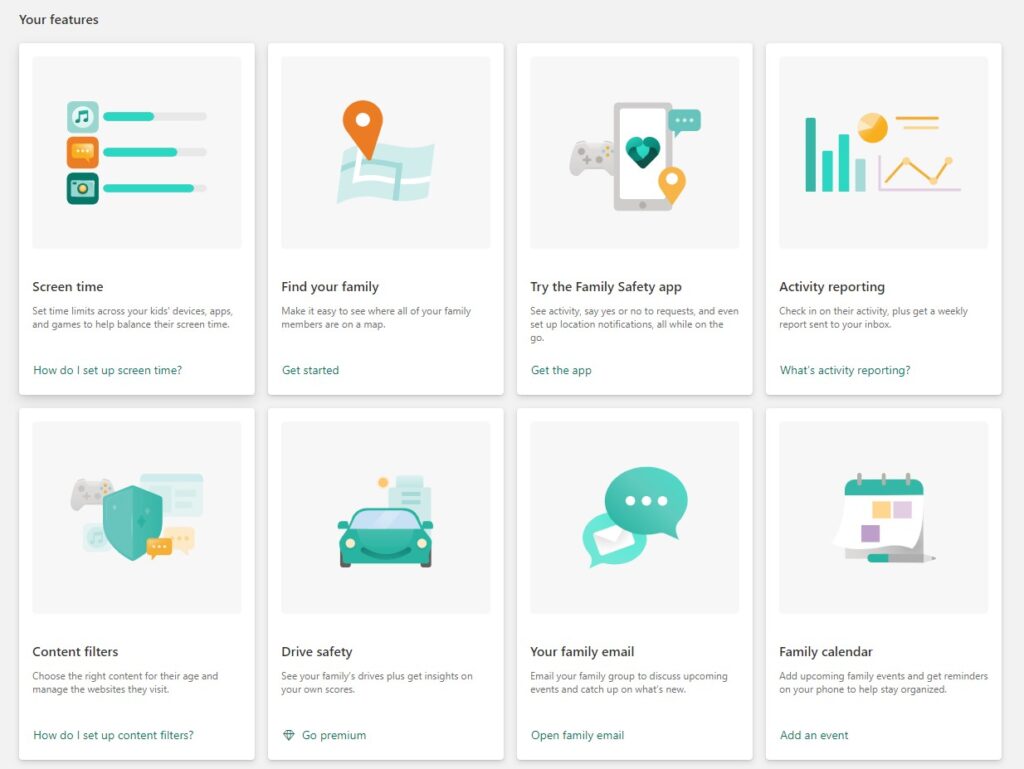
Nos parágrafos anteriores deste artigo sobre como bloquear programas e aplicativos no Windows, dissemos que um dos motivos pelos quais você pode querer bloquear programas e diversos executáveis é com o controle dos pais, com os mais pequenos da casa. Neste caso, se o seu objetivo é proteger as crianças ou um membro da família, você pode usar o controle dos pais do Windows conforme indicamos. Para fazer isso, siga estas etapas:
- Configure uma conta familiar no Windows: Crie essa conta familiar no Windows, para isso você deve ir em Contas > Família e outros usuários > Adicionar um membro da família. Dentro disso você pode adicionar ou criar contas para as diferentes crianças da casa.
- Acesse a Segurança Familiar da Microsoft: Você terá que entrar com sua conta da Microsoft e ir para a página Microsoft Family Safety. Agora a partir dessa página do painel de controle você terá que selecionar o perfil da criança e ajustar todas as restrições de tempo que deseja adicionar a ele. Feito isso, também há restrições quanto aos programas a serem utilizados pelo pequeno da casa.
- Bloqueie diferentes aplicativos e jogos- Vá para a seção de aplicativos, jogos e mídia do Windows. Nesta seção você verá todas as opções disponíveis para bloquear o que o próprio título da seção nos diz.
Bloqueio usando o Firewall do Windows

Outra das grandes ferramentas de Windows é o Firewalle também explica como bloquear programas e aplicativos no Windows. Porque será útil para você. E às vezes sem você saber isso tem te incomodado. É verdade que este método Isso não impede completamente que você execute diferentes aplicativos do Windows. mas limitará muito o uso que você lhes dá. Para usá-lo bem, siga estas etapas:
- Abra o Firewall do Windows: pressione a tecla Windows + S e procure Firewall do Windows. Agora selecione Firewall do Windows com Segurança Avançada.
- Crie uma regra: Você verá um menu à esquerda, selecione regras de saída. Agora clique em “nova regra”, escolha a opção do programa e clique em próximo. Agora você terá que selecionar a opção “este caminho do programa” e então procurar em seu PC onde o executável está instalado.
- Configure o bloqueio como desejar: Agora selecione bloquear a conexão e depois continue com os passos que o Windows lhe oferece. Dessa forma, você evitará que o programa se conecte a diferentes mídias, como a Internet.
Esperamos que este tutorial sobre como bloquear programas e aplicativos no Windows tenha sido útil para você. Existem até softwares que limitam, mas neste caso queríamos usar ferramentas à mão. Caso você tenha ativado o Firewall do Windows, mas queira desativá-lo, deixamos este conselho Tecnobits sobre cómo desactivar Windows Defender.

Apaixonado por tecnologia desde pequeno. Adoro estar atualizado no setor e, acima de tudo, comunicá-lo. É por isso que há muitos anos me dedico à comunicação em sites de tecnologia e videogames. Você pode me encontrar escrevendo sobre Android, Windows, MacOS, iOS, Nintendo ou qualquer outro tópico relacionado que lhe vier à mente.