
Você usa e-mail com frequência? Seja por motivos pessoais, estudantis ou profissionais, os emails fazem parte da nossa vida. Uma forma de dar um toque de cor a essas mensagens é por meio de emoticons. Por isso hoje vamos te ensinar como colocar emoticons no Outlook, um dos serviços de e-mail mais utilizados atualmente.
Adicionar emoticons ao Outlook é tão simples quanto útil. Na verdade, não existe apenas uma maneira de alcançá-lo. Por exemplo, pressionando a tecla Windows + ponto final (.) Um seletor de emoji é aberto. Ao escrever alguns caracteres você também obtém emoticons e através das ferramentas do Outlook isso também é possível. A seguir, vamos dar uma olhada em todos esses métodos.
Como colocar emoticons no Outlook?

Qual é o propósito de colocar emoticons no Outlook? Emoticons ou emojis, como também são conhecidos, Servem para esclarecer ideias, expressar uma emoção ou reforçar um ponto de vista.. E, embora seja verdade que os utilizamos diariamente em nossas conversas, os emojis podem fazer com que um e-mail formal tenha um toque mais próximo e agradável.
Claro, algo que você sempre deve cuidar é a quantidade de emoticons que você usa, o significado de emoji e a relação que estes têm com o tema em questão. Manter esse equilíbrio permitirá que você use-os de forma adequada, sem que seus e-mails cheguem à informalidade e chegar ao ponto de perder credibilidade. Assim que esse assunto estiver claro, vejamos as diferentes maneiras de colocar emoticons no Outlook:
- Com o seletor de emoji do Windows.
- Escrevendo os personagens.
- Usando o recurso Símbolo do Outlook,
- Importando emoticons.
- Copiando e colando os emoticons.
- Do Outlook Móvel.
Usando o seletor de emoji do Windows
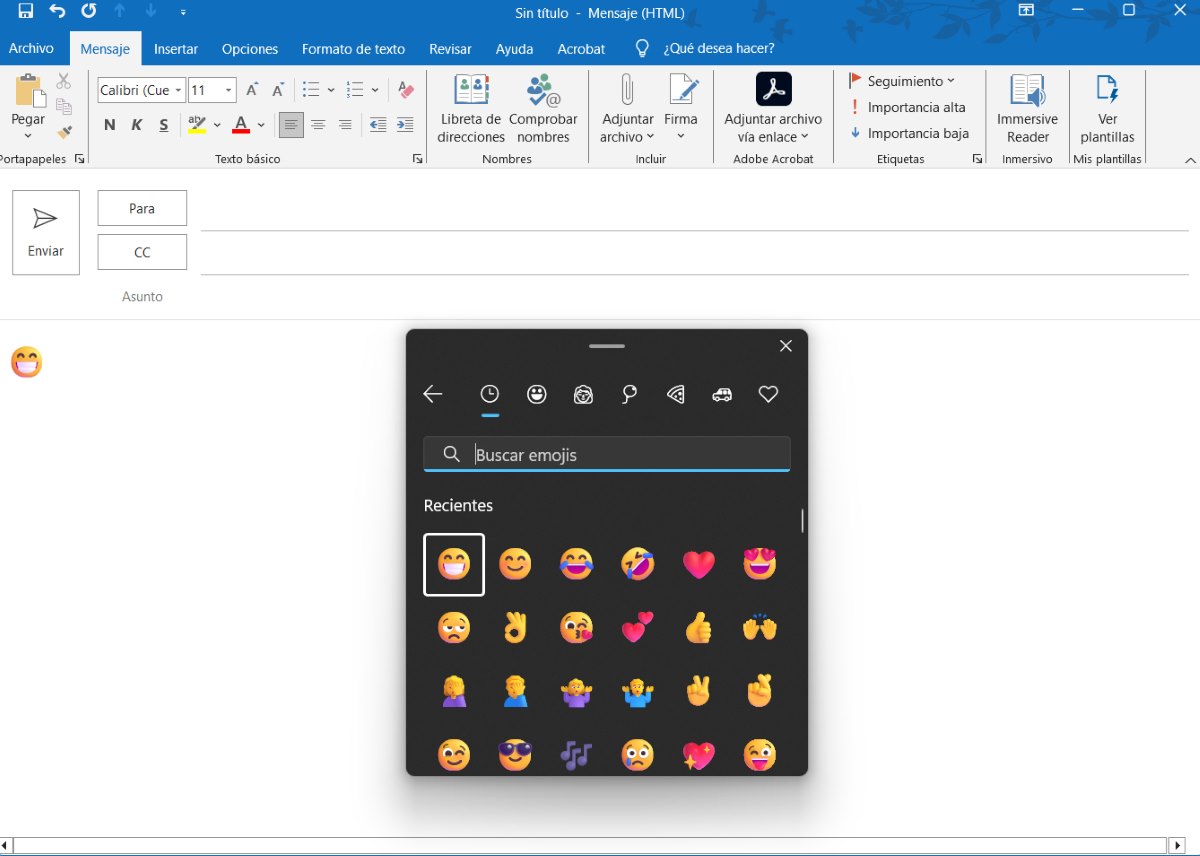
A primeira e mais fácil maneira de colocar emoticons no Outlook é use o seletor de emoji do Windows. Usá-lo é muito fácil e você tem um amplo leque de opções à sua disposição. Como a quantidade de emoticons é muito grande, é mais provável que você encontre o ideal para inserir no seu e-mail e que tenha o efeito desejado.
A seguir, deixamos-lhe o etapas para colocar emoticons no Outlook com o seletor de emojis do Windows:
- Abra o aplicativo Outlook e redija um novo e-mail.
- Quando quiser inserir um emoticon, toque na tecla Windows +. (ponto).
- Uma série de emojis será aberta, selecione aquele que deseja inserir no e-mail.
- Quando terminar, toque no ‘x’ para sair da janela de emoji e pronto.
Através de personagens
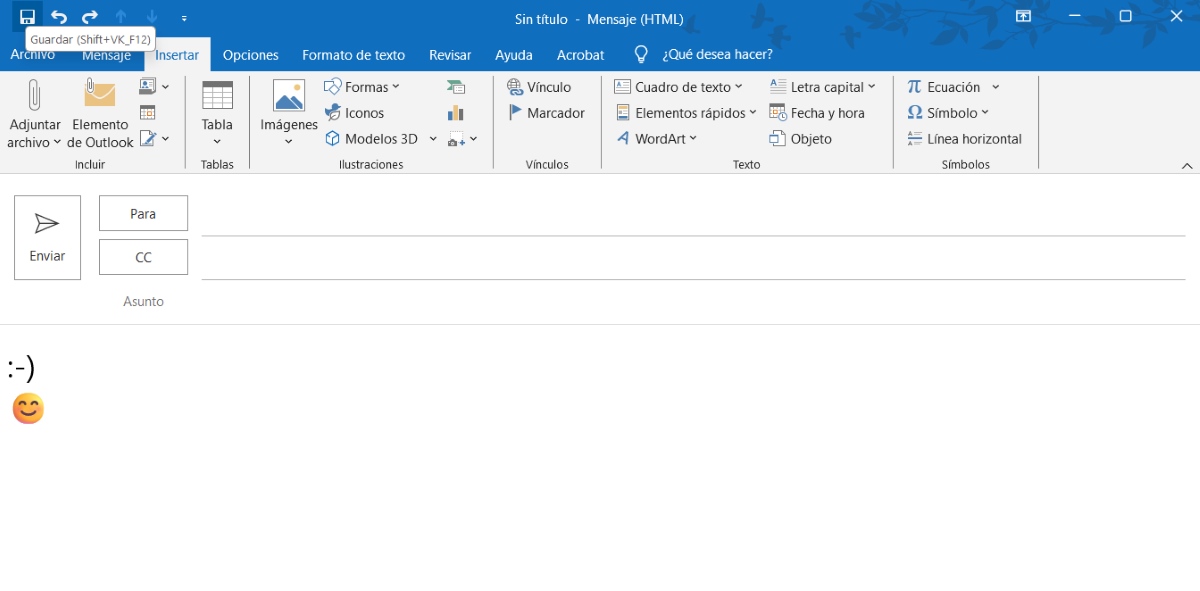
Se você é um daqueles que usa caracteres em seus SMS para expressar emoções, certamente acha fácil lembrá-los e escrevê-los. Nesse sentido, você pode utilizar os caracteres escritos para inserir emoticons no Outlook. Por exemplo, Se você inserir os caracteres ':-)' no texto, verá como ele automaticamente se transforma em um rosto sorridente.
Da mesma forma, se você pressionar as teclas Windows + ponto final, poderá ver que além dos emojis claramente identificados, há uma entrada chamada ‘Emoticons ASCII clássicos'. Lá você tem um grande número de opções para usar em suas mensagens. Tenha em mente que alguns deles se tornarão emojis e outros não, mas você ainda poderá transmitir o que deseja usando-os.
Coloque emoticons no Outlook com a função “Símbolos”
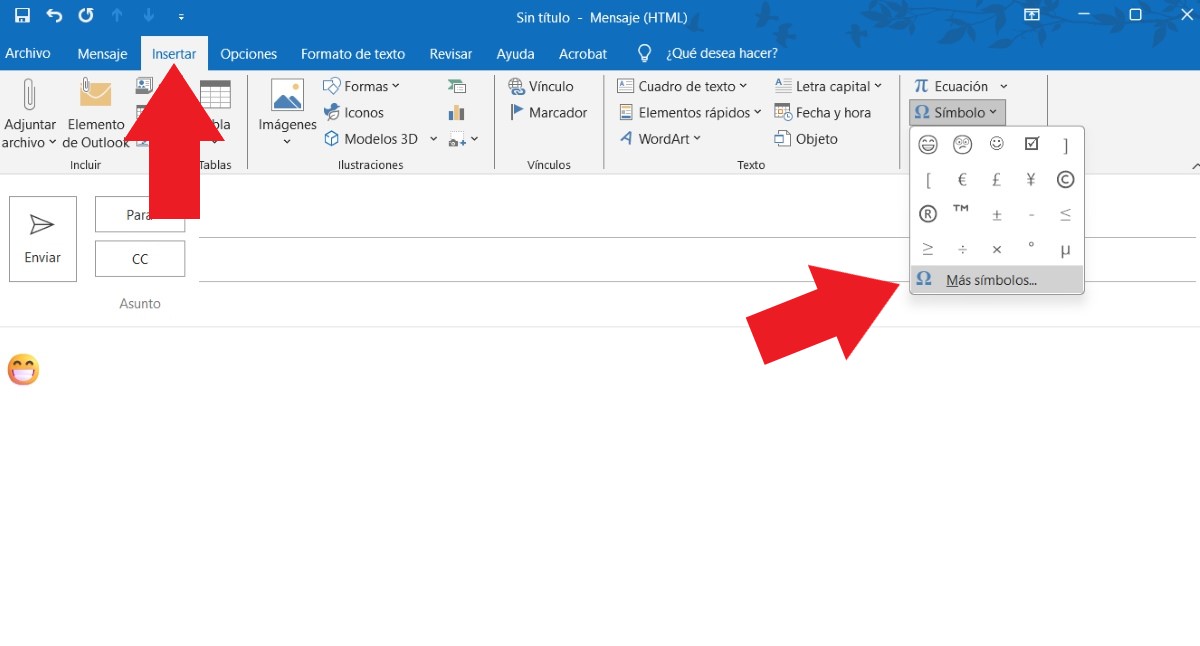
Se o método acima parecer um pouco complicado para você, você tem a opção de usar o “símbolo” nas ferramentas do Outlook. Lá você terá alguns emoticons para incluir em suas mensagens. Como usar esse recurso? Siga estas etapas:
- No canto superior esquerdo, selecione “Inserir".
- Agora, do outro lado da tela, no canto superior direito, você verá a opção “Símbolos".
- Toque na seta para baixo e selecione “símbolo".
- Se você não vir os emoticons, clique na entrada “Mais símbolos".
- Selecione o ícone que deseja incluir e pronto.
Como você pode notar, o número de emoticons com esta opção é menor. No entanto, Existe um truque que permitirá acessar um maior número de emojis. Para encontrá-los, quando estiver na opção “Mais símbolos”, faça o seguinte:
- Dentro da função Símbolo, você verá que há uma entrada que diz “fonte"escolha aquele chamado"Emoji de interface do usuário Segoe".
- Agora, na entrada chamada “Subconjunto" Escolher "Personagens estendidos – Avião 1".
- Finalmente, deslize para baixo para encontrar muitos emoticons. Selecione o que você deseja e pronto.
Como você pode notar, os emoticons são em preto e branco. No entanto, depois de clicar em Inserir, você verá que eles adquirem cor no texto.
Emoticons são importantes
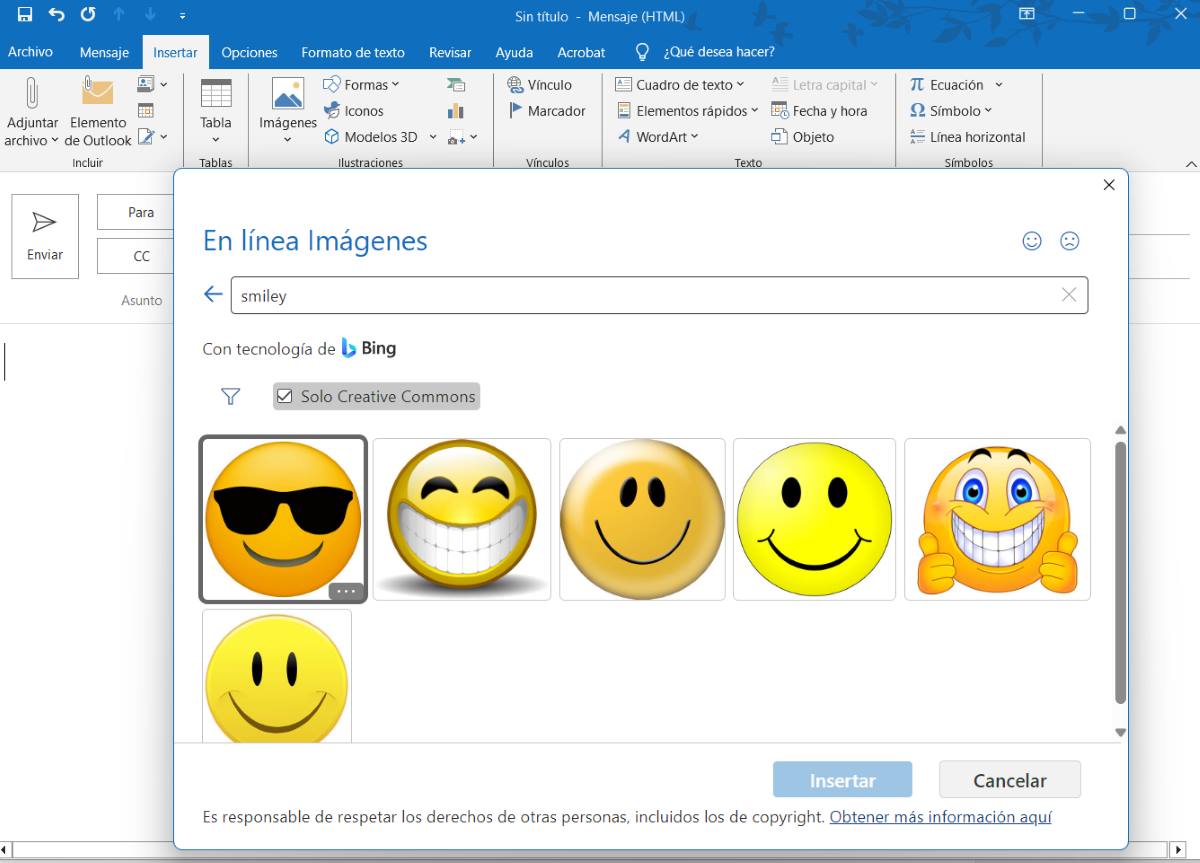
Caso você não tenha encontrado o emoticon que deseja usar, você pode importá-lo da web. Na verdade, você nem precisará sair do Outlook. Para conseguir isso, faça o seguinte:
- Escolha "Inserir".
- Clique em "Imagens".
- Toque em "Imagens online".
- Escreve "Smiley”Na barra de pesquisa.
- Agora escolha “Somente Commos criativos".
- Selecione o emoticon desejado e pressione “Inserir".
Agora, talvez você queira insira uma imagem de um emoticon que esteja previamente salvo no seu dispositivo. Para adicioná-lo à sua mensagem, em vez de selecionar a opção “Imagens Online”, escolha “Este dispositivo”.
Copiando e colando os emoticons
Se os métodos anteriores não convencerem você, existe outra maneira de colocar emoticons no Outlook: copie e cole-os de outro lugar. Como? Você pode fazer isso em qualquer rede social ou aplicativo de mensagens, como WhatsApp. Para fazer isso, entre em qualquer chat e selecione o emoji que deseja inserir no seu e-mail. Verifique e selecione “Copiar”. Em seguida, entre no Outlook, clique com o botão direito e selecione “Colar” ou digite “Ctrl + v” e pronto.
Coloque emoticons no Outlook Mobile
Por fim, se você estiver usando o aplicativo Outlook no seu celular, o procedimento de inserção de emoticons é muito mais simples. Independentemente do sistema operacional que seu telefone usa, Para adicionar um emoji basta usar o teclado. No canto inferior esquerdo você verá o símbolo do emoji, toque nele, escolha o emoticon que deseja usar e pronto.
Colocar emoticons no Outlook: a melhor forma de personalizar seus e-mails

Concluindo, emojis ou emoticons podem suavizar, aproximar e fazer a diferença entre palavras em uma mensagem importante. Mas cuidado! Lembre-se de que emojis sarcásticos, ou muitos deles, podem tirar a seriedade de um assunto ou interpretar mal suas palavras. Portanto, tome sempre cuidado com o tipo de emoticon e a quantidade que irá utilizar. Em qualquer caso, analisamos aqui diferentes maneiras de usá-los no Outlook.

Desde muito jovem tenho muita curiosidade por tudo o que se relaciona com os avanços científicos e tecnológicos, principalmente aqueles que tornam a nossa vida mais fácil e divertida. Adoro manter-me atualizado com as últimas novidades e tendências e partilhar as minhas experiências, opiniões e conselhos sobre os equipamentos e gadgets que utilizo. Isso me levou a me tornar um redator da web há pouco mais de cinco anos, focado principalmente em dispositivos Android e sistemas operacionais Windows. Aprendi a explicar em palavras simples o que é complicado para que meus leitores possam entender facilmente.