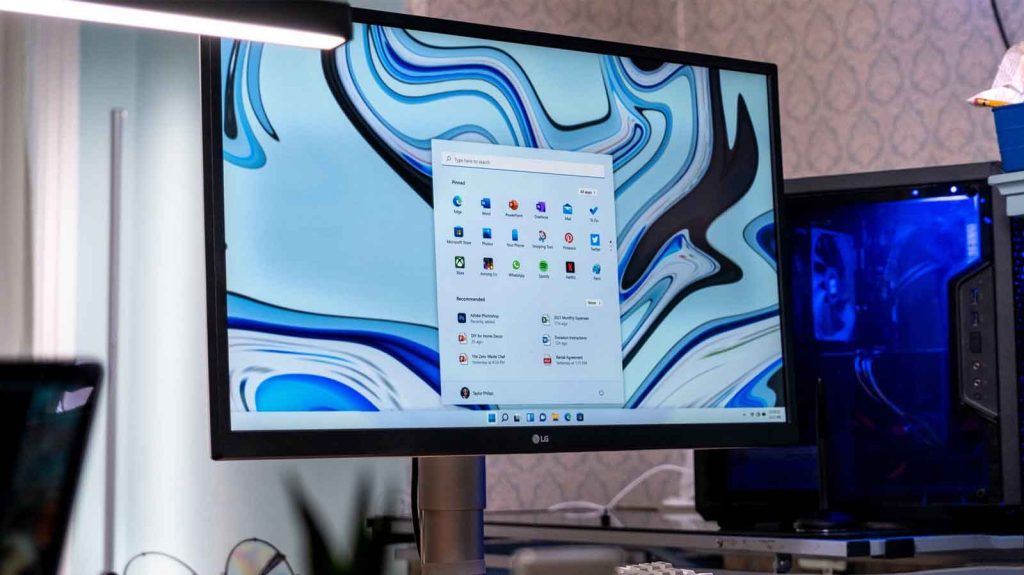
Ter vários monitores no Windows 11 pode transformar seu fluxo de trabalho, permitindo que você realize multitarefas com mais eficiência. Quer você trabalhe em casa, programe, edite vídeos ou jogue, aprender como configurar esses dispositivos corretamente é essencial.
Estação de trabalho: conecte vários monitores no Windows 11
Primeiro, certifique-se de ter cabos compatíveis: HDMI, DisplayPort ou USB-C são as opções mais comuns. Monitores mais antigos podem exigir Mini DisplayPort ou VGA. Para usuários de laptop, um dock externo pode ser uma solução eficiente para conectar vários monitores.
| Elementos Necessários | Computador com Windows 11 e pelo menos dois monitores |
|---|---|
| Dificuldade | Fácil – não é necessária experiência técnica |
| Tempo necessário | Aproximadamente 3 minutos |
Para conectar seus monitores e garantir sua detecção correta pelo Windows 11, siga estas etapas:
- Abra as configurações com [Windows] + [I] e selecione Sistema.
- Navegue até Tela.
- Certifique-se de que o número de monitores reconhecidos pelo Windows corresponda aos monitores conectados. Caso contrário, desconecte e reconecte os cabos, reinicializando o sistema se necessário.
- Selecione a opção Identificar para verificar qual número corresponde a cada tela.
Organize e ajuste suas telas sem esforço
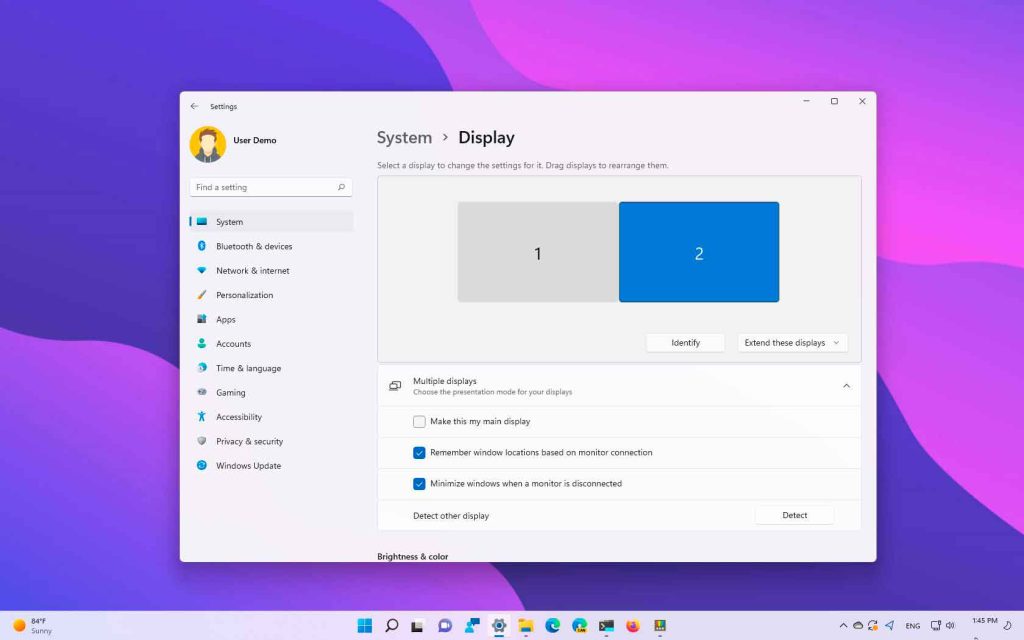
Ao conectar um novo monitor, o Windows 11 pode não reconhecer seu local correto. Por exemplo, um monitor fisicamente à direita pode aparecer à esquerda nas configurações. Para corrigir isso:
- Abrir Configurações > Sistema > Tela.
- Imprensa Identificar para ver qual número está atribuído a cada monitor.
- Arraste as caixas numeradas para refletir o layout físico da sua área de trabalho.
Monitor principal: dicas rápidas para usuários do Windows 11
A tela principal é onde os aplicativos padrão serão abertos no Windows 11. Para designar qual monitor servirá como principal:
- Voltar para Configurações > Sistema > Tela.
- Selecione a tela que deseja tornar principal.
- Marque a caixa Faça desta minha tela principal.
Estenda e duplique facilmente monitores secundários
Você pode decidir como suas telas secundárias se comportarão:
- Dobro mostra o mesmo conteúdo em todos eles.
- Estender permite que todas as telas funcionem como uma só.
Para configurar essas opções:
- Vá para Configurações > Sistema > Tela.
- Selecione a tela que deseja alterar.
- No menu suspenso ao lado de IdentificarEscolha entre Duplique essas telas o Amplie essas telas.
- Clique em Manter alterações na janela pop-up.
Ajuste o tamanho do texto e outros elementos
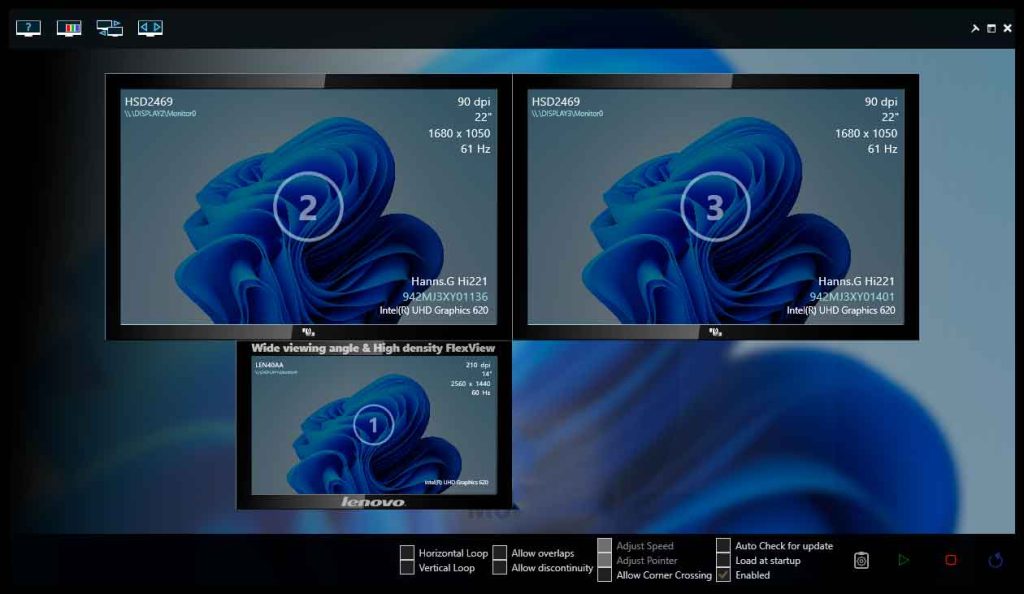
Para cada monitor adicionado, o Windows ajusta automaticamente o tamanho do texto e de outros elementos. Se você precisar personalizar essas configurações:
- Abrir Configurações > Sistema > Tela.
- Selecione o monitor a ser ajustado na parte superior da página.
- En Escala e designEscolha a opção de Escala que melhor se adapte às suas necessidades.
Barra de tarefas em vários ambientes do Windows 11
Se você deseja personalizar a barra de tarefas em várias telas:
- Vá para Configurações > Personalização > Barra de tarefas.
- En Comportamentos da barra de tarefas, selecione como deseja que ele apareça nos monitores secundários.
Ambientes visuais exclusivos para cada monitor
Você pode personalizar o plano de fundo de cada monitor:
- Abrir Configurações > Personalização > Plano de fundo.
- Certifique-se de selecionar Imagem como sua opção de personalização.
- Escolha uma imagem recente ou procure novas fotos.
- Clique com o botão direito na imagem selecionada e escolha Definido para monitorar….
Com essas etapas, o Windows 11 oferece uma experiência de configuração de vários monitores completa e personalizável. Se quiser mais detalhes, visite o suporte oficial do Windows para obter informações adicionais.

Sou Sebastián Vidal, engenheiro de computação apaixonado por tecnologia e DIY. Além disso, sou o criador de tecnobits.com, onde compartilho tutoriais para tornar a tecnologia mais acessível e compreensível para todos.