
Se você está lidando com uma tela congelada no Windows 11, não se preocupe, pois neste artigo falaremos sobre Como consertar tela congelada no Windows 11? Tentaremos dar-lhe todas as dicas essenciais para que o possa resolver. E também explicado da melhor maneira possível.
Nem todos conhecemos tecnicamente o funcionamento interno de um computador ou de qualquer dispositivo que exija conhecimentos mais amplos. Mas como utilizadores devemos saber como, no mínimo, gerenciar até certo ponto o básico para o uso adequado do dispositivo, prolongar ao máximo a sua vida útil e acima de tudo poder poupar tempo e dinheiro em reparações.
Aqui estão algumas soluções rápidas e fáceis que você pode tentar. Às vezes aquelas telas que ficam ali, como se você estivesse assistindo a um filme muito chato, podem ser frustrantes. Então, vamos propor algumas soluções Como consertar tela congelada no Windows 11?
Certifique-se de que não é um problema de hardware
Antes de entrar no mundo das soluções tecnológicas, certifique-se de que seu computador esteja em boas condições. Às vezes, o mau contato com os cabos ou um teclado com defeito pode fazer com que tudo congele. Verifique se tudo está bem conectado e se não há nada obstruindo o ventilador. Caso veja algo estranho, como fumaça ou ruídos estranhos, é melhor desligá-lo e consultar um técnico.
Também temos outro tutorial ou guia sobre como consertar tela azul no Windows 11, o que também pode ter acontecido com você.
Pressione Ctrl + Alt + Del
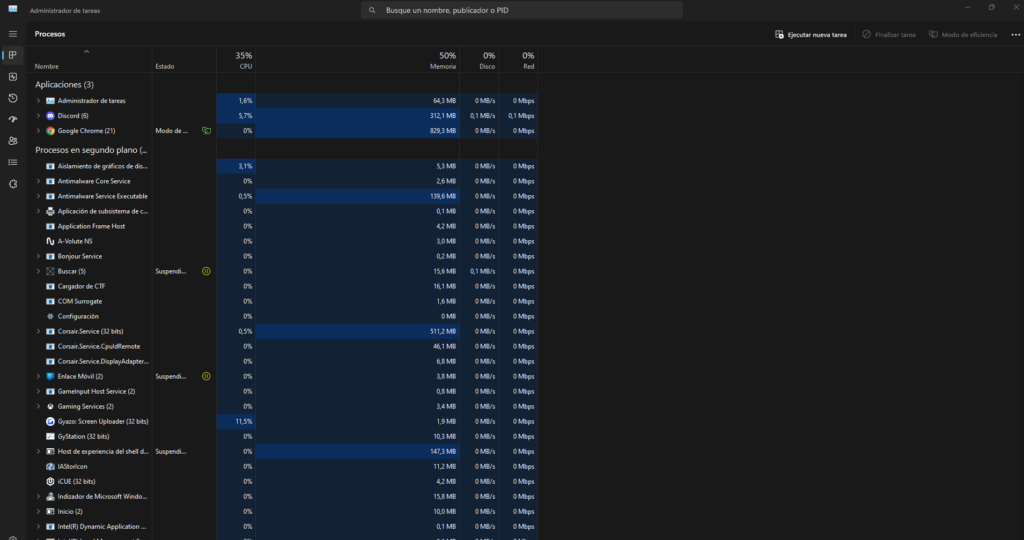
Você sabia que essa combinação mágica pode ser a sua salvação? Se sua tela estiver travada, tente pressionar Ctrl + Alt + Del ao mesmo tempo. Isso deve levá-lo a uma tela onde você poderá ver várias opções. A partir daí, você pode tentar reiniciar o explorador de arquivos ou encerrar programas que estão se comportando mal. Selecione Gerenciador de Tarefas. Procure aplicativos que digam Não está respondendo. Clique com o botão direito sobre eles e selecione Finalizar tarefa.
Isso geralmente ajuda a liberar memória do PC e permite que tudo volte a funcionar normalmente.
Forzar el reinício
Se a tela ainda estiver congelada e não houver como reagir, você pode tentar fazer uma reinicialização forçada. Por esta, Pressione e segure o botão liga / desliga até desligar. Aguarde alguns segundos e ligue-o novamente. Não é a solução mais elegante, mas às vezes você tem que fazer o que tem que fazer.
Atualize seus drivers

Um problema comum é tê-los desatualizados. Isso pode afetar o desempenho do seu PC e causar seu travamento. Para atualizar drivers: Clique com o botão direito no botão Iniciar e selecione Gerenciador de Dispositivos. Você verá uma lista de todos os seus dispositivos. Clique com o botão direito naquele que deseja atualizar e selecione Atualizar driver. Escolha verificar atualizações automaticamente.
É importante verificar também as atualizações do Windows, pois elas geralmente incluem melhorias e correções que podem resolver o seu problema.
Execute uma verificação em busca de malware. Por dentro Como consertar tela congelada no Windows 11? Isso pode passar despercebido, mas cuidado com malware.
Execute uma verificação em busca de malware
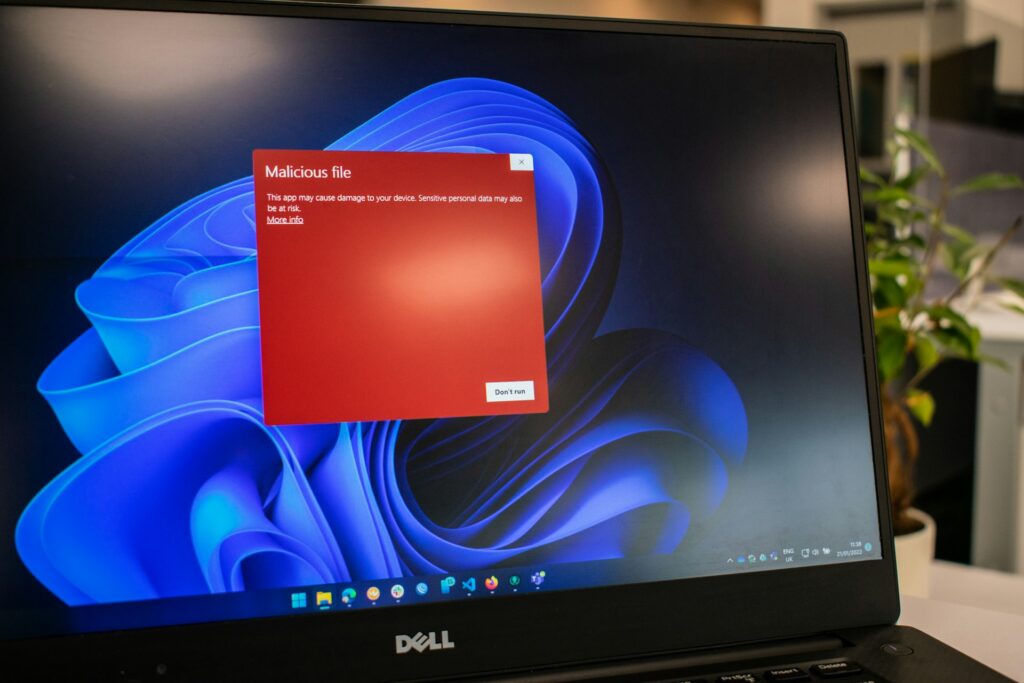
Vírus e malwares são como aqueles amigos que você não sabe convidar para a festa e acabam estragando tudo. Um bom antivírus pode ajudá-lo a identificar e eliminar quaisquer ameaças. Use o Windows Defender ou qualquer outro software antivírus instalado para verificar se há problemas no computador.
Se essas dicas que mencionamos ainda não funcionarem, sugerimos mais sobre Como resolver a tela congelada no Windows 11?
- Ajuste as configurações de energia: Às vezes, pode ser simplesmente devido a uma configuração de energia incorreta. Você pode ajustar isso facilmente: Vá para Configurações (você pode encontrá-lo no menu Iniciar). Selecione Sistema e depois Energia e bateria. Experimente o plano de energia de alto desempenho. Isso pode fazer com que seu sistema funcione com mais suavidade e evitar travamentos irritantes.
- Use a ferramenta de solução de problemas: Windows 11 possui uma ferramenta de solução de problemas que pode diagnosticar a si mesmo. Explicamos como usá-lo: Vá em Configurações. Selecione Sistema e depois Solucionar problemas. Siga as instruções para localizar e corrigir problemas.
E com isso estamos quase no final do artigo Como consertar a tela congelada no Windows 11? Vamos à conclusão e ao último conselho.
Considere reiniciar seu PC
Se você tentou de tudo e nada funcionou, pode ser necessário tome a decisão drástica de reiniciar seu computador. Não se preocupe, você pode optar por manter seus arquivos pessoais: Vá para Configurações. Selecione Sistema e depois Recuperação. Clique em Reiniciar PC e siga as instruções. Lembre-se de que alguns aplicativos serão excluídos, portanto, faça backup de tudo que é importante primeiro.
Para finalizar o artigo deixamos uma conclusão sobre Como resolver a tela congelada no Windows 11? Porque, como vimos, você tem várias maneiras de consertar aquela irritante tela congelada no Windows 11. Algumas são rápidas e outras requerem um pouco mais de tempo. Lembre-se que essas coisas acontecem e faz parte do uso da tecnologia. Se depois de tudo isso o seu PC ainda estiver o mesmo, talvez seja hora de consultar um profissional. Boa sorte e não deixe sua tela congelar novamente!

Apaixonado por tecnologia desde pequeno. Adoro estar atualizado no setor e, acima de tudo, comunicá-lo. É por isso que há muitos anos me dedico à comunicação em sites de tecnologia e videogames. Você pode me encontrar escrevendo sobre Android, Windows, MacOS, iOS, Nintendo ou qualquer outro tópico relacionado que lhe vier à mente.