
Os cartões microSD têm sido uma grande ajuda ao longo dos anos. Graças a eles podemos transportar nossas informações de um lugar para outro com muita facilidade. Porém, é preciso reconhecer que muitas vezes param de funcionar e nem sabemos por quê. Nesta ocasião, Veremos por que eles estão danificados e como consertar um cartão microSD que não funciona.
Felizmente, na maioria dos casos o problema tem solução. Por um lado, você pode tentar outro leitor ou outro dispositivo. Também, você pode usar o comando CHKDSK para avaliar e resolver os problemas quem tem o cartão. Outro método é aproveitar as vantagens da ferramenta de reparo de disco. E, se nada disso ajudar, você sempre pode formatar para consertar um cartão microSD que não funciona.
Razões mais comuns pelas quais um microSD para de funcionar
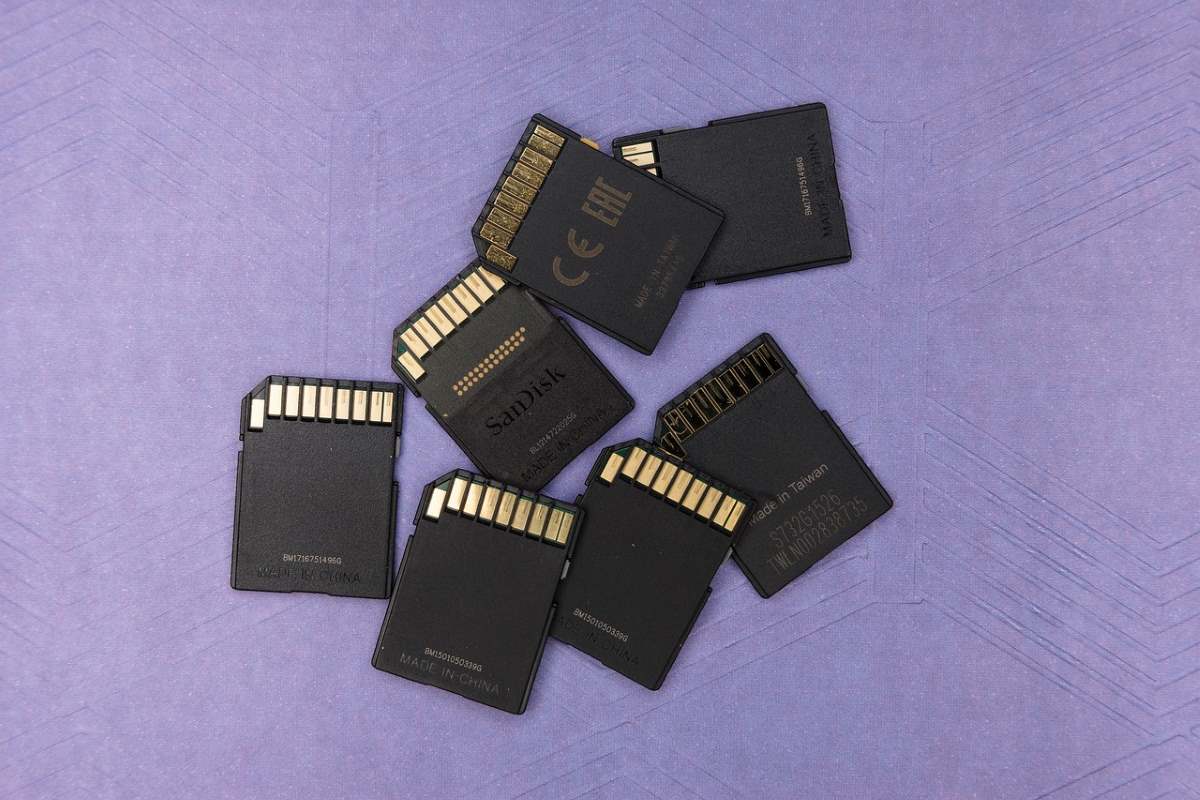
Para começar, É possível consertar um cartão microSD que não funciona? A resposta curta é sim. Claro, isso depende do motivo pelo qual o cartão não está funcionando. E quais sinais indicam que o microSD não está funcionando conforme o esperado? Por exemplo, o seu telefone ou PC nem sempre o detecta, os itens recentes são excluídos, uma capacidade diferente da capacidade do cartão é exibida, etc.
Então, Quais são os motivos mais comuns pelos quais um cartão microSD não funciona? Se os seus dispositivos não conseguirem ler o cartão microSD, pode ser devido ao seguinte:
- Conexión incorrecta.
- Drivers desatualizados.
- Sistema de arquivos danificado.
- A letra da unidade está faltando.
Como consertar um cartão microSD que não funciona?
Depois de detectar os sinais que indicam que seu cartão microSD está com defeito, é hora de começar a trabalhar. Existem diferentes métodos que você pode tentar consertar um cartão microSD. não funciona.
Aqui iremos destacar principalmente o soluções que não envolvem a perda das informações do cartão. Porém, se nada disso funcionar, também ensinaremos como formatá-lo.
Experimente o cartão microSD em outro leitor ou dispositivo
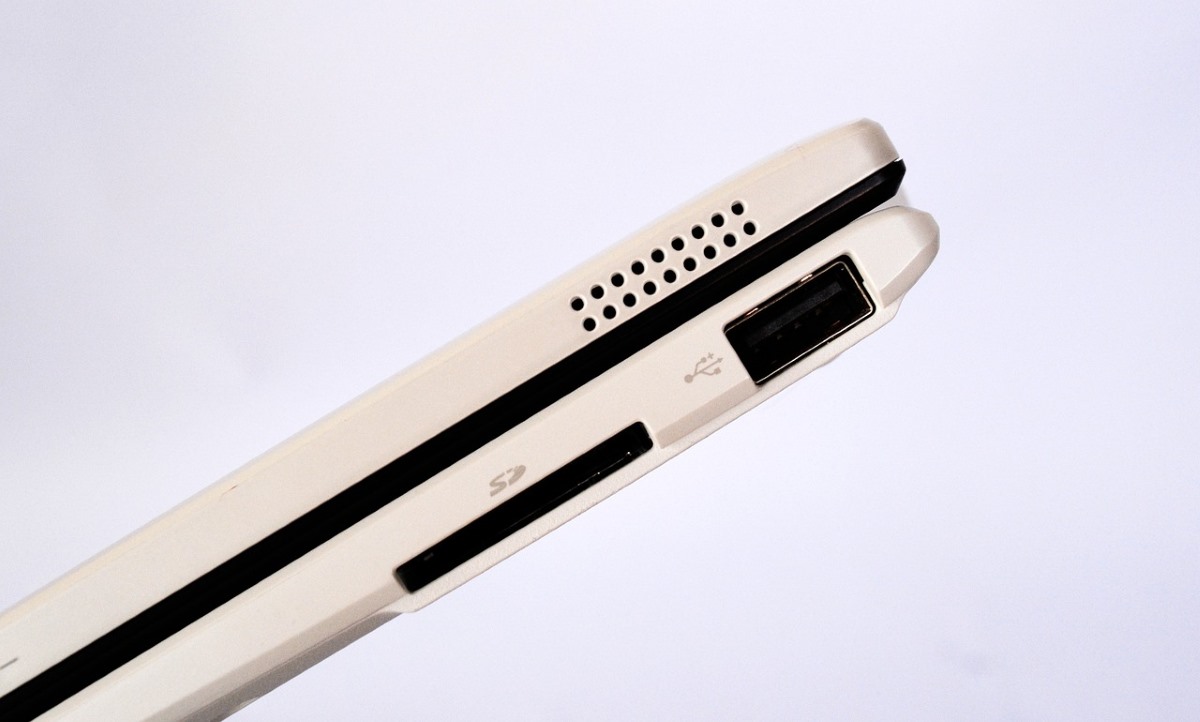
A primeira coisa que você deve fazer é verifique se o leitor de cartão que você está usando funciona, seja no seu telefone ou no seu PC. Para fazer isso, insira o cartão microSD em outra porta do seu PC ou outro telefone. Se funcionar normalmente, significa que o problema não é do cartão, mas sim do leitor.
Outra opção é trocar adaptador de cartão. Ocasionalmente, esses adaptadores falham ou sofrem danos físicos. Portanto, o cartão pode estar em perfeitas condições, mas o adaptador que você está usando não. Portanto, nestes casos, o melhor é substituí-lo.
Altere a letra da unidade do cartão
Se você tem certeza de que seu cartão e adaptador estão funcionando corretamente, mas seu dispositivo ainda não consegue detectar o microSD, atribuir uma nova letra de unidade pode ser a solução. Como isso é feito? Estes são os Etapas para alterar a letra da unidade para corrigir o cartão MicroSD que não funciona:
- Pressione a tecla Windows + X.
- Selecione Gerenciamento de disco.
- Clique com o botão direito na partição do cartão SD.
- Agora toque em “Alterar letra de unidade e caminhos”.
- Na janela pop-up, clique em “Adicionar” para atribuir uma nova letra.
- Adicione a nova letra, toque em “Aceitar” e pronto.
Tente executar o comando CHKDSK
Agora, o que acontece se o seu computador ou dispositivo detectar o cartão, mas ele ainda não funcionar ou apresentar um erro? Nesse caso, Faça login como administrador do Windows e execute o comando chkdsk. Isso o ajudará a localizar e corrigir automaticamente falhas no seu cartão microSD.
A primeira coisa que você deve fazer é inserir o cartão microSD com seu respectivo adaptador em seu PC. A seguir, você deve olhar a letra que associa o seu PC ao cartão. Depois de ter a letra do cartão em mente, faça o seguinte para consertar um cartão SD que não funciona:
- Toque na tecla Windows + R.
- Na caixa, digite CMD para iniciar como administrador.
- Agora escreva o comando chkdskH:/f substituindo a letra “H” pela letra associada ao seu cartão.
- Preparar. Este comando irá escanear seu cartão e resolver quaisquer problemas que você possa ter.
Atualize ou reinstale os drivers da placa
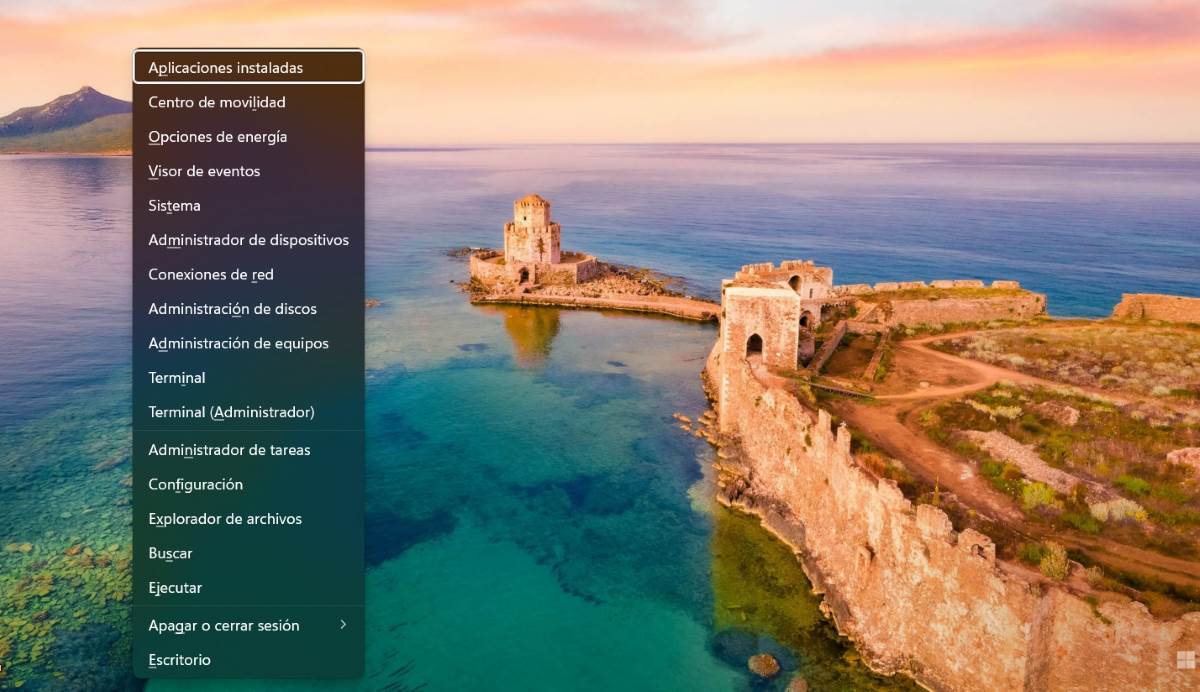
Se os drivers do cartão SD expirarem, o PC provavelmente não conseguirá ler o cartão. Nesta ocasião, O que você precisa fazer é atualizar esses drivers. Como você atualiza drivers para consertar um cartão microSD que não funciona? Para fazer isso, siga estas etapas:
- Toque na tecla Windows + X.
- Clique em Gerenciamento de dispositivos.
- Expanda a opção Unidades de disco.
- Clique com o botão direito no driver do cartão SD.
- Agora, toque na opção “Atualizar driver”.
- Desta forma, o sistema irá procurar os drivers necessários para atualizá-los e pronto.
Use um antivírus
Usar um antivírus também pode ajudá-lo a consertar um cartão microSD que não funciona. Porque? Porque Talvez o problema seja devido a um vírus que foi introduzido no cartão. A solução neste caso é instalar um antivírus para que ele possa escanear, identificar e corrigir o vírus no seu cartão SD.
Use a ferramenta de reparo do Windows
Felizmente, tanto em Windows 10 como no Windows 11 Existe uma ferramenta de reparo de arquivos que podemos usar para consertar um cartão microSD que não está funcionando. Semelhante ao trabalho de um antivírus, esta ferramenta é responsável por localizar e corrigir erros no sistema de arquivos. Para usá-lo, faça o seguinte:
- Vá para o Gerenciador de Arquivos.
- Clique com o botão direito no cartão SD e toque em Mostrar mais opções – Propriedades.
- Clique em Ferramentas e selecione a opção Verificar em Verificação de erros.
- Em seguida, toque em Digitalizar e reparar a unidade.
- Preparar. Desta forma deixaremos o reparo nas mãos do sistema Windows.
Formatar la tarjeta
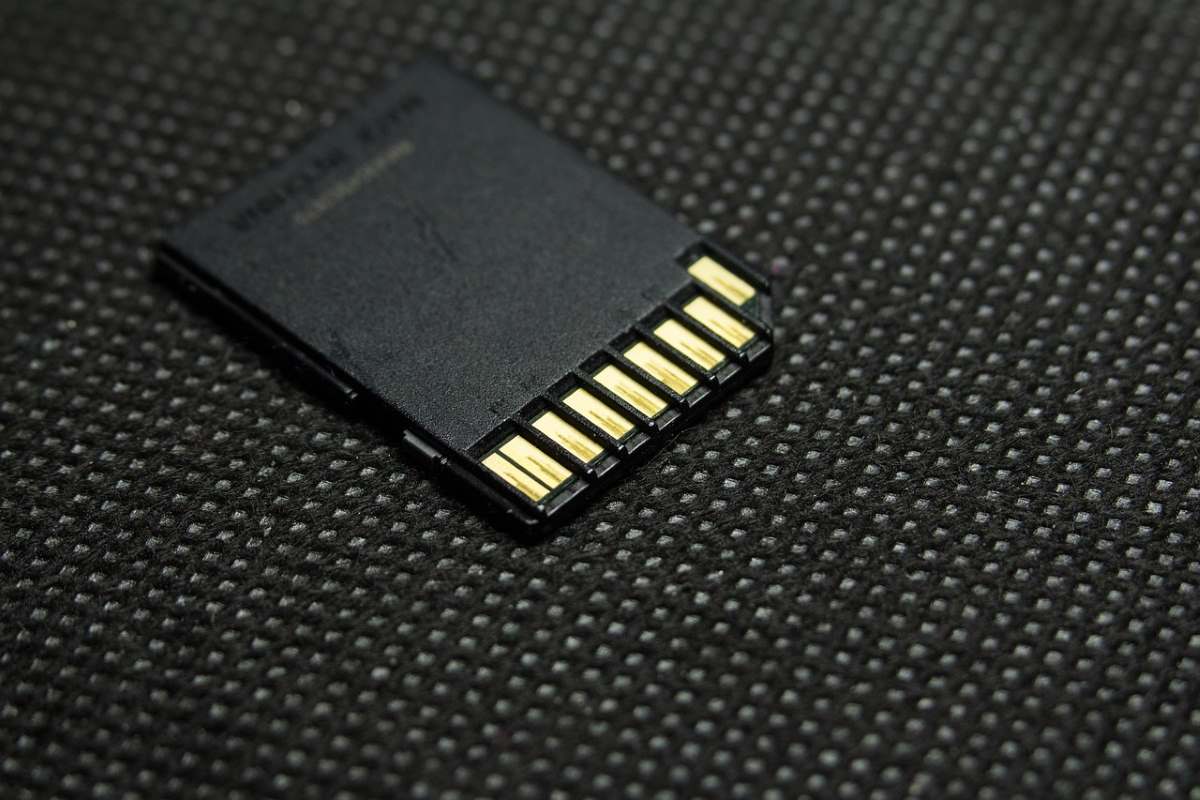
E se nenhuma das soluções anteriores funcionar? A última coisa que falta fazer é formatar para consertar um cartão microSD que não funciona. Claro, lembre-se de que, ao fazer isso, todos os dados que ali estavam armazenados serão excluídos. Para formatar um microSD usando seu PC, basta clique com o botão direito no Gerenciador de Arquivos, clique em Formatar e pronto.

Desde jovem, sempre fui fascinado por tudo que é científico e tecnológico, especialmente pelos avanços que tornam nossas vidas mais fáceis e agradáveis. Adoro me manter atualizado sobre as últimas notícias e tendências, e compartilhar minhas experiências, opiniões e dicas sobre os dispositivos e gadgets que uso. Isso me levou a me tornar redator web há pouco mais de cinco anos, com foco principal em dispositivos Android e sistemas operacionais Windows. Aprendi a explicar conceitos complexos em termos simples para que meus leitores possam entendê-los facilmente.