- Configure o setor de inicialização usando o arquivo etfsboot.com para garantir que a ISO seja inicializável.
- Integração de software adicional através da pasta $OEM$ e scripts de instalação silenciosa no arquivo de resposta.
- Utilização de ferramentas de terceiros, como ImgBurn e Rufus, para criação e posterior gravação em mídia física.
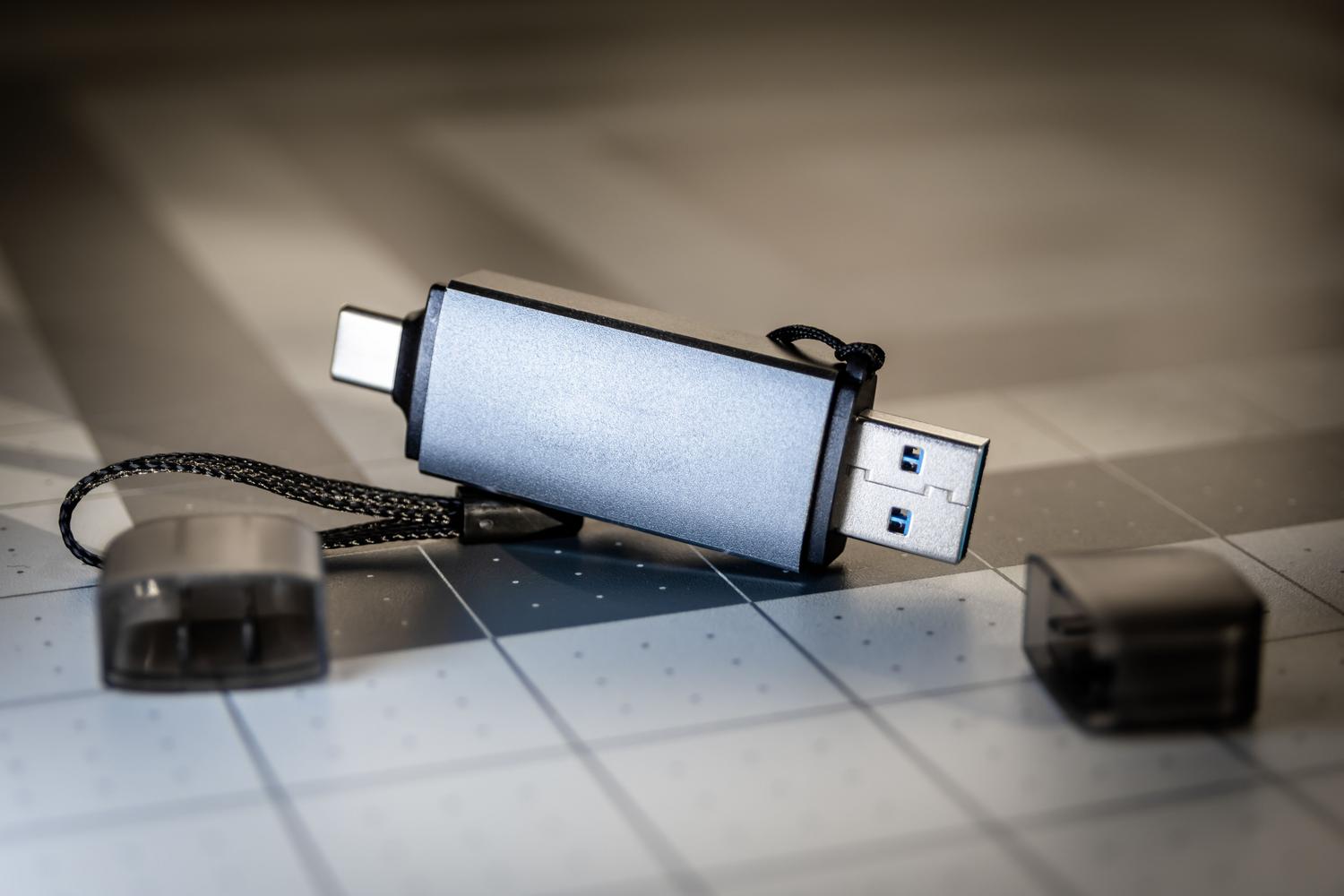
Como criar uma imagem ISO inicializável do Windows a partir de arquivos extraídos? Se você se encontra na situação de ter arquivos de instalação do Windows espalhados pelo seu disco rígido ou em um pen drive e agora precisa convertê-los em uma imagem inicializável, esta pode ser a solução. uma imagem ISO que é realmente inicializávelVocê veio ao lugar certo. Não é uma tarefa fácil para qualquer um, já que simplesmente compactar os arquivos não é suficiente; você também precisa configurar o setor de inicialização para que o computador reconheça a mídia como um sistema operacional válido quando for ligado.
Nesse sentido, existem vários caminhos dependendo do que você procura: desde usar ferramentas gratuitas e poderosas Desde o uso de ferramentas como o ImgBurn até o aproveitamento de recursos nativos da Microsoft ou mesmo a automatização da instalação de software adicional por meio de scripts personalizados, vamos detalhar passo a passo como transformar esses arquivos em uma ferramenta de implantação profissional e funcional.
Como criar uma ISO inicializável com o ImgBurn

O ImgBurn é, sem dúvida, o canivete suíço para essas situações. Para começar, após instalar o programa, devemos escolher a opção para Criar imagem a partir de arquivos ou pastasAqui selecionamos a pasta raiz onde estão os arquivos do Windows e definimos onde queremos que o arquivo .iso resultante seja salvo.
O segredo para transformar um ISO em algo não apenas um simples contêiner de dados, mas um arquivo executável, está na aba de disco inicializável (Bootable Disc)É essencial marcar a caixa para tornar a imagem inicializável, configurar o tipo de emulação para "Nenhum (Personalizado)" e, muito importante, inserir o valor 8 no campo de carregamento do setor. Para concluir o processo, devemos procurar na pasta de inicialização o arquivo chamado etfsboot.com e selecione-a como imagem de inicialização. Feito isso, basta clicar no botão "Compilar" e aguardar a conclusão do processo.
Alternativas rápidas e ferramentas oficiais

Se você preferir algo mais direto, a Microsoft oferece o Ferramenta de Criação de MídiaEmbora seja mais fechado, permite gerar um arquivo ISO oficial baixando os arquivos diretamente dos servidores da empresa, evitando assim a corrupção de dados. Por outro lado, existem programas como Gravador infravermelhoque são ideais se você quiser clonar um disco físico existente para convertê-lo facilmente para um formato digital.
Para aqueles que já possuem um pen drive inicializável e desejam fazer o processo inverso, ou seja, extrair essa informação para uma ISOO ImgBurn reina absoluto mais uma vez. Basta selecionar a unidade USB como origem, especificar o destino e o software se encarregará de compactar todo o conteúdo da unidade USB em um único arquivo de imagem.
Personalização avançada: Inserção de aplicações na ISO

Às vezes, simplesmente instalar o Windows não é suficiente; queremos que o sistema venha com nossos programas favoritos já instalados. Para isso, podemos criar uma pasta chamada Aplicativos Dentro da estrutura de arquivos ISO (por exemplo, em C:\ISO_Files). Lá, colocamos todos os instaladores .exe ou .msi de que precisamos.
Para que isso aconteça automaticamente, você precisa editar o arquivo de resposta. unattend.xmlAdicionando comandos à seção FirstLogonCommands que executam um script. Esse script, geralmente chamado install_apps.cmd, é salvo no caminho $OEM$\$1\Setup\ScriptsDeve conter instruções de instalação silenciosa (usando o comando /silent) para que o usuário não precise clicar em "Avançar" centenas de vezes durante a implantação.
De ISO para USB: Ferramentas de gravação

Depois de obtermos a nossa imagem ISO perfeita, o próximo passo é transferi-la para uma unidade USB. É aqui que entram ferramentas como... Rufusque é a mais recomendada pelo seu equilíbrio entre potência e simplicidade. Se você precisa de algo mais versátil, Yumi Ele permite criar unidades multiboot, ou seja, colocar várias imagens ISO em uma única unidade USB e escolher qual delas inicializar ao ligar o computador.
Outras opções interessantes são Gravador, muito apreciado por ser multiplataforma (funciona em Mac, Linux e Windows), ou Win32 Disk Imagerque é extremamente leve. É fundamental lembrar que, antes de gravar, devemos escolher o sistema de arquivos apropriado: FAT32 para total compatibilidade com BIOS mais antigas, ou NTFS se lidarmos com arquivos que excedam 4 GB.
Dominar a criação de imagens ISO permite que você faça de tudo, desde criar backups exatos do sistema até implantar instalações automatizadas em várias máquinas. Seja configurando manualmente o setor de inicialização com software especializado, usando ferramentas oficiais da Microsoft ou injetando scripts para instalar software automaticamente, o objetivo é sempre obter uma mídia de instalação confiável que economize tempo e evite erros manuais durante o processo de implantação. Agora você sabe como criar uma imagem ISO inicializável do Windows a partir de arquivos extraídos.

Apaixonado por tecnologia desde pequeno. Adoro estar atualizado no setor e, acima de tudo, comunicá-lo. É por isso que há muitos anos me dedico à comunicação em sites de tecnologia e videogames. Você pode me encontrar escrevendo sobre Android, Windows, MacOS, iOS, Nintendo ou qualquer outro tópico relacionado que lhe vier à mente.