Se você comprou um PC novo com Windows, provavelmente já pensou em criar sua conta pessoal. E ter seu próprio nome de usuário lhe dá maior privacidade, já que tudo que você salvar ali será para uso único. No entanto, haverá momentos em que outras pessoas precisam usar o PC e é aí que se torna necessário criar um usuário local no Windows 11.
Geralmente, quando estamos prestes a criar uma conta no Windows, somos automaticamente sugeridos para ingressar em uma conta da Microsoft. Desta forma, todos os seus serviços ficam conectados ao nosso PC. Agora, para ter um usuário local no Windows 11 Não é obrigatório adicionar uma conta Microsoft ou usar qualquer um de seus serviços, se preferirmos. A seguir, vamos ver como fazer isso.
Quando é necessário ter um usuário local no Windows 11?
Para começar, quando é necessário criar um usuário local no Windows 11? Por um lado, as contas locais permitem que você use um PC com Windows sem precisar adicionar uma conta da Microsoft. Então Um usuário local é perfeito se você não tiver uma conta da Microsoft ou se não quiser ingressar em uma.
Outra razão pela qual alguns usuários preferem criar um usuário local no Windows 11 é que nenhuma conexão com a internet é necessária para validar a conta. No entanto, lembre-se de que haverá alguns benefícios da Microsoft dos quais você terá que prescindir, como OneDrive.
Por fim, gere um usuário local no Windows 11 É uma boa ideia se outra pessoa usar seu computador. Desta forma, você não corre o risco de que suas informações pessoais, como documentos, downloads, imagens ou vídeos, fiquem expostas para que terceiros não autorizados possam acessá-las.
Como criar um usuário local no Windows 11?
Agora que já sabemos quando é necessário criar um usuário local, é oportuno saber como fazê-lo. O procedimento é bastante simples e rápido, você verá que seguindo alguns passos nas configurações do seu PC sua conta local no Windows 11 estará pronta. Abaixo, deixamos para você o. etapas para gerar um usuário local no Windows 11:
- Toque em Botão do Windows.
- Selecione Configuração ou o ícone de engrenagem.
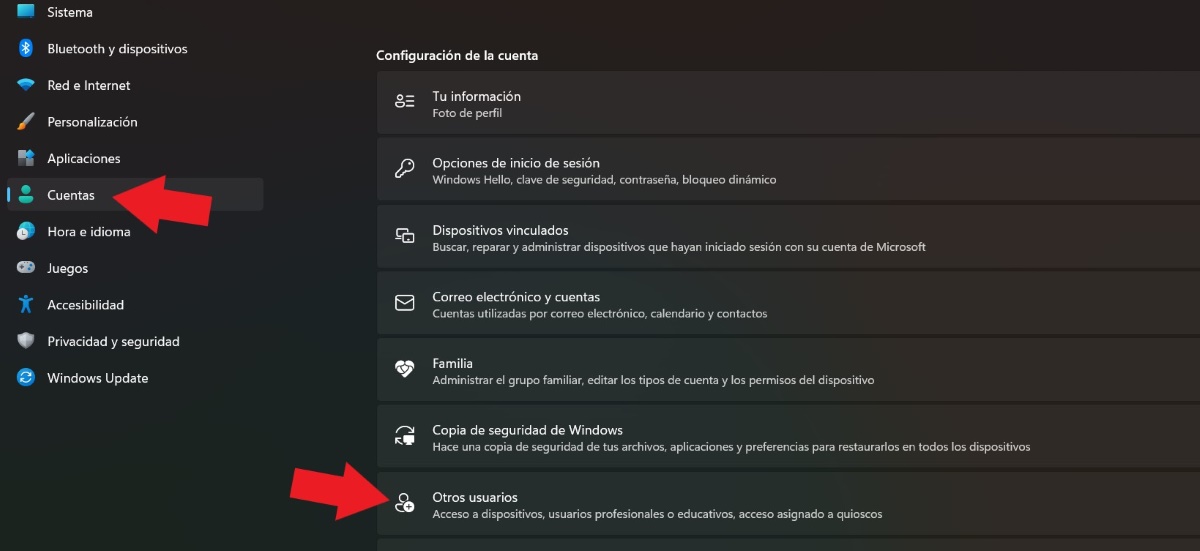
- No lado esquerdo da tela, localize e selecione a opção Contas.

- Em seguida, toque em Outros usuários.
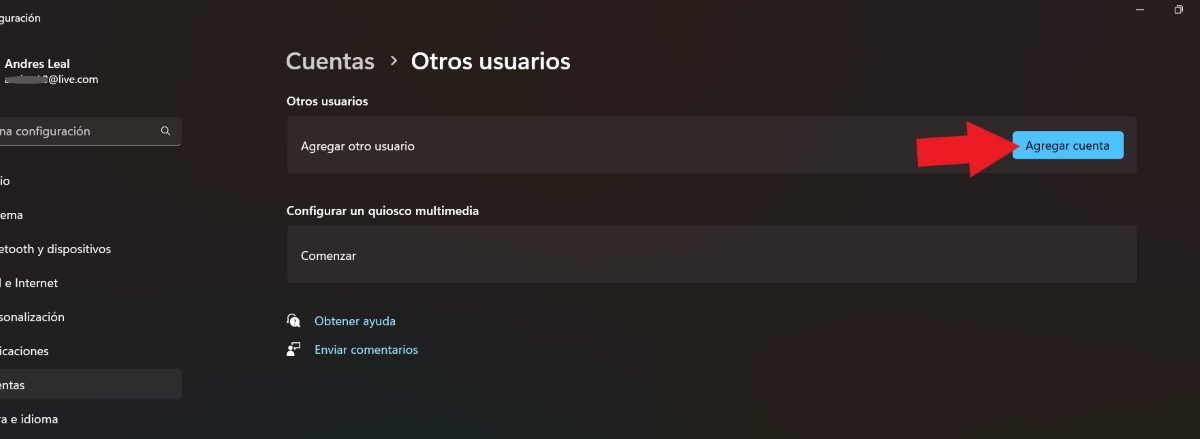
- Na opção Adicionar outro usuário, pressione Adicionar conta.

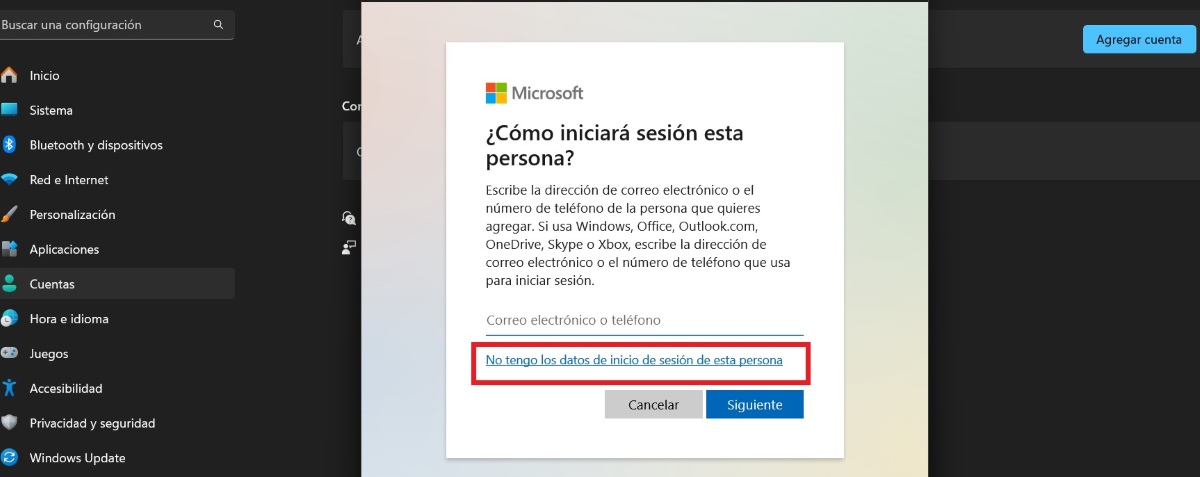
- Agora, em vez de inserir seu e-mail ou número de telefone, clique onde diz “Não tenho as informações de login desta pessoa”.

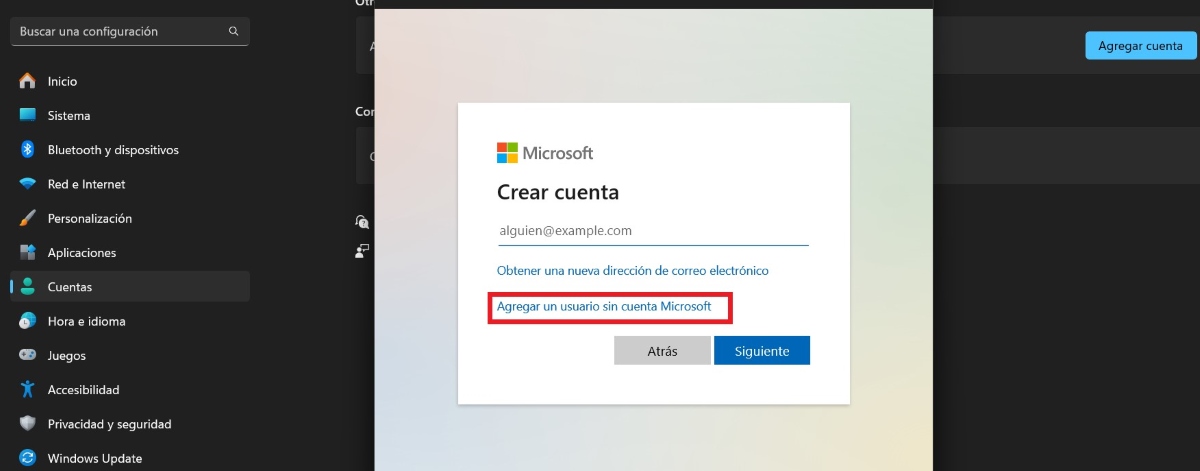
- Em seguida, escolha a opção. “Adicionar um usuário sem uma conta Microsoft”.

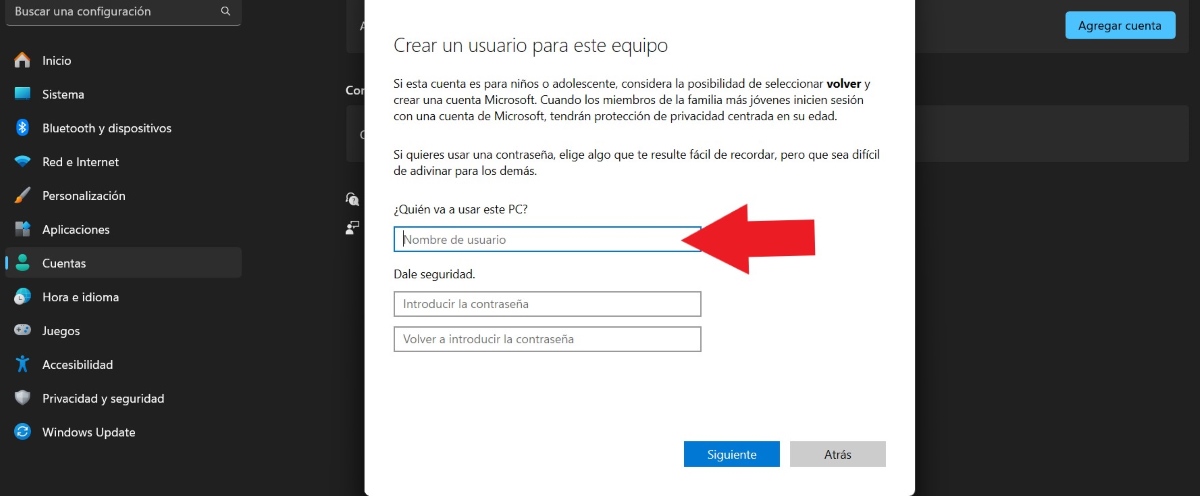
- Escreva no campo correspondente quem vai utilizar o PC e, se desejar, atribuir uma senha Para maior segurança.
- Se você atribuir uma senha, terá que atribuir a resposta a três perguntas de segurança.

- Por fim, clique em Seguindo.
- Preparar! Desta forma, terá sido criada uma conta local no Windows 11.
Lembre-se de que O Windows sempre sugerirá adicionar uma conta da Microsoft ou registrar uma nova para aproveitar seus benefícios. Porém, não se esqueça que para criar um usuário local você não precisará adicionar nenhuma conta. Seguindo os passos mencionados aqui, você ou sua família poderão ter uma conta extra para mais segurança.
E se você precisar de uma conta de administrador?
Depois de criar um usuário local no Windows 11, você pode alterar o tipo de conta para ter um como administrador. O que você pode fazer como administrador de PC? Por exemplo, você pode instalar aplicativos para todos os usuários, realizar atualizações no PC, fazer alterações nas configurações, etc. Mas claro, como não se trata de tarefas realizadas diariamente, o melhor é usar o usuário local.
Então, Como alterar o tipo de conta do Windows de local para administrador? Para conseguir isso, você deve seguir os mesmos passos para gerar um usuário local. Depois que a conta local for criada, faça o seguinte:
- Selecione a conta que deseja alterar e clique em “Alterar tipo de conta”.
- Então, em Tipo de conta Você verá que existem dois tipos: “Usuário padrão” e "Administrador". Selecione esta última opção.
- Por fim, aborda o seguinte: Aceitar E é isso.
Como atribuir o usuário local como principal?
Agora, e se você quiser fazer uma mudança radical e defina a nova conta local como a principal do seu PC? Depois de alterá-la para uma conta de administrador, você deve tocar no botão home, selecionar sua conta anterior e, nos três pontos no canto, selecionar Sair.
Desta maneira, o PC fará login com a nova conta. Aguarde alguns instantes até que o Windows 11 se prepare e pronto. Depois que tudo estiver preparado, vá para Configuração, selecione a seção Contas e toca em Outros usuários. Por fim, selecione a conta antiga e clique em Remover.
Lembre-se disso Se você excluir a conta afiliada à Microsoft, todas as informações que você possui serão excluídas completamente, a menos que você tenha feito um backup na nuvem. Portanto, antes de excluir a conta, certifique-se de ter feito o respectivo faça backup do seu PC para que você possa usar a nova conta sem nenhum inconveniente.
Vantagens de criar um usuário local no Windows 11

Quais são as vantagens de criar um usuário local no Windows 11? Poderíamos dizer que É uma forma de proteger sua privacidade, especialmente se outras pessoas usam frequentemente o mesmo PC que você. Na verdade, É uma forma muito simples de habilitar outro perfil no mesmo PC para seus convidados usarem.
Outro benefício de uma conta local é que Você não é obrigado a adicionar uma conta ou e-mail da Microsoft. Portanto, como o próprio nome indica, você pode utilizá-lo localmente sem problemas pelo fato de não possuir uma conta Microsoft cadastrada em seu nome ou em nome de quem irá utilizá-lo.
Uma terceira vantagem de criar um usuário local no Windows 11 é que, além de ser muito fácil de criar, também é É super fácil excluir o novo usuário. Portanto, se você criou a conta para uso único, poderá excluí-la quando quiser com apenas um clique, sem deixar rastros no armazenamento do PC.

Desde jovem, sempre fui fascinado por tudo que é científico e tecnológico, especialmente pelos avanços que tornam nossas vidas mais fáceis e agradáveis. Adoro me manter atualizado sobre as últimas notícias e tendências, e compartilhar minhas experiências, opiniões e dicas sobre os dispositivos e gadgets que uso. Isso me levou a me tornar redator web há pouco mais de cinco anos, com foco principal em dispositivos Android e sistemas operacionais Windows. Aprendi a explicar conceitos complexos em termos simples para que meus leitores possam entendê-los facilmente.