
Para qualquer usuário é muito interessante saber como definir um limite de dados no Windows 11. É verdade que na maioria dos casos acedemos à Internet desde o nosso PC através de um Conexão wifi com uma taxa fixa, mas em algumas circunstâncias específicas poderemos achar necessário ser mais rigorosos. É aí que essa ação faz todo o sentido.
Veremos aqui quando é conveniente definir esse limite de dados e como fazê-lo corretamente, além de aprender a gerenciar o consumo de dados de forma mais inteligente.
Limite de dados no Windows 11: quando é necessário?
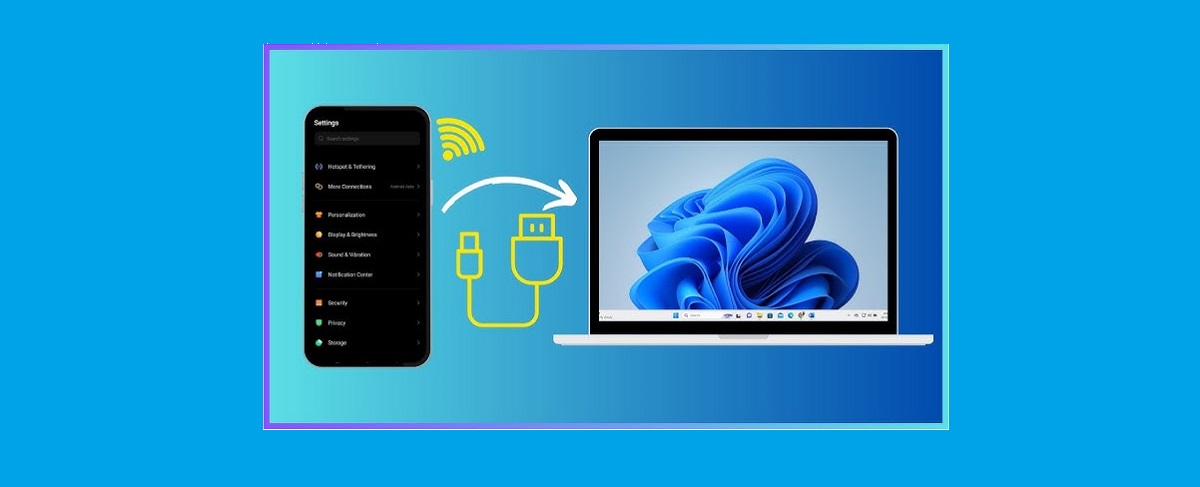
A princípio, podemos pensar que a escolha entre WiFi e dados está um pouco distante da realidade de quem usa computador. Isso é algo que parece mais típico de smartphones e dispositivos móveis. No entanto, esse não é o caso. Ilustramos isso com estes Dois exemplos:
Quando usamos um telefone celular como ponto de acesso (tethering)
Esta é uma função que todos nós usamos de vez em quando quando não temos uma rede WiFi próxima para nos conectar, mas precisamos trabalhar online com nosso laptop. Ele tethering consiste em compartilhar Internet com um computador a partir do nosso celular através de uma taxa de dados.
Embora seja uma solução muito flexível e muito útil, muitas vezes podemos descobrir que a tarifa móvel que utilizamos tem limitações em relação ao consumo de dados. Para evitar incorrer em elevados custos adicionais que possam surgir da ultrapassagem destes limites, a coisa mais sensata a fazer é definir um limite de dados.
Quando estamos conectados a um roteador 5G com limitação de dados.
Outro caso em que pode ser interessante definir um limite de dados no Windows 11 é ao acessar a Internet através de um roteador 5G. Este tipo de roteador é diferente daquele que todos conhecemos, pois utiliza dados móveis em vez de conexão de fibra óptica.
No caso dos roteadores 5G, as limitações de consumo de dados são bastante semelhantes às que se aplicam às tarifas móveis. Ninguém quer que o consumo dispare sem controle, daí a comodidade de estabelecer limites.
Defina um limite de dados no Windows 11, passo a passo
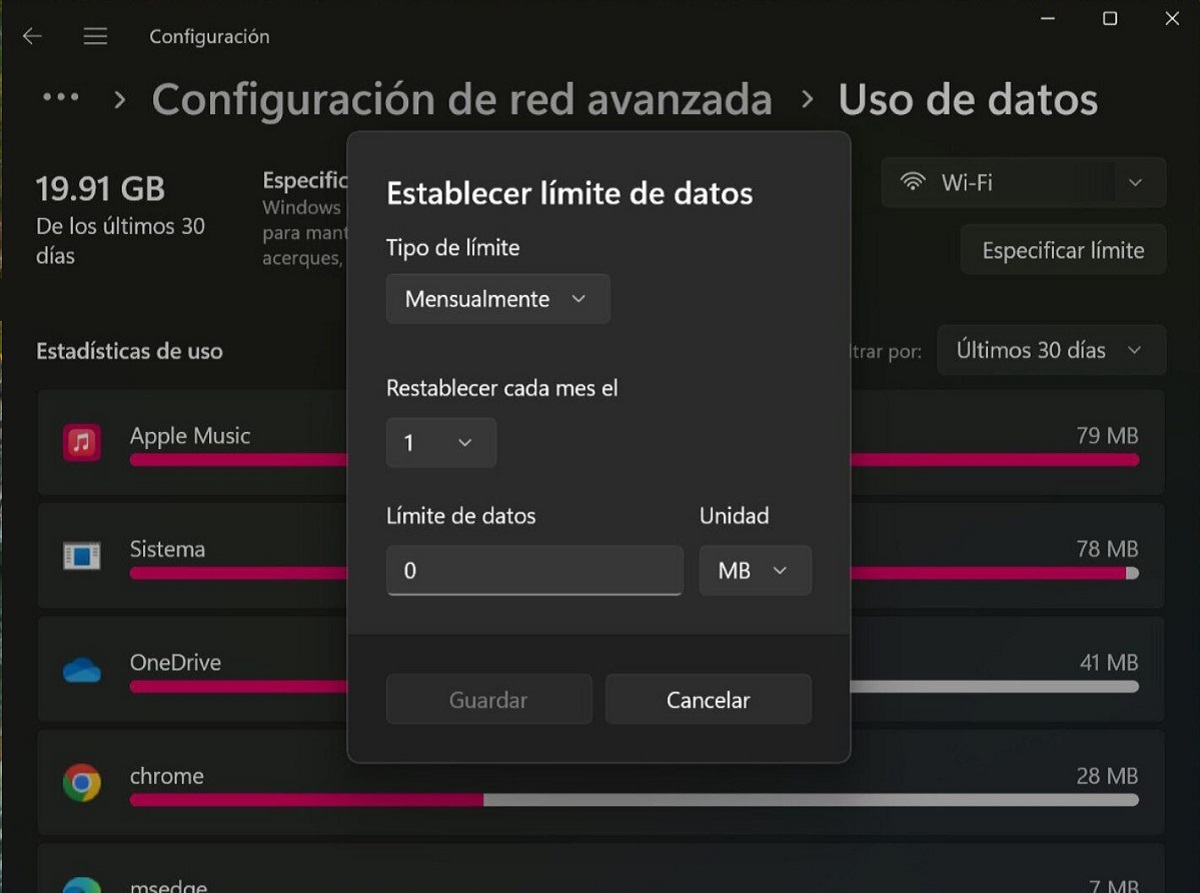
Agora que entendemos a importância deste recurso, vamos ver como devemos colocá-lo em prática. É um processo bastante simples. Explicamos abaixo passo a passo:
- Primeiro, acessamos o Menu de configurações do nosso PC. Podemos fazer isso usando o atalho de teclado Windows + I.
- Dentro do menu geral, vamos para a seção "Rede e Internet".
- Em seguida, selecionamos a opção “Uso de dados”.
- Neste menu vemos uma lista de redes disponíveis (não só WiFi, mas também Ethernet), onde devemos selecionar aquele onde queremos configurar o limite de dados.
- Aqui clicamos "Definir limite" e selecionamos o tipo de limite que mais gostamos ou precisamos:
- Mensal: O mais comum, já que a maioria dos planos de dados são renovados todos os meses.
- Uma vez Recomendado para usos específicos da conexão.
- Ilimitado: Não é estabelecido nenhum limite, embora nos permita controlar visualmente o consumo de dados.
- Por fim, selecionamos o detalhes mais recentes sobre limites de dados (data de redefinição, quantidade de dados em MB ou GB, etc.) e clique em “Salvar” para prosseguir com a ativação.
Devemos citar uma opção que pode ser ativada a partir do passo 5 e que pode ser muito interessante para muitos usuários. É sobre o Função “Conexão medida”, o que nos ajuda a aplicar uma configuração específica diretamente nas aplicações, com o objetivo de consumir menos dados.
Dicas para gerenciar melhor o consumo de dados
Depois de definirmos o limite de dados no Windows 11, O sistema nos enviará uma notificação sempre que esse limite for excedido, ou quando o consumo está preocupantemente próximo do limite máximo. Esta é uma informação muito valiosa que nos ajudará a evitar despesas e a manter algum controle sobre o uso de redes com limitações.
Mas, apesar disso, nunca é demais seguir uma série de dicas práticas para evitar que o consumo de dados fique fora de controle quando estamos usando o PC. Tome nota deles:
- Pausar sincronização em aplicativos de armazenamento, como o OneDrive.
- Desative programas que funcionam em segundo plano.
- Limitar downloads de arquivos, ou agende-os para que ocorram quando você tiver uma conexão WiFi ilimitada.
- Use o modo “off-line”, que muitos aplicativos oferecem. Existem muitas ações que realizamos que não exigem que estejamos conectados à Internet.
Uma dica final, que não devemos desprezar como forma de definir um limite de dados no Windows 11, é usar o modo avião, que desativa automaticamente todas as conexões sem fio.

Editor especializado em temas de tecnologia e internet com mais de dez anos de experiência em diferentes mídias digitais. Já trabalhei como editor e criador de conteúdo para empresas de e-commerce, comunicação, marketing online e publicidade. Também escrevi em sites de economia, finanças e outros setores. Meu trabalho também é minha paixão. Agora, através dos meus artigos em Tecnobits, procuro explorar todas as novidades e novas oportunidades que o mundo da tecnologia nos oferece todos os dias para melhorar nossas vidas.