
Remote Desktop é uma função muito prática através da qual é possível acessar e controlar remotamente outro computador Windows através de uma conexão à Internet. Contudo, é importante saber como desativar a área de trabalho remota no Windows 11, pois às vezes a nossa privacidade e a segurança dos nossos equipamentos podem ser comprometidas.
Para funcionar, a área de trabalho remota usa o Protocolo RDP (Remote Desktop Protocol), o que nos proporciona uma experiência total de desktop. Ou seja, permite-nos interagir com todos os programas, arquivos e recursos do computador de origem a partir do PC remoto.
Principais recursos da área de trabalho remota
Como o próprio nome indica, a função Remote Desktop O Windows nos dá uma acesso remoto completo à área de trabalho de outro computador. Através dele poderemos executar aplicativos, transferir arquivos e realizar muitas outras tarefas à distância.
Para que isso seja possível é necessário que ambas as equipes tenham Windows 11 com suporte RDP. Algumas versões do sistema operacional oferecem a opção de vários usuários se conectarem a um único computador ao mesmo tempo, embora nas edições Windows 11 Pro ou Enterprise isso seja restrito a apenas uma conexão remota por vez.
A conexão é protegida por um sistema de criptografia de dados (criptografia RDP), que ajuda a garantir que os dados transmitidos entre dispositivos sejam seguros.
De modo geral, as vantagens de usar a área de trabalho remota do Windows estão resumidas nos aspectos que mencionamos a seguir:
- Acesse de qualquer lugar. Ou seja: poder trabalhar no nosso próprio computador a partir de outro local, exatamente como se estivéssemos sentados na frente dele.
- Versatilidade: Este sistema é ideal para pessoas que realizam tarefas de assistência técnica e administração remota, embora também seja perfeito para trabalho de casa.
- Transferência de arquivos: permite compartilhar todos os tipos de arquivos entre dispositivos locais e o computador remoto.
Se tivermos que colocar um “mas” nesta funcionalidade do Windows, temos que falar de segurança. Por mais que o sistema RDP seja eficaz, sempre haverá um pequeno espaço para risco, tendo em conta que não sabemos qual é o grau de segurança ao aceder ao computador fora da rede local. Pode haver um firewall mal configurado ou um computador infectado.
Essa é uma das principais razões pelas quais, apesar de suas vantagens inegáveis, alguns usuários decidem desabilitar a área de trabalho remota no Windows 11.
Desative a área de trabalho remota no Windows 11, passo a passo
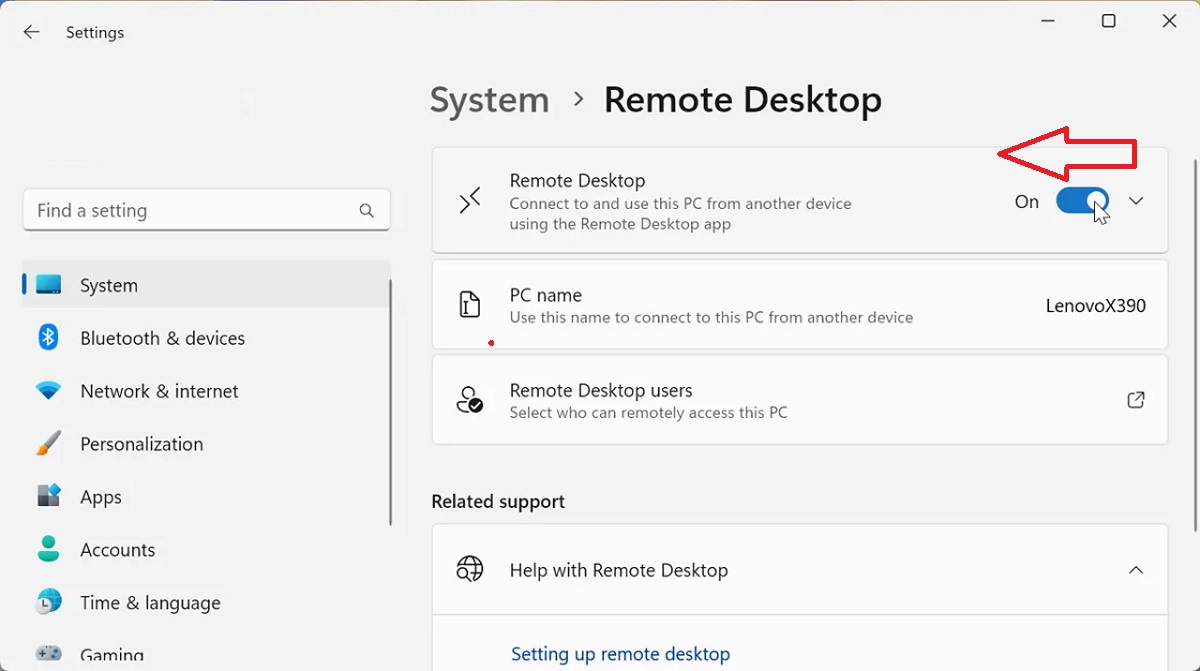
Se quisermos desabilitar a Área de Trabalho Remota no Windows 11, evitando assim que outros dispositivos se conectem remotamente ao nosso computador e melhorando a segurança do sistema, é isso que devemos fazer:
- Em primeiro lugar, usamos a combinação de teclas Windows + I para abrir a janela do Windows. configuração.
- Então, no painel esquerdo da próxima tela, clicamos em "Sistema".
- Role para baixo e selecione "Área de Trabalho Remota".
- Alli nós desativamos o botão «Ativar área de trabalho remota» e confirmamos a ação.
Após concluir essas etapas, a opção Área de Trabalho Remota será desativada. Isso significa que nenhum outro usuário poderá se conectar remotamente ao nosso equipamento. Nas configurações, será exibida a seguinte mensagem “Área de Trabalho Remota desabilitada”.
Há também um método alternativo para desativar a Área de Trabalho Remota no Windows 11 que podemos iniciar no Painel de Controle. Isso é o que devemos fazer:
- Desta vez usamos a combinação de teclas Windows + R. Na caixa de pesquisa que se abre, escrevemos. sysdm.cpl e então pressionamos Enter.
- Com isso, a janela aparecerá na tela. Propriedades do sistema. Lá vamos nós para a aba Acesso Controlo remoto.
- Depois Desativamos a opção “Permitir conexões remotas a este computador”.
- Para finalizar, clicamos em Aplicar e depois em OK.
Alternativas à área de trabalho remota
El Remote Desktop O Windows 11 é uma ferramenta muito prática tanto para trabalho remoto quanto para tarefas de administração de sistema. No entanto, ‘para aqueles que decidem desabilitar a área de trabalho remota no Windows 11 por motivos de segurança, Sempre existe a opção de usar um aplicativo alternativo ou externo. Estes são alguns dos mais recomendados:
AnyDesk
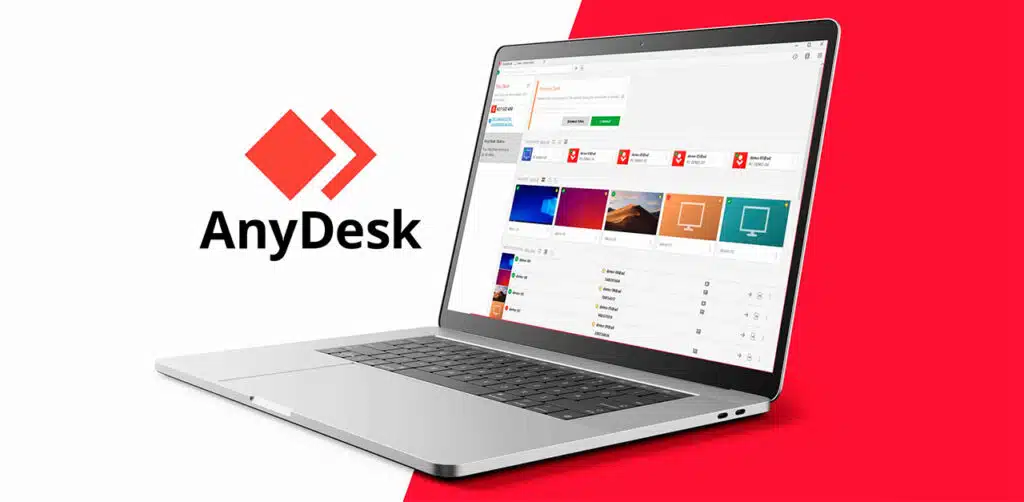
Esta é uma solução que se tornou muito popular por vários motivos. Para começar, porque é um programa gratuito (na sua versão básica, sem funções avançadas adicionais) e, por outro lado, porque é muito fácil de utilizar.
Além disso, AnyDesk É um programa muito leve que quase não ocupa espaço de armazenamento no nosso computador.
Link para baixar o software: AnyDesk
Equipe Wiever
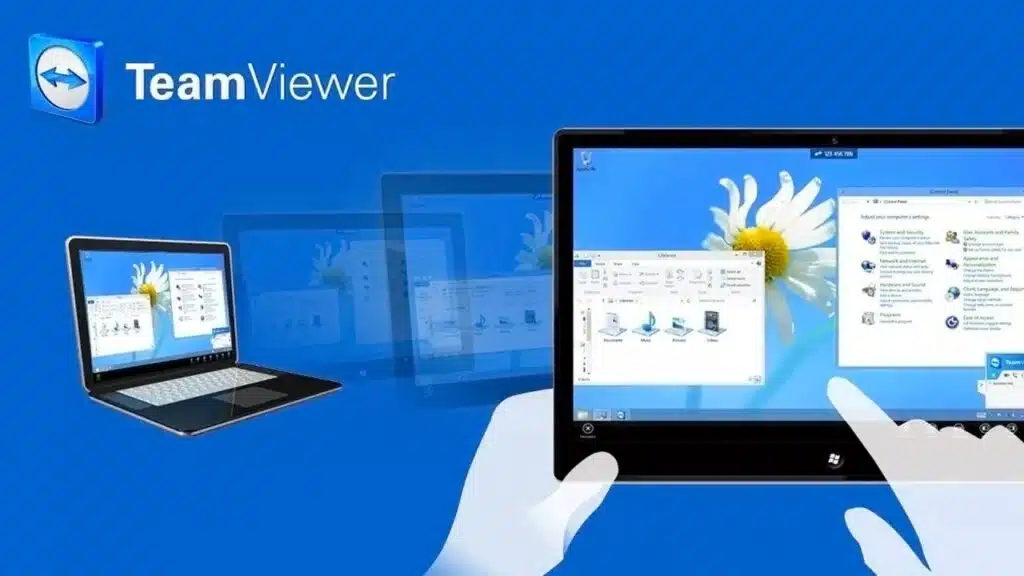
Ainda mais popular e usado é Equipe Wiever. Para aproveitar suas vantagens é necessário baixar e instalar o programa nos dois computadores que queremos conectar, embora também exista a opção de utilizar as versões para dispositivos móveis.
Uma vantagem extra é a possibilidade de estabelecer um canal de comunicação entre os dois usuários conectados por chat. Algo muito conveniente para trabalhar remotamente.
Link para baixar o software: Equipe Wiever

Editor especializado em temas de tecnologia e internet com mais de dez anos de experiência em diferentes mídias digitais. Já trabalhei como editor e criador de conteúdo para empresas de e-commerce, comunicação, marketing online e publicidade. Também escrevi em sites de economia, finanças e outros setores. Meu trabalho também é minha paixão. Agora, através dos meus artigos em Tecnobits, procuro explorar todas as novidades e novas oportunidades que o mundo da tecnologia nos oferece todos os dias para melhorar nossas vidas.