
Como encontrar todos os drivers que estão faltando no meu PC? Saber quais drivers estão faltando é essencial se você formatou seu computador ou se simplesmente deseja verificar o status dos drivers. Os drivers são uma parte essencial para o funcionamento correto do seu computador. e normalmente. Portanto, mantê-los atualizados é muito importante. Hoje veremos como fazer isso.
“Como posso encontrar todos os drivers ausentes no meu PC?”Para alcançar isso, Existem diferentes métodos. E, embora possa parecer difícil de fazer, a verdade é que você não precisa ser um especialista para saber quais drivers estão faltando no seu PC. Aqui mostraremos como fazer isso no Gerenciador de Dispositivos, usando o Windows Atualizar, com o aplicativo da marca e com aplicativos de terceiros.
Como encontrar os drivers que estão faltando no meu PC?

“Posso encontrar todos os drivers que estão faltando no meu PC sem tantos problemas?”. Sim. E a verdade é que você precisa fazer isso. Sobretudo, se você formatou seu computador recentemente ou se percebeu que algum de seus componentes não está funcionando normalmente. Embora seja verdade que a maioria dos drivers são instalados automaticamente, é possível que um erro tenha impedido sua correta instalação ou atualização.
“Se eu conseguir encontrar todos os drivers ausentes no meu PC, os erros serão corrigidos?”. É muito provável. Os drivers são responsáveis por garantir que seu sistema operacional obtenha as instruções necessárias para fazer um componente (Bluetooth, buzinas, reprodutor de vídeo, sensor de impressão digital, etc.) funciona corretamente.
Em seguida, veremos como encontrar drivers ausentes em seu PC através:
- O Gerenciador de Dispositivos
- Com o Windows Update
- Do aplicativo Administração no seu PC
- Com um aplicativo de terceiros
A partir do Gerenciador de Dispositivos

Para encontrar todos os drivers que estão faltando no seu PC, você pode usar o Gerenciador de Dispositivos. Esta ferramenta não apenas permite que você encontre os drivers, mas também atualize-os. Para conseguir isso, siga as etapas abaixo:
- Abra o Explorador de Arquivos do seu PC.
- Agora clique ao lado da opção Esta equipe.
- Um menu pop-up será aberto com diferentes opções. Escolha em Gerenciar (Se você não vir a opção Gerenciar imediatamente, talvez seja necessário tocar em Mostrar mais opções para vê-la).
- Uma janela será aberta. Gestão de Equipes. Lá você verá todas as informações sobre os componentes do seu PC. Baixo Ferramentas do sistemaClique na opção Gerenciador de Dispositivos.
- No centro da tela, será aberta uma lista com todos os dispositivos que estão conectados ao seu computador. Será lá que você terá que procurar um ponto de exclamação dentro de um triângulo amarelo o que lhe dirá que não está funcionando como deveria.
- Feixe clique com o botão direito do mouse no controlador e pressione Atualizar driver para que o Windows verifique a versão mais recente e atualize-a.
Preparar. Desta forma você pode encontre todos os drivers ausentes no seu PC com o Gerenciador de dispositivos.
Com o Windows Update
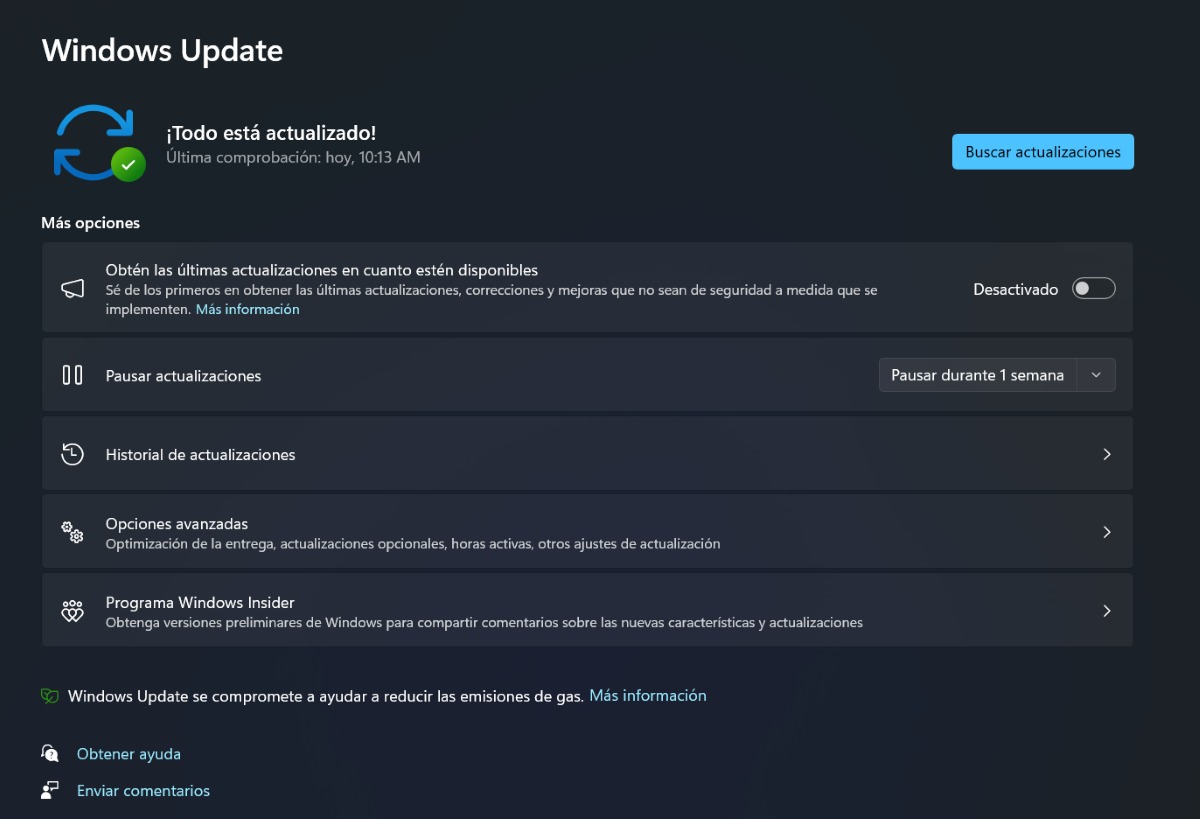
Agora, se quiser ter certeza de encontrar todos os drivers que estão faltando no seu PC, você também pode usar Atualização do Windows. Esta ferramenta é responsável por manter seu PC atualizado. E, quando se trata dos drivers mais importantes, ela se encarrega de obtê-los e instalá-los. Para descobrir se você tem atualizações pendentes, siga estas etapas:
- Digitar Configuração do Windows pressionando a tecla W + I.
- Acesse a seção Atualização do Windows, que é o último da lista.
- Normalmente, você verá que diz “Tudo está atualizado”, mas para verificar, toque em Verifique se há atualizações.
- Nesse momento, veja se as atualizações pendentes incluem o nome de um componente ou acessório do seu PC. Se houver, toque em atualizar e pronto.
Por outro lado, o Windows Update também possui uma seção para atualizar outros drivers ou controladores que podem parecer menos importantes. Esta seção é conhecida como Atualizações opcionais. Você pode acessá-lo fazendo o seguinte:
- Digitar Atualização do Windows.
- Clique em Opções avançadas.
- Localize a entrada. Atualizações opcionais.
- Se houver alguma atualização de driver, selecione-a e clique em Baixe e instale.
- Preparar. Desta forma, você também pode encontrar todos os drivers que estão faltando no seu computador.
No aplicativo PC Brand Management
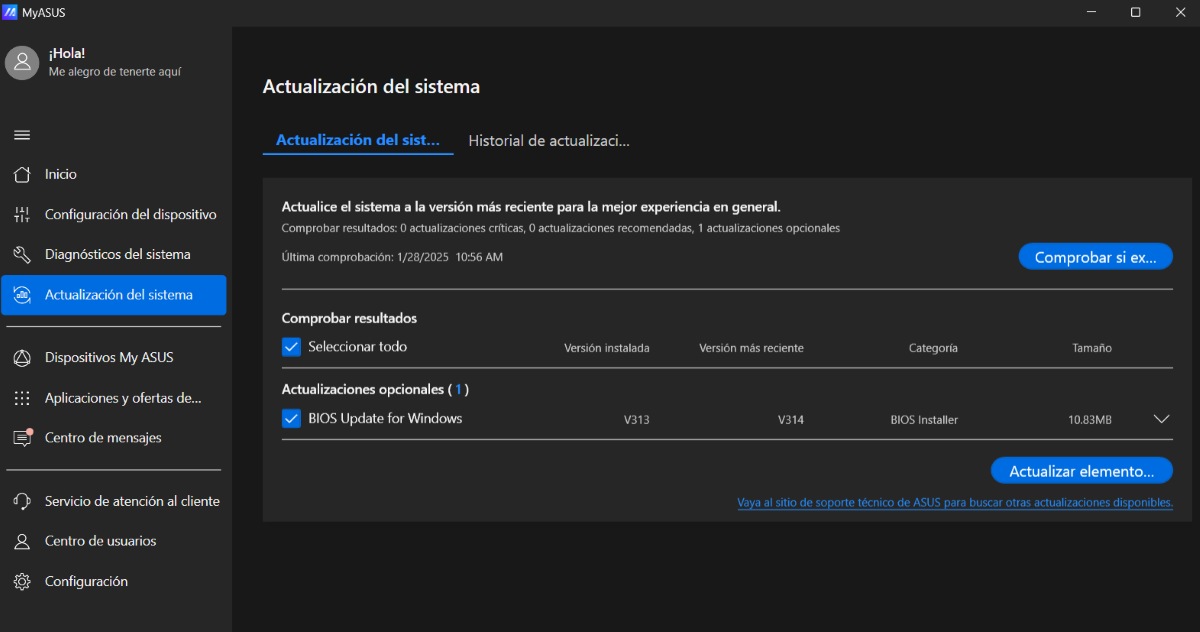
Outra ferramenta para encontrar todos os drivers que faltam no seu PC é a incluída marca do fabricante. Esses aplicativos também servem para atualizar ou manter todos os drivers atualizados. Por exemplo, em ASUS, O aplicativo que está disponível é o MyASUS e a partir daí você pode atualizar o sistema e os drivers.
Para utilizá-lo, basta clicar na seção Atualização do sistema. Em seguida, verifique se há atualizações disponíveis e execute-as. Pode ser necessário reiniciar o PC para instalar a atualização pendente. Permita e conecte seu PC à energia (se for um laptop) para evitar que ele desligue e cancele a atualização.
Utilizando um aplicativo de terceiros

Uma última opção disponível para encontrar todos os drivers ausentes em seu PC é usar um aplicativo de terceiros. Esses aplicativos são projetados para detectar erros ou falhas em drivers do Windows. E, embora existam versões pagas que oferecem um serviço muito extenso, as gratuitas também cumprem bem a sua função.
Alguns dos aplicativos de terceiros que você pode usar para encontrar todos os drivers que estão faltando no seu PC são:
Reforço do Motorista
Este aplicativo simples irá ajudá-lo a encontrar e atualizar drivers desatualizados em seu PC. Este aplicativo foi projetado Exclusivamente para Windows. Ao instalá-lo, escolha personalizar instalador para evitar baixar outros aplicativos indesejados.
Drivers Cloud
Outro aplicativo de terceiros que pode ajudá-lo a encontrar todos os drivers que estão faltando no seu computador é Drivers CloudEste aplicativo é responsável por verificar o hardware (os componentes ou acessórios do seu PC) e permite escolher os drivers atualizados na web.
Instalador de drivers rápido
Este instalador de controladores tem a particularidade de permitir atualizar drivers sem conexão com a internet. Para fazer isso, você terá que baixar as informações sobre os drivers que possuem atualização. Depois, você pode escolher aqueles que deseja instalar.

Desde jovem, sempre fui fascinado por tudo que é científico e tecnológico, especialmente pelos avanços que tornam nossas vidas mais fáceis e agradáveis. Adoro me manter atualizado sobre as últimas notícias e tendências, e compartilhar minhas experiências, opiniões e dicas sobre os dispositivos e gadgets que uso. Isso me levou a me tornar redator web há pouco mais de cinco anos, com foco principal em dispositivos Android e sistemas operacionais Windows. Aprendi a explicar conceitos complexos em termos simples para que meus leitores possam entendê-los facilmente.