
Si sueles trabajar con documentos largos en Word, seguramente conoces la sensación de frustración de ver que una fila de tabla se divide entre dos páginas en lugar de mantenerse unida. Lo bueno es que se trata de un problema con una solución bastante sencilla, solo que está algo escondida. En este artículo, te explicaremos paso a paso cómo evitar que Word divida una fila de tabla entre dos páginas y te daremos algunos consejos extras para la creación de tus tablas.
¿Por qué evitar que Word divida una fila de tabla entre dos páginas?

Para começar, Você não é o único. que ha querido evitar que Word divida una fila de tabla entre dos páginas. Es algo casi tan común como querer eliminar las molestas páginas en blanco. Estás haciendo un informe o texto importante, y de repente te encuentras con una tabla partida por la mitad, en vez de estar unida. La fila superior queda sola al final de una página y el resto aparece en la siguiente. ¡Qué fastidioso!
Esto pasa porque Word asume que, si una fila es demasiado alta para entrar en el espacio que queda en una página, lo mejor es dividirla. Sin embargo, en la mayoría de los casos, preferimos que la fila entera se mueva hacia la página siguiente para que se vea completa y se entienda bien.
Como impedir que o Word divida uma linha de uma tabela em duas páginas
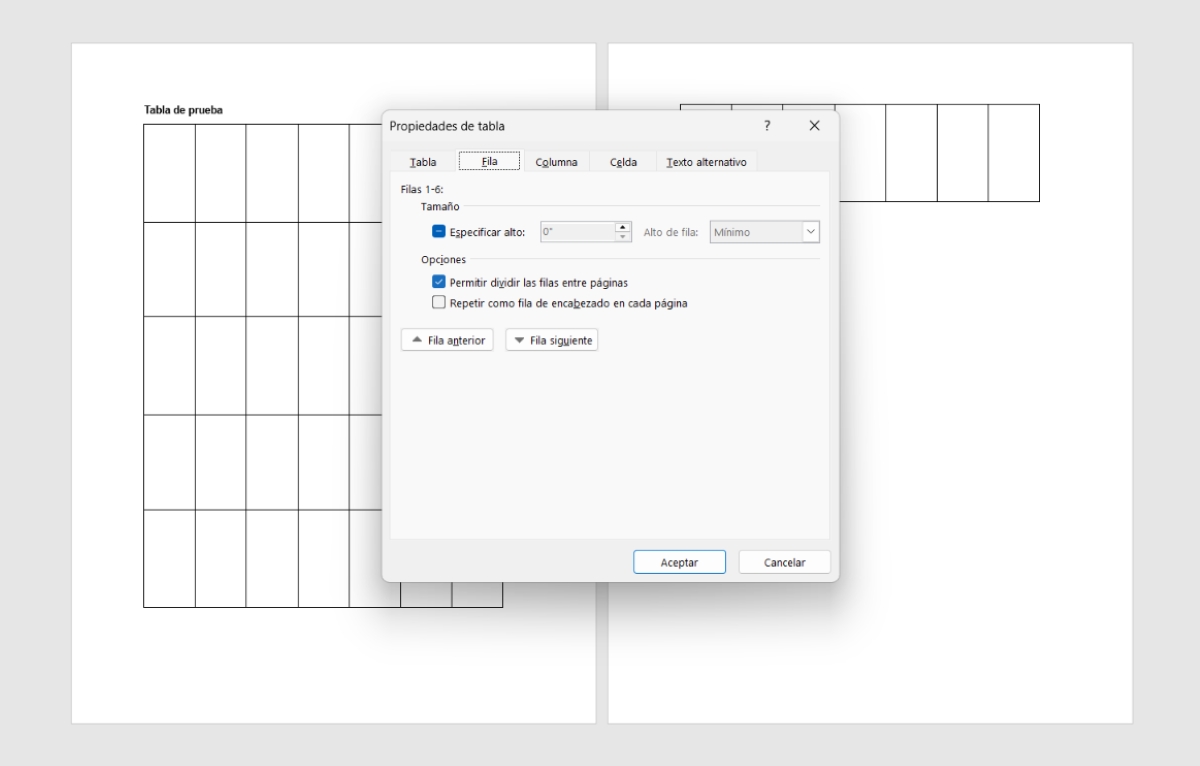
El problema es que, si la dejas dividida, tu documento tendrá un aspecto descuidado, poco profesional y, peor aún, resultará difícil de leer para cualquier persona. Afortunadamente, solucionarlo es sencillo y rápido. Para lograrlo, sigue estos pasos para evitar que Word divida una fila de tabla entre dos páginas:
- Selecciona la tabla o las filas: haz clic en cualquier celda de la tabla o selecciona específicamente la fila o las filas que quieres mantener completas en una sola página.
- Abre las propiedades de la tabla: ve a la pestaña Presentación que aparece dentro de Herramientas de tabla. Haz clic en Propiedades de la tabla en el menú desplegable para que se abra una ventana flotante con opciones de configuración.
- Desmarca la división de filas: En la ventana que aparece, ve a la pestaña Fila y desmarca la casilla Permitir que las filas se dividan entre páginas.
- Aplique as alterações: Haz clic en Aceptar para guardar la configuración. Las filas de la tabla ya no se cortarán de manera abrupta. Si una fila completa no cabe en el espacio restante, la moverá completa a la página siguiente. Lo que dejará un espacio en blanco en la anterior.
Este método para evitar que Word divida una fila de tabla entre dos páginas funciona casi siempre, pero tiene sus excepciones. Si la fila es más alta que una página entera por sí sola, obviamente se dividirá. En ese caso para que la tabla permanezca en una sola página, la única solución es reducir el contenido de la fila o disminuir el tamaño de la fuente.
El truco de “Mantener con el siguiente” para tablas completas.
En ocasiones el problema no es solo evitar que Word divida una fila de tabla entre dos páginas, sino evitar que se mueva la tabla entera. Y es que, a veces la tabla se separa del título o de la introducción que la precede. Si quieres evitar que la tabla se aleje de su contenido, hay un ajuste de párrafo muy útil que puedes aplicar. Consiste en seleccionar todas las filas de la tabla, excepto la última. Luego, haz esto:
- Acesse a aba Início.
- Haz clic en el lanzador del cuadro de diálogo de “Párrafo”.
- Dirígete a la pestaña Líneas y saltos de página.
- Marca la opción “Mantener con el siguiente”.
Así, además de evitar que guarde vida una fila de tabla entre dos páginas, haces que permanezcan siempre junto al contenido que las sigue. Si la tabla está a punto de partirse, Palavra intentará moverla entera a la página siguiente para no separar el bloque. Eso sí, es esencial que no selecciones la última fila, porque de lo contrario la estarías pegando al párrafo o gráfico que venga después y eso generaría otros saltos.
Un detalle que no se ve después de evitar que Word divida una fila de tabla entre dos páginas: el párrafo fantasma
Hay otro factor que haces bien en tener en cuenta al evitar que Word divida una fila de tabla entre dos páginas: Word inserta automáticamente un párrafo vacío inmediatamente después de cada tabla (un símbolo ¶). Ese párrafo no se puede eliminar y debe permanecer en la misma página que la última fila de la tabla. ¿Cuál es el problema?
Si la página en la que comienza tu tabla no tiene espacio suficiente para acomodar la tabla completa más ese párrafo invisible, Word se verá obligado a mover al menos una fila a la página siguiente para que el párrafo la acompañe. ¿Cómo saber si ese es el problema? Imprensa Ctrl + Shift + 8 para ver los caracteres no imprimibles y busca el símbolo al final de la tabla. Si está solo, reduce su tamaño de fuente a 1 para ganar espacio y que tu tabla luzca completa en una sola página.
Consideraciones para tablas largas en varias páginas
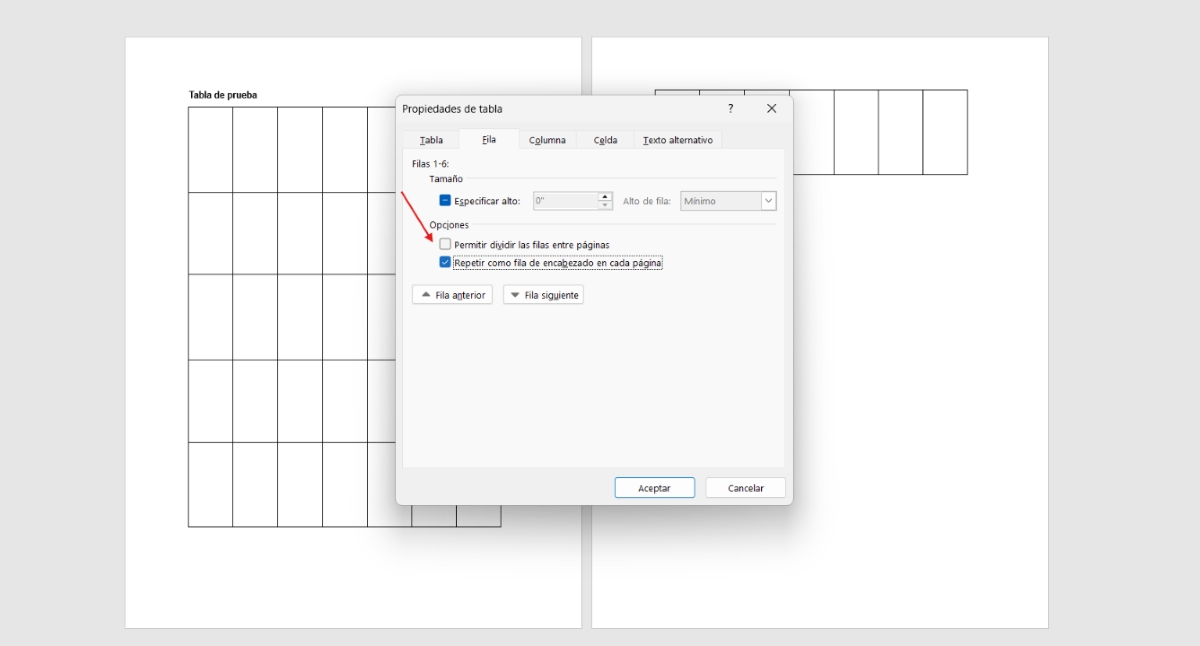
¿Pero, y si tu tabla es tan larga que ocupa varias páginas en un mismo documento? ¿Es posible evitar que Word divida una fila de tabla entre dos páginas o más en casos como este? Sí. Pero también es importante que la fila de encabezado se repita en cada página para que el lector no pierda el contexto de las columnas.
Para ello, selecciona la primera fila de tu tabla (la que contiene los títulos de las columnas) y en la pestaña Presentación de Herramientas de tabla, marca la opción Repetir filas de encabezado. Es importante combinar esta opción con la desactivación de “Permitir que la fila se divida entre páginas”. De esta manera, ofrecerás una mejor experiencia de lectura.
Conclusão
En conclusión, Word es una herramienta maravillosa, pero algunas de sus funciones automáticas priorizan el aprovechamiento del espacio sobre la estética y la legibilidad. Afortunadamente, evitar que Word divida una fila de tabla entre dos páginas es sencillo y rápido. También puedes hacer que la tabla se mantenga unida a su contexto. Después de hacer estos pequeños ajustes, obtendrás un acabado profesional que marcará la diferencia en tus textos.
Índice
- 1 ¿Por qué evitar que Word divida una fila de tabla entre dos páginas?
- 1.1 Como impedir que o Word divida uma linha de uma tabela em duas páginas
- 1.2 El truco de “Mantener con el siguiente” para tablas completas.
- 1.3 Un detalle que no se ve después de evitar que Word divida una fila de tabla entre dos páginas: el párrafo fantasma
- 1.4 Consideraciones para tablas largas en varias páginas
- 1.5 Conclusão

Desde jovem, sempre fui fascinado por tudo que é científico e tecnológico, especialmente pelos avanços que tornam nossas vidas mais fáceis e agradáveis. Adoro me manter atualizado sobre as últimas notícias e tendências, e compartilhar minhas experiências, opiniões e dicas sobre os dispositivos e gadgets que uso. Isso me levou a me tornar redator web há pouco mais de cinco anos, com foco principal em dispositivos Android e sistemas operacionais Windows. Aprendi a explicar conceitos complexos em termos simples para que meus leitores possam entendê-los facilmente.