- O Steam requer RTMP com H.264 High 4.1, quadros-chave a 2s e AAC-LC a 128 kbps no máximo.
- O segredo é coordenar permissões, corrigir o AppID e pré-testar em "Somente amigos".
- Um evento no Steam e multistreaming com OBS/Restream multiplicam o alcance.

¿Como fazer streaming no Steam? Se você quer que seu jogo brilhe em sua própria listagem na loja, o Steam Broadcasting é seu aliado. Neste guia prático explico, passo a passo, como configurar sua transmissão com RTMP, como deixar o OBS pronto, como testar se tudo parece bom e como criar um evento no Steam para envolver sua comunidade.
Além disso, você verá um caso real de um estúdio indie que utilizou um Maratona de 7 horas com Steam Broadcasting para ganhar visibilidade, para que você possa replicar ideias e evitar armadilhas. Observação: também incluí as especificações técnicas do Steam e uma seção de solução de problemas para que você não fique preso.
Pré-requisitos: Prepare sua conta e aplicativo
Antes de tocar em qualquer coisa, certifique-se de que sua conta esteja em ordem. Você precisa de uma conta Steam sem limite (ter gasto pelo menos US$ 5); caso contrário, você não conseguirá gerar o identificador RTMP ou transmitir para a página da sua loja.
Também é essencial que a conta com a qual você vai transmitir tenha o jogo em sua biblioteca. Entre no cliente Steam e verifique se você vê o título na sua biblioteca. para evitar sustos de última hora.
Por fim, sua organização deve estar habilitada a emitir. A conta deve ter permissão para "Transmitir ao Vivo" no Steamworks ou pertencer ao grupo beta de transmissão da loja.
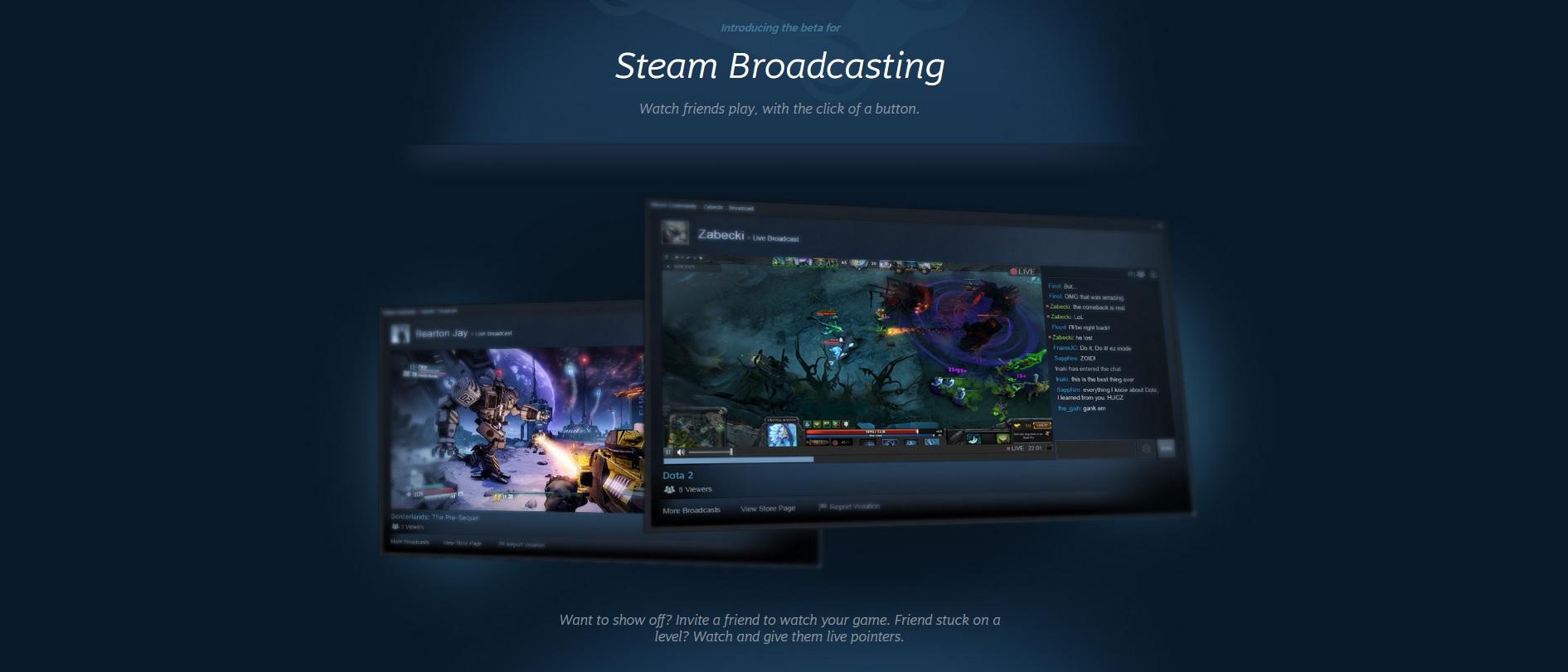
Configure sua transmissão RTMP no Steam
O Steam usa o protocolo RTMP para receber seu sinal de ferramentas externas (como o OBS). Você não precisa dominar o protocolo para transmitir, mas vale a pena conhecer dois ou três pontos básicos.
- Visite a página de upload de emissões: http://steamcommunity.com/broadcast/upload/.
- Clique em "Criar Identificador RTMP" para que o Steam atribua a você um servidor de upload próximo à sua localização. O Steam escolhe a ingestão mais próxima com base no seu IP para minimizar a latência.
- Encontre seu ID RTMP e salve-o. Esse código será sua "chave" de emissão e insira-o no seu software de streaming.O que é o identificador RTMP? É um valor único que vincula seu token à sua página do Steam.Você deve gerá-lo na URL acima e inseri-lo como está no seu programa de transmissão.
- Digite o ID do aplicativo (AppID) do seu jogo. Você pode vê-lo no Steamworks ou na URL da listagem do seu jogo. na loja. Importante: Use apenas o AppID do jogo base, não para DLCs, demos, trilhas sonoras ou outros subaplicativos.
- Ajuste as permissões de transmissão. Por padrão, elas são definidas como "Somente Amigos", ideal para testes. Você pode visualizá-lo em "Seu URL de streaming" na seção Acesso rápido. na página de upload. Quando tudo estiver OK, altere a permissão para "Público" para que apareça na listagem da sua loja.
Configurar OBS (opcional, mas recomendado)

O OBS é gratuito, de código aberto e funciona muito bem com o Steam Broadcasting. O Steam aceita qualquer software compatível com RTMP., mas abaixo detalho a configuração típica no OBS para evitar erros.
- No OBS, vá em Arquivo > Configurações > Transmissão.
- No menu suspenso de serviços, escolha “Personalizado…”. Desta forma você pode inserir a URL do Steam RTMP que o servidor de upload atribuiu a você.
- Em “Servidor”, cole a URL RTMP que você obteve na página de upload do Steam.
- Em “Chave de streaming”, insira o ID/chave RTMP que você gerou no Steam. Respeite maiúsculas e minúsculas.
- Em Arquivo > Configurações > Saída, altere o “Modo de saída” para “Avançado”.
- Na aba Transmissão, defina o intervalo de quadros-chave para 2 segundos. Esta configuração é crítica: sem quadros-chave a cada 2 segundos, a transmissão não começará..
Teste se tudo funciona antes de tornar público.
Depois de configurar o OBS, comece a transmitir. Em seguida, volte para a página de upload e procure à direita o link “Sua URL de streaming”. Lá você verá o sinal chegando se estiver tudo bem e você poderá validar áudio, vídeo e permissões.
Durante o teste, mantenha a permissão definida como "Somente amigos" para que a transmissão não apareça no seu perfil ainda. Quando estiver satisfeito, mude para "Público" para que o fluxo seja exibido na página da sua loja.
Crie um evento no Steam para atrair um público
Anunciar sua transmissão com um evento é um ponto positivo para a visibilidade. No aplicativo Steamworks do seu jogo, acesse a seção comunidade/moderação. e clique em “Publicar ou gerenciar eventos e anúncios”.
- Clique em “Criar um novo evento ou anúncio” e escolha o tipo “Ao vivo/Streaming”.
- Abra a aba “Transmissão” e ative o recurso. Isso abre as opções de configuração do fluxo. dentro del evento.
- Selecione um título (ou crie o seu próprio e adicione traduções). Designe as contas Steam autorizadas a transmitir para sua loja durante o eventoObservação: a conta que você configurou e a conta da qual você está transmitindo devem ser amigas no Steam para aparecerem nesta tela.
- Carregue uma arte opcional para a transmissão. Esses criativos serão exibidos em ambos os lados do vídeo. e irá atendê-lo em eventos futuros.
- Na aba “Opções”, valide os horários de início e término. Você pode continuar transmitindo até 24 horas após o término. do evento, se precisar.
- Salve e publique. Lembre-se de que puede tardar hasta 5 minutos para que a transmissão apareça na listagem da sua loja depois de começar, então é uma boa ideia começar alguns minutos antes.
Solución de problemas frecuentes
Se você não vir a transmissão na página do jogo, respire fundo e assista em partes. Primeiro, atualize a página do produto após alguns segundosOs espectadores de primeira viagem geralmente demoram um pouco mais para se conectar.
O próximo passo é verificar o AppID nas configurações de transmissão do Steam. Se o AppID não for o jogo base, a loja não vinculará seu sinal. e não aparecerá na listagem ou em destaque. Corrija o problema, gere um novo ID RTMP e insira-o novamente no seu software.
Especificações técnicas exigidas pelo Steam (RTMP)
Se você notar travamentos, lentidão ou microparadas ao reproduzir, verifique sua codificação. O Steam requer parâmetros específicos de vídeo e áudio para aceitar o sinal.
Requisitos de vídeo:
- Codec H.264.
- Alto perfil.
- Nivel 4.1.
- Taxa de quadros: 30 ou 60 FPS.
- Relación de aspecto 16:9.
- Intervalo de quadros-chave: 2 segundos.
- Taxa de bits máxima: 7000 kbps em CBR.
Requisitos de áudio: AAC-LC com taxa de bits máxima de 128 kbps. Se você usar outro perfil ou uma taxa de bits maior, a reprodução pode falhar.
Nota para usuários do vMix: por padrão, ele usa o perfil principal e o nível 3.0. Você deve alterá-lo para Alto e nível 4.1 para que o Steam aceite a transmissão corretamente.
Transmitir em várias plataformas ao mesmo tempo (multistream)
Se você quiser estar no Steam e no Twitch/YouTube simultaneamente, um serviço de multistreaming facilita isso. O Restream funciona bem junto com o OBS e permite que você envie o mesmo sinal para várias plataformas. ao mesmo tempo sem complicar as coisas.
Certifique-se de que sua conexão esteja funcionando e que você cumpra as regras de cada plataforma. Algumas restrições de parceiros proíbem multitransmissão simultânea. ou impor exclusividade temporária; leia as letras miúdas antes de clicar no botão.
Regras de conteúdo e moderação
Ao transmitir sua listagem de produtos, você é a face visível do seu estúdio. Siga as regras de conteúdo do Steam Broadcasting para evitar moderações, ocultações de transmissão ou medidas em sua conta de parceiro.
Consulte as Perguntas frequentes sobre streaming no Steam para obter detalhes e atualizações. A Valve pode tomar medidas contra transmissões que violem as regras, incluindo suspensão de privilégios.
Como assistir e transmitir pelo cliente Steam (Nota sobre o histórico do beta)
Em seus estágios iniciais, o Steam Broadcasting foi testado no canal beta do cliente. Você pode participar em Steam > Configurações > Participação no Beta > Atualização do Steam Beta, reinicie e comece a testar o recurso.
Para assistir a um amigo jogar, basta clicar com o botão direito no nome dele e escolher “Assistir ao jogo”. Se aceito, a retransmissão começaria dentro do cliente.Naquela época, a compatibilidade foi lançada primeiro no Windows e depois chegou a outros sistemas.
Ao transmitir, você pode selecionar níveis de privacidade: "Somente amigos que eu convido", "Meus amigos podem solicitar", "Meus amigos sempre podem me ver" e "Qualquer pessoa pode me ver". Se você escolher a opção aberta, sua transmissão poderá aparecer no hub público do jogo. dentro da Comunidade.
Naquela época, a gravação automática de transmissões não era oferecida e a monetização não era contemplada. Para criadores que dependem da receita de streaming, essa limitação pode ser fundamental., e é por isso que muitos mantiveram o Twitch/YouTube como seus canais principais.
Estudo de caso: Um estúdio independente e sua maratona de 7 horas
Uma equipe independente compartilhou um plano detalhado para ganhar força com seu lançamento em acesso antecipado. A ideia: uma maratona de 7 horas transmitida ao vivo no Steam e outras plataformas, apoiados por ações coordenadas de comunicação.
Do lado técnico, eles usaram o OBS junto com o Restream para enviar o sinal para várias plataformas. Eles aproveitaram as múltiplas cenas do OBS para alternar segmentos do programa (jogabilidade, inserção de vídeos, câmera, pausas), tudo com sobreposições de informações coerentes, e um colega controlava a produção remotamente para mudar as cenas com fluidez.
Para atrair o público, eles combinaram vários canais: Keymailer para compartilhar chaves com criadores verificados (incentivando a participação ou co-hospedagem), um anúncio de US$ 500 no Facebook (com problemas: início tardio e CPC alto; eles recomendam que seja aprovado antes do Dia D), anúncios e um evento no Steam, um boletim informativo para cerca de 4.500 assinantes e uma campanha nas mídias sociais.
Eles também convidaram cerca de quinze streamers locais e montaram um roteiro para o evento. Dois criadores romenos, Baabuska e Bobospider, se juntaram e co-apresentaram no Twitch., dando ritmo e suporte na divulgação.
Eles personalizaram a interface do stream do Steam para que o miniplayer na aba refletisse o que estava acontecendo. O conteúdo se concentrou em jogar e ensinar o jogo ao vivo., com seções repletas de brindes e outras ativações: lançamento do jogo "ao vivo" ao pressionar o botão, explicação sobre o porquê de optar pelo Acesso Antecipado, sessões AMA, jogos com desenvolvedores abrindo o servidor, integrações interativas com o Twitch e até mesmo comemoração do aniversário improvisado de um membro da equipe.
Para alternar entre um bloco e outro, as cenas do OBS eram essenciais. Eles mostraram exemplos de sobreposições e composições para cada seção, para que o público sempre soubesse o que viria a seguir.
No dia seguinte, eles reenviaram o evento, indicando que a filmagem foi pré-gravada, mas mantiveram o chat aberto. Isso permitiu que eles conversassem com mais pessoas interessadas no jogo., responda perguntas e colete feedback.
Em números, atingiram o pico de 230 espectadores simultâneos, longe do pico do momento no Steam (3.500), mas ainda assim obteve aparições relevantes na loja: : Carrossel principal do Early Access (em inglês, chinês e português do Brasil), top 6 de “Acesso Antecipado: Novidades e Tendências”, lista de “Menos de 10 Euros” (na Europa), “Especiais Recomendados” e primeira página ao pesquisar por tags como “Indie”, “Casual” ou “Ação”.
Depois da experiência, a equipe ficou querendo mais. Eles criaram formatos recorrentes para continuar transmitindo: Reuniões de segunda-feira para discutir o que está por vir, "Quartas-feiras de construção" para lançar uma nova versão no ar e "Jogar com os desenvolvedores às sextas-feiras" para coletar novos feedbacks.
Se você quiser replicar essa abordagem, meu conselho é que Prepare um programa claro, recrute convidados e organize a promoção com antecedência. (Steam + redes + lista de e-mails + plataformas de criadores). E se o seu jogo se presta a isso, pense em ativações interativas envolventes.
Dicas extras e pequenos avisos

Sempre verifique o AppID, as permissões e o intervalo de quadros-chave antes de anunciar qualquer coisa. Esses três pontos explicam 90% dos sustos de última hora.Se algo der errado, desligue, conserte e reinicie o sinal.
Evite músicas e conteúdos dos quais você não possui direitos. O Steam pode moderar transmissões que violem suas regras. e, mesmo que seu sinal chegue corretamente, ele não será exibido na loja se violar as políticas.
Alguns sites mostrarão avisos de cookies quando você visualizar documentação ou ferramentas. É normal: eles armazenam informações básicas para lembrar preferências e avalie quais seções são mais interessantes. Isso não afeta sua transmissão.
Se você usar vMix ou outros codificadores, verifique os perfis e níveis H.264 e padronize a saída em 30/60 FPS, 16:9, CBR 7 Mbps máx. Uma configuração limpa evita saltos e microbuffering que assustam o público.
Com tudo isso em mãos, você está pronto para mostrar seu jogo ao mundo. Planeje, teste, anuncie e transmita com sabedoriaA visibilidade surge quando a técnica e o conteúdo puxam na mesma direção.

Apaixonado por tecnologia desde pequeno. Adoro estar atualizado no setor e, acima de tudo, comunicá-lo. É por isso que há muitos anos me dedico à comunicação em sites de tecnologia e videogames. Você pode me encontrar escrevendo sobre Android, Windows, MacOS, iOS, Nintendo ou qualquer outro tópico relacionado que lhe vier à mente.