
Você é usuário desta ótima plataforma, mas não sabe como fazer um comentário no Notion? Explicamos tudo para você. Notion é uma plataforma que está ganhando popularidade na área de gerenciamento de projetos e produtividade. Dentro dele você pode realizar muitas tarefas mas hoje vamos te ensinar aquiComo fazer um comentário no Notion.
Faremos um guia passo a passo e tocaremos todas as maneiras possíveis de fazer esse comentário com seus colegas e comunique-se de todas as maneiras possíveis. Você também pode fazer comentários diretamente em seus documentos, para que, como em outras plataformas, você possa colaborar.
Neste artigo, como já falamos, explicaremos passo a passo sobre cComo fazer um comentário no Notion, mas neste artigo anterior, caso você tenha interesse na plataforma, nós te falamos como fazer login no Notion. Além de tudo isso Daremos algumas recomendações para que você aproveite ao máximo esta ferramenta de produtividade e gestão do trabalho. Você definitivamente será um especialista em Notion graças a Tecnobits!
Para que usamos comentários no Notion?
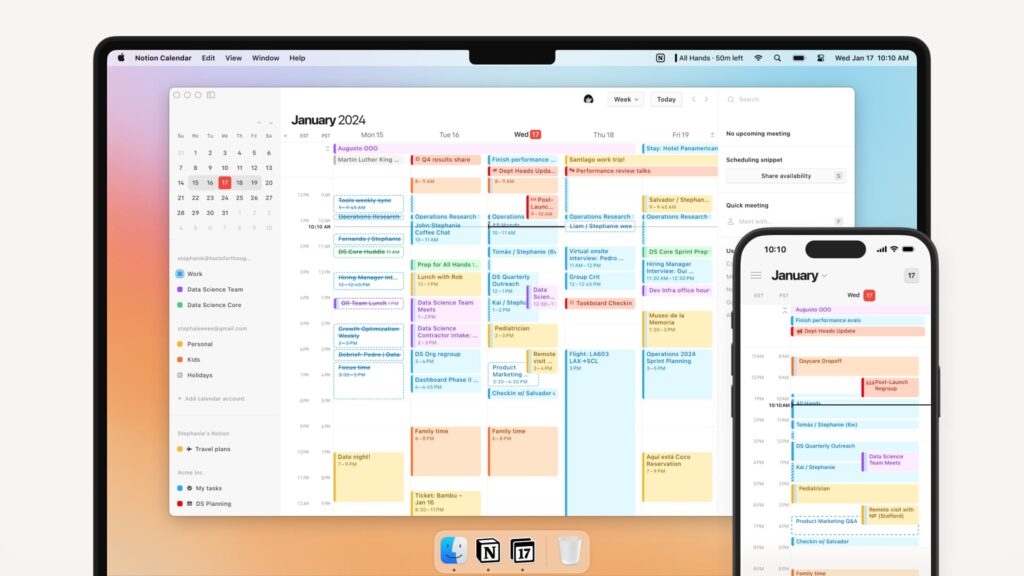
Antes de explicarmos cada detalhe dos comentários, queremos dizer por que eles são tão importantes na ferramenta de produtividade. E os comentários dentro do Notion facilitam a colaboração entre sua equipe, e para aumentar a produtividade é sabido que comunicação e colaboração são necessárias dentro do projeto.
É por isso que vamos contar de forma muito resumida o que, na equipe de Tecnobits, acreditamos que você pode fazer esses comentários úteis e depois disso, veremos como fazer um comentário no Notion:
- Colaboração em tempo real online com toda a sua equipe de projeto. Você não precisará criar grupos de WhatsApp nem usar Slack ou Telegram. Com comentários você pode falar instantaneamente dentro da própria ferramenta Notion.
- você pode escrever sobre um bloco ou tarefa específica em que, caso você tenha dúvidas, eles poderão saná-las ou verificar que você teve dúvidas logo naquela parte do texto ou bloco.
- Sugerir alterações sem ter que modificar nada do texto original ou do bloco de conteúdo. Assim como na dica anterior, você pode deixar uma marca com seu comentário.
- Executar observações, dicas ou acompanhamento das tarefas do documento ou projeto. Tudo sem mexer e deletar nada. Seus colegas verão e juntos vocês decidirão o que é melhor, modificar ou não.
Como você pode ver, os comentários dentro do Notion podem ser muito úteis se forem bem usados em equipe. Você será muito específico sobre o que deseja e onde deseja, já que escreverá sobre isso. Desta forma você gerará conversa sobre o que é realmente interessante ao ter o tema discutido e corrigido ou acordado sem ficar em chats à margem conversando e conversando sem chegar a conclusões.
Como fazer um comentário no Notion: tutorial
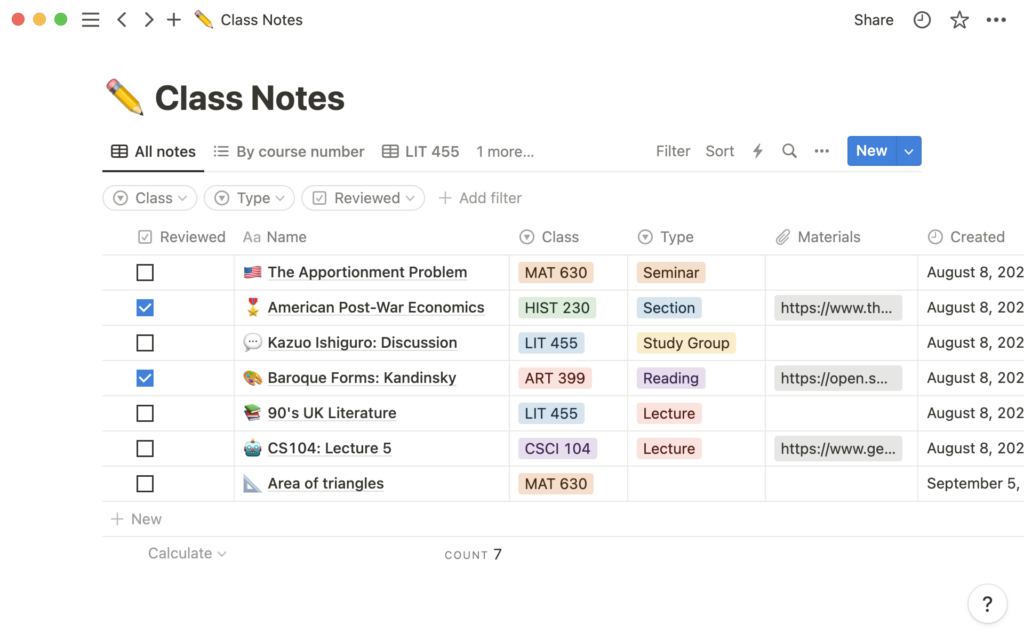
Como prometemos, vamos te ensinar passo a passo como fazer um comentário no Notion, não é nada complicado, basta seguir estes passos:
- Selecione o texto ou bloco de conteúdo que deseja comentar: Primeiro você terá que selecionar o texto ou bloco ao qual deseja adicionar um comentário. Um bloco como tal pode ser qualquer coisa, desde um parágrafo até uma lista ou uma imagem... A noção o chama assim. Para selecionar esse bloco você terá que colocar o mouse sobre o bloco ou texto. Depois disso você clicará com o botão direito e o menu será aberto.
- Agora abra o menu de comentários: Você já selecionou o bloco e deve escolher a opção “comentário”. Se for um texto dentro de um bloco, você pode selecionar tudo o que quiser e depois comentar.
- É hora de escrever seu comentário: Depois de pressionar o botão de comentário, é sua vez de escrever o comentário. Tente ser claro e conciso. Se você tiver sugestões, torne-as concretas. Isso facilitará a comunicação na equipe.
- Poste o comentário: Você já escreveu, agora terá que clicar novamente no botão "comentário" para publicá-lo. Esse comentário permanecerá anexado ao que você selecionou anteriormente no bloco.
- Responder aos comentários: Já temos um comentário escrito por outra pessoa, mas queremos respondê-lo. Para isso você terá que clicar no comentário que já está no bloco, escrever a resposta que considerar adequada e clicar no botão “responder” para que sua resposta seja adicionada ao comentário do bloco.
Um exemplo de comentário seria o seguinte caso você precise revisar um documento: @Felix, você poderia revisar este ponto do relatório? Confirme-me que está correto.
Com isso poderíamos concluir o porquê do artigo sobre como fazer um comentário no Notion. Mas ainda vamos acrescentar mais uma coisa que pode ser útil para você em algum momento.
Como ver todos os comentários feitos no Notion?
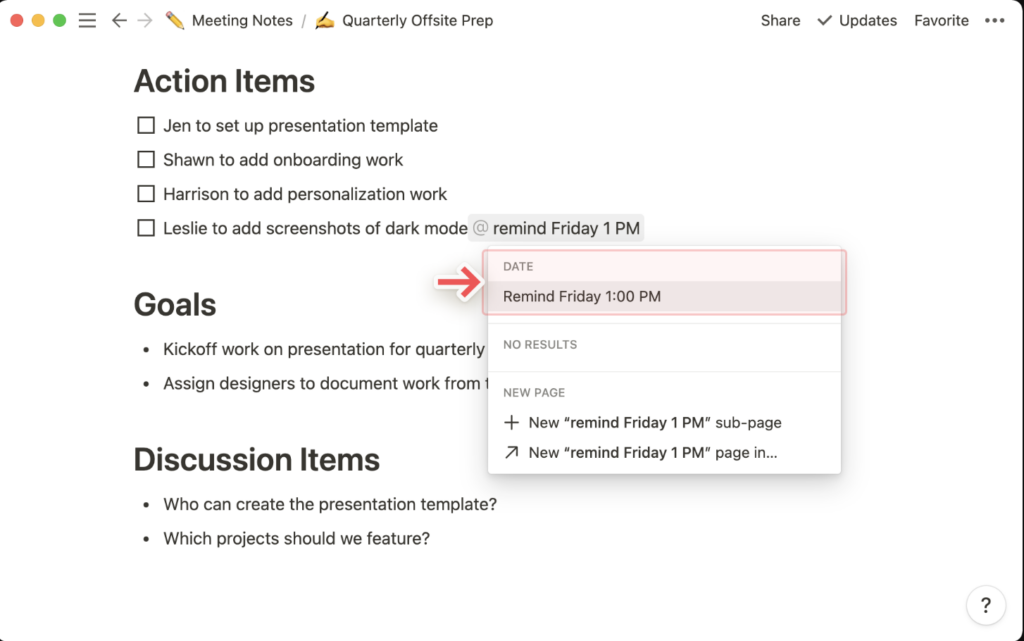
Há mais um recurso quando se trata de comentários do Notion, que é bom saber quando você souber como fazer um comentário no Notion. Você pode obter uma visão geral de todos os comentários feitos em uma páginaNa verdade, você pode acessá-los no menu principal. Isso tornará sua vida mais fácil.
- Clique no três pontos que você encontrará no topo à direita da página em que você está
- Agora selecione a opção "comentários". Nesta seção você poderá ver uma lista de todos os comentários que estão na referida página, mesmo que estejam em partes diferentes do documento, serão mostrados todos.
Além disso, você também tem um histórico de comentários nesta seção.
Esperamos que você aproveite este guia sobre como fazer um comentário sobre Noção da melhor maneira possível. Graças ao que você está aprendendo sobre a ferramenta, você poderá aproveitar ao máximo o Notion e gerenciar os projetos de cada equipe da melhor maneira possível.

Apaixonado por tecnologia desde pequeno. Adoro estar atualizado no setor e, acima de tudo, comunicá-lo. É por isso que há muitos anos me dedico à comunicação em sites de tecnologia e videogames. Você pode me encontrar escrevendo sobre Android, Windows, MacOS, iOS, Nintendo ou qualquer outro tópico relacionado que lhe vier à mente.