
As funções do editor de texto da Microsoft são muitas e variadas, e neste post mostramos como utilizá-las para fazer uma árvore genealógica com o Word. Este diagrama é utilizado para representar graficamente a relação de parentesco que existe entre os membros de um grupo familiar ou de qualquer outro tipo. Com o Word é possível criar designs atraentes e simples de uma árvore genealógica, perfeito para trabalhos escolares ou para usar em outras ocasiões.
Como você já sabe, as árvores genealógicas nos permitem conhecer a relação e a ordem de nascimento de quem constitui uma família. É composto por uma base ou tronco, que representa a unidade familiar, e ramos e folhas que simbolizam os membros da família e suas relações. No Word existem gráficos padrão que podem ser usados para simular tal diagrama. Além disso, existem modelos de árvores genealógicas na Internet que você pode baixar e editar no Word.
Como fazer uma árvore genealógica com Word: passo a passo
O Microsoft Word é muito mais que um editor de texto. Com esta ferramenta também é possível desenhar, criar todos os tipos de documentos a partir de templates, inserir gráficos, tabelas e outros elementos visuais e muito mais. Aqueles de nós que usamos esse recurso há décadas vimos como ele pode ser versátil para realizar múltiplas tarefas. Por exemplo, vamos ver quais são as etapas para faça uma árvore genealógica com Word que seja atraente e funcional.
Existem diferentes formas de representar graficamente os laços que unem um grupo familiar, ou os níveis de hierarquia dentro de uma instituição. Para fins práticos, vamos nos concentrar em fazer uma árvore genealógica básica no Word, que pode ser usada para visualizar a relação sanguínea de uma família. Para isso, é necessário estabelecer uma base familiar, representada pelo tronco da árvore, à qual serão acrescentados galhos e folhas para simbolizar os demais membros da família.
Basicamente, você pode fazer uma árvore genealógica com o Word de duas maneiras. A primeira é inserir um diagrama de hierarquia do botão SmartArte modele-o até que se pareça com uma árvore. A segunda, pesquisar on-line por um modelo de árvore genealógica que você pode editar no Word. Seja qual for as duas opções que você usar, lembre-se de dar asas à imaginação e à criatividade para que o resultado seja realmente atraente.
Usando um diagrama de hierarquia do SmartArt
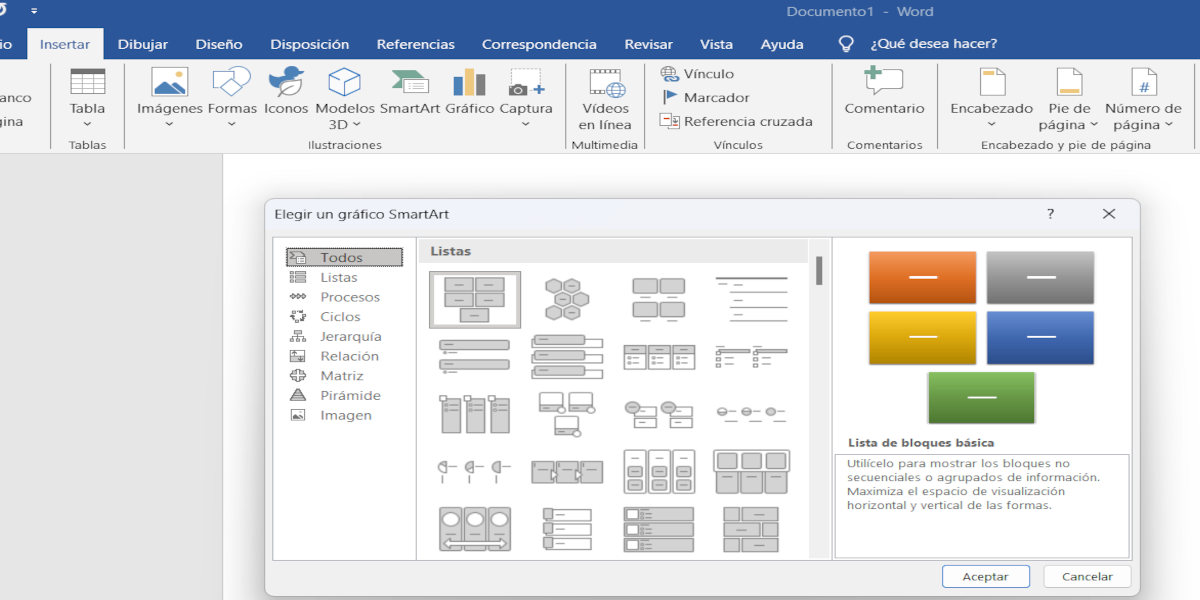
Você pode tentar fazer uma árvore genealógica no Word usando um diagrama de hierarquia, também conhecido como Organograma. Este item é perfeito para representam a ordem e a posição de vários elementos ou indivíduos dentro de um sistema. Portanto, pode ser utilizado para desenhar a árvore genealógica de uma família, começando pelos pais até os filhos, netos e demais membros do círculo familiar. Para inserir um diagrama de hierarquia como o visto acima, siga estas etapas no Word:
- Abra o editor de texto Word em um documento em branco.
- Clique na aba Inserir e escolha o botão Arte inteligente.
- Na coluna da esquerda, escolha a categoria Lista ou Hierarquia.
- Na coluna central, escolha o modelo hierárquico que melhor se adapta a uma árvore genealógica, como Organograma com nomes e cargos.
- Clique em OK e o diagrama estará pronto para edição.
Com esta representação básica agora você pode adicionar os nomes daqueles que compõem o círculo familiar para criar a árvore genealógica. Claro, você pode usar o Opções de edição de palavras para adicionar muitos mais detalhes. Assim, você pode alterar a cor e o formato das caixas de texto para que simulem as folhas e o contorno de uma árvore. As linhas que conectam as caixas de texto também são editáveis: dê-lhes uma cor marrom e torne-as um pouco mais grossas para que pareçam galhos.
Claro que voce tambem pode adicione mais caixas de texto se você tiver que representar uma família muito grande. Em alguns casos será melhor definir a orientação da folha horizontalmente para incluir mais elementos. Em cada caixa de texto você pode inserir o nome de um familiar ou, se preferir, preencher com uma fotografia ou desenho. Tente aproveitar ao máximo todos os parâmetros de edição para fazer uma árvore genealógica verdadeiramente original com o Word.
Baixe um modelo editável de árvore genealógica no Word
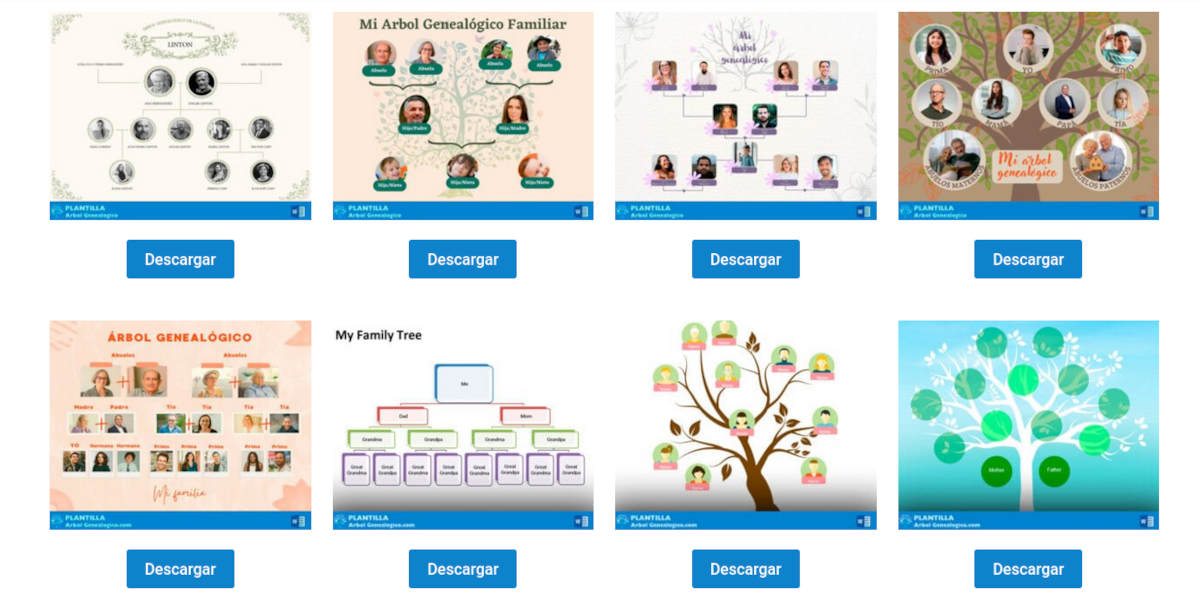
Outra forma de fazer uma árvore genealógica com o Word é usar modelos editáveis. Na Internet você encontra diversas páginas web com dezenas de modelos de todos os tipos e em um formato que você pode editar usando o Word. Dessa forma, a tarefa de criar uma árvore genealógica fica mais fácil do que você imagina.
A primeira coisa que você precisa fazer é abrir seu mecanismo de busca e escrever “modelos de árvore genealógica no Word”. Pesquise nos resultados uma página da web que ofereça modelos desse tipo e abra-a. Você também pode ir diretamente para sites como creately.com o thegoodocs. com, onde você encontrará modelos de árvores genealógicas muito atraentes e originais. Ao fazer o download, certifique-se de que estejam em um formato que possa ser editado com Word, como .docx.
Depois de baixado, basta encontrar o arquivo e clicar duas vezes nele para que o editor de texto o execute. Neste ponto, é hora de começar personalizar o modelo, adicionando nomes de família, fotografias, alterando cores e formas, etc. A vantagem destes modelos é que são 100% personalizáveis, o que permite modificá-los ao seu gosto e criar uma árvore genealógica muito original.
Como você pode ver, fazer uma árvore genealógica com o Word é muito simples. Você pode projetá-lo do zero aproveitando os recursos editáveis do Word ou baixar um modelo da internet. A primeira opção é a mais complicada, pois é necessário saber usar o editor de texto para obter um resultado verdadeiramente atraente.
Se você quiser seguir o caminho mais fácil, então Pesquise na internet um modelo de árvore genealógica editável e personalize-o ao seu gosto. Em qualquer caso, certifique-se de adicionar todas as informações familiares necessárias e dar um toque pessoal.

Desde jovem, sempre fui fascinado por tudo que é científico e tecnológico, especialmente pelos avanços que tornam nossas vidas mais fáceis e agradáveis. Adoro me manter atualizado sobre as últimas notícias e tendências, e compartilhar minhas experiências, opiniões e dicas sobre os dispositivos e gadgets que uso. Isso me levou a me tornar redator web há pouco mais de cinco anos, com foco principal em dispositivos Android e sistemas operacionais Windows. Aprendi a explicar conceitos complexos em termos simples para que meus leitores possam entendê-los facilmente.