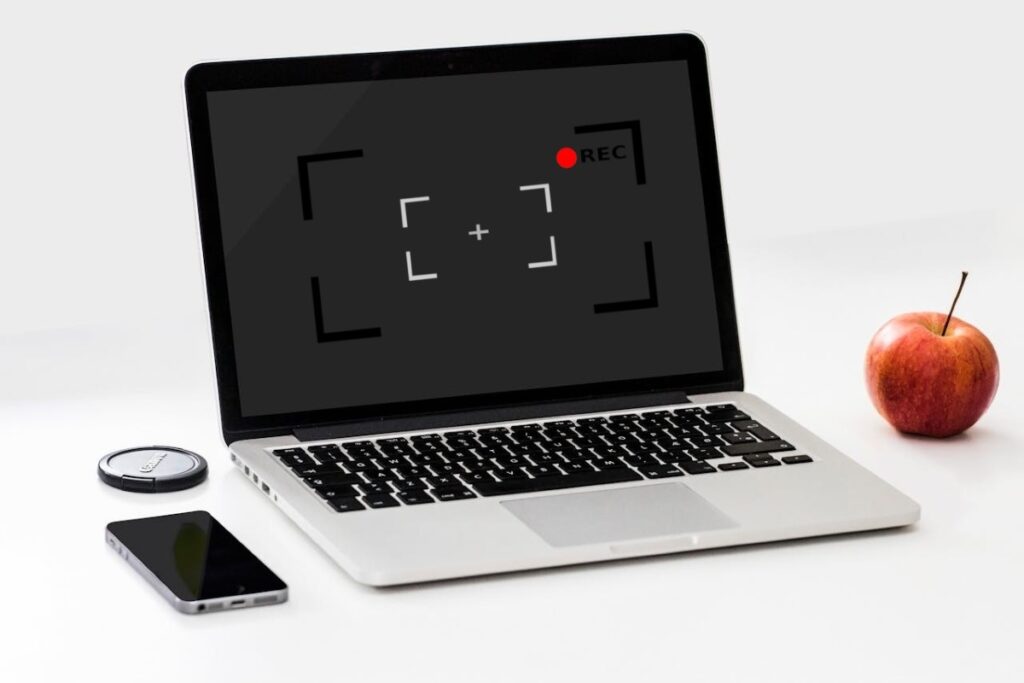
Gravar a tela do seu computador com áudio é bastante útil, especialmente se você costuma mostrar o que faz no seu PC para outras pessoas. No caso de computadores com Windows 10 e 11, você não precisa baixar nenhum aplicativo de terceiros para fazer isso. Próximo, vamos te ensinar não só como gravar sua tela, mas também o áudio, seja do sistema ou do seu microfone.
No Windows, para gravar a tela do computador apenas com áudio você tem que pressionar a combinação de teclas Windows + Alt + R. Além disso, você pode pressionar as teclas Windows + G para abrir o aplicativo Game Bar. Por outro lado, também é possível gravar a tela usando o Clipchamp, um aplicativo nativo da Microsoft. Vamos ver como usar cada uma dessas ferramentas.
Como gravar a tela do computador com áudio no Windows?

Gravar a tela do computador com áudio serve para múltiplas tarefas. Por exemplo, se você é um Gamer e deseja transmitir seus jogos ou salvar um bom jogo, gravar sua tela permitirá imortalizar seus melhores jogos. Por outro lado, se o seu trabalho é mostrar procedimentos para fins educacionais, esta ferramenta é super útil.
Se você possui Windows 10 ou Windows 11, gravar a tela do seu computador com áudio é bastante simples. E o melhor de tudo é que existem diversas ferramentas que você pode usar sem precisar baixar nenhum aplicativo de terceiros. Próximo, Vamos te ensinar como gravar a tela com:
- Barra de jogos.
- A ferramenta de recorte do Windows.
- Clipchamp, o editor de vídeo.
- PowerPoint.
Grave a tela do computador com áudio usando a Game Bar

A primeira ferramenta que você tem à sua disposição é a barra de jogos Xbox. Embora tenha sido inicialmente projetado para gravar sua jogabilidade no Xbox, a verdade é que também pode ser usado para gravar em outros aplicativos. As etapas para gravar a tela do computador com áudio usando a Game Bar são as seguintes:
- Pressione as teclas W + G.
- Agora toque no ícone da câmera.
- Em seguida, toque no ícone de gravação (aquele com um ponto no centro).
- Ao iniciar a gravação, aparecerá uma pequena janela sobreposta onde você poderá interromper a gravação quando quiser tocando no botão Parar.
- Lá você também verá um ícone de microfone, ativá-lo gravará o áudio do seu microfone também.
- No Windows 10, para ativar o microfone é necessário ativar a opção “Gravar com microfone”.
Por padrão, este aplicativo grava tanto o que é exibido na tela quanto o áudio reproduzido pelo sistema. Então Você só pode decidir se também grava sua voz ou não. Ao tocar no botão Parar, a gravação será salva automaticamente. Para visualizá-lo, clique na opção Mostrar todas as capturas e pronto.
Agora, se você quiser utilizar uma opção ainda mais simples para gravar a tela do computador com áudio, é pressione as teclas W + Alt + R. Ao fazer isso, a janela de sobreposição aparecerá imediatamente, mostrando o tempo de gravação decorrido. Como no caso anterior, você pode interromper a gravação sempre que quiser salvá-la.
Usando a ferramenta de recorte do Windows

Uma segunda opção muito fácil de usar para gravar a tela do computador com áudio é o Ferramenta de recorte do Windows. Este aplicativo que vem integrado de fábrica no seu PC não é usado apenas para fazer capturas de tela. Também funciona como gravador de tela. Na verdade, alguns computadores incluem uma chave dedicada para iniciar este aplicativo.
Estes são os etapas para gravar sua tela usando a ferramenta de recorte:
- Vá para a tela que deseja gravar.
- Toque na tecla “Prt Sc”.
- Selecione o ícone da câmera de vídeo.
- Agora escolha a seção da tela que deseja gravar usando a ferramenta de recorte.
- Uma vez selecionado, toque em Início.
- Para ativar o microfone, toque no ícone do microfone.
- Por fim, para interromper a gravação, toque na caixa vermelha e pronto.
- Você poderá ver sua gravação de tela no gerenciador de arquivos na pasta Vídeos – Gravações de tela.
Grave a tela do seu computador com áudio com Clipchamp

Uma terceira opção para gravar a tela do computador no Windows 11 é usar o Clipchamp. Em outro artigo analisamos O que é Clipchamp e como usá-lo. E, além de nos ajudar a editar vídeos, esta ferramenta também permite fazer gravações de tela.
A seguir, deixamos-lhe o passo a passo para gravar a tela do seu computador com Clipchamp:
- Toque no botão Iniciar do Windows.
- Na barra de pesquisa, digite Clipchamp.
- Espere que comece e toque na opção Criar um novo vídeo.
- Agora clique em Gravar, localizado no lado esquerdo da tela.
- Em seguida, escolha Tela (para gravar apenas sua tela, já que você também pode gravar com sua webcam).
- Agora selecione a janela que deseja gravar ou a tela inteira.
- Ative o microfone para obter um vídeo com áudio e pronto.
- Com o Clipchamp você pode gravar vídeos de até 30 minutos.
- Preparar. Finalmente, você pode salvá-lo em seu computador para compartilhá-lo onde quiser.
Com PowerPoint

A última ferramenta sobre a qual falaremos desta vez para gravar a tela do computador com áudio é o PowerPoint. Sim, além de fazer apresentações, este aplicativo possui a opção de gravar sua tela. Por esta, Abra o aplicativo e clique em “Criar uma nova apresentação”.
Então selecione Inserir - Tela de registro. Selecione a área que deseja gravar e inicie o vídeo. Ao terminar a gravação, selecione o vídeo, clique ao lado e escolha a opção Salvar mídia como. Lá você tem que escolher o local onde deseja salvar o vídeo e pronto, você pode compartilhá-lo onde quiser.
Grave a tela do computador com áudio no Mac

Gravar a tela do seu computador Mac também é muito simples. Na verdade, assim como no Windows, você tem uma ferramenta de captura de tela que pode usar. Para conseguir isso, faça o seguinte:
- Pressione as teclas Shift + Command + 5.
- Selecione a parte que deseja gravar.
- Toque na opção de gravação.
- Pare de gravar quando quiser e pronto.
Se você tem um Mac, você também pode usar QuickTime player para gravar sua tela. Para conseguir isso, siga estas etapas:
- Abra o QuickTime Player e escolha Arquivo – Nova Gravação de Tela.
- Para gravar sua voz ou outro som, escolha Microfone interno.
- Toque no botão vermelho para iniciar a gravação.
- Sempre que quiser, toque no quadrado para interromper o vídeo.
- Quando terminar, o QuickTime Player abrirá automaticamente o vídeo.

Desde muito jovem tenho muita curiosidade por tudo o que se relaciona com os avanços científicos e tecnológicos, principalmente aqueles que tornam a nossa vida mais fácil e divertida. Adoro manter-me atualizado com as últimas novidades e tendências e partilhar as minhas experiências, opiniões e conselhos sobre os equipamentos e gadgets que utilizo. Isso me levou a me tornar um redator da web há pouco mais de cinco anos, focado principalmente em dispositivos Android e sistemas operacionais Windows. Aprendi a explicar em palavras simples o que é complicado para que meus leitores possam entender facilmente.