Aprender a gerenciar a integração entre seu smartphone e o Windows 11 é essencial para um fluxo de trabalho estável. Ao configurar corretamente o aplicativo Mobile Link, você poderá fazer chamadas do Windows usando seu celular sem problemas. Neste artigo, abordaremos as configurações essenciais que você precisa fazer tanto no seu PC quanto no seu dispositivo móvel. para alcançar uma comunicação fluida e sem tantas distraçõesVamos começar.
Veja como fazer chamadas do Windows para o seu celular sem problemas.
Fazer chamadas do Windows para o seu celular é um dos recursos mais úteis disponíveis, independentemente de você usar Android ou iPhone. Claro, para uma conexão estável e para evitar desconexões, As permissões de Bluetooth e de execução em segundo plano precisam ser configuradas corretamente.Em seguida, vamos analisar os principais passos para alcançar uma conexão perfeita.
Configure o link do Windows
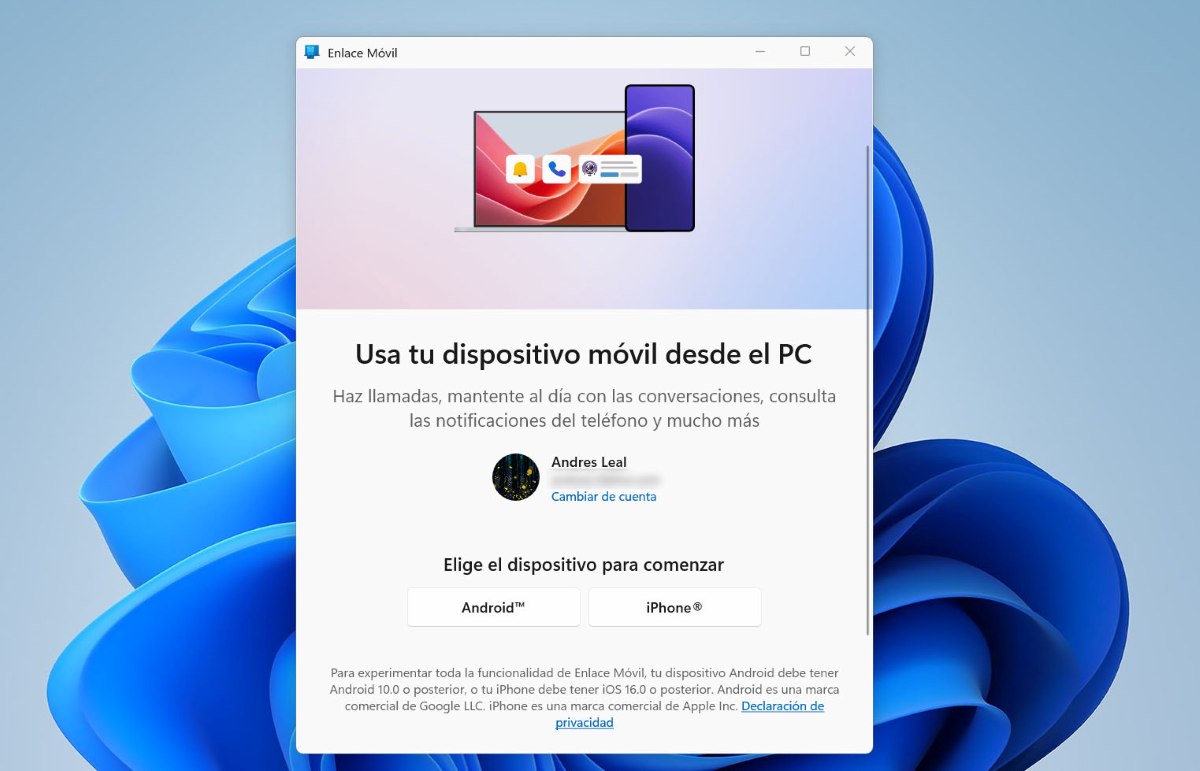
Para fazer chamadas do Windows para o seu celular, você precisará de uma ferramenta chamada Link para o Windows (no seu celular) e Mobile Link (no seu PC). Além de permitir que você faça e receba chamadas, esta ferramenta Possui muitas funções práticas.Por exemplo, é possível usá-lo como Área de transferência compartilhada entre Android e Windows.
No entanto, para que as chamadas funcionem corretamente, Simplesmente emparelhar o Bluetooth da maneira convencional não é suficiente.Certifique-se de concluir as seguintes configurações em ambos os dispositivos:
- No seu PCAbra o aplicativo Mobile Link, selecione seu sistema operacional (Android ou iPhone) e siga as instruções para conectar-se com um código QR.
- Em dispositivos móveisCertifique-se de que a opção "Vincular ao Windows" esteja ativada no painel de configurações rápidas.
- Permissões críticasNo seu dispositivo móvel, acesse Configurações – Aplicativos – Vincular ao Windows – Permissões. Certifique-se de que Telefone, Mensagens, Contatos e Registro de chamadas estejam ativados.
- Requisitos técnicosNão se esqueça de que ambos os dispositivos devem ter o Bluetooth ativado e estar suficientemente próximos.
- Para fazer chamadas do Windows com seu celularNo aplicativo Mobile Link em seu PC, acesse a guia Chamadas, procure um contato ou disque usando o teclado numérico.
O culpado por algumas falhas: economia de bateria
Mesmo após configurar o Bluetooth e as permissões em ambos os dispositivos, as tentativas de chamada ainda podem falhar. Por quê? Na maioria dos casos, Esses erros ocorrem porque o sistema Android (ou iOS) impede que você use o aplicativo (Link para Windows) corretamente para economizar energia.Para corrigir isso, faça o seguinte:
- Digitar Configurações – Bateria – Aplicativos para economizar bateria.
- Busca Link para o Windows e selecione a opção «Sem restrições"Isso garante que a conexão não será interrompida, mesmo se o celular estiver bloqueado."
Configurar Bluetooth no Windows 11
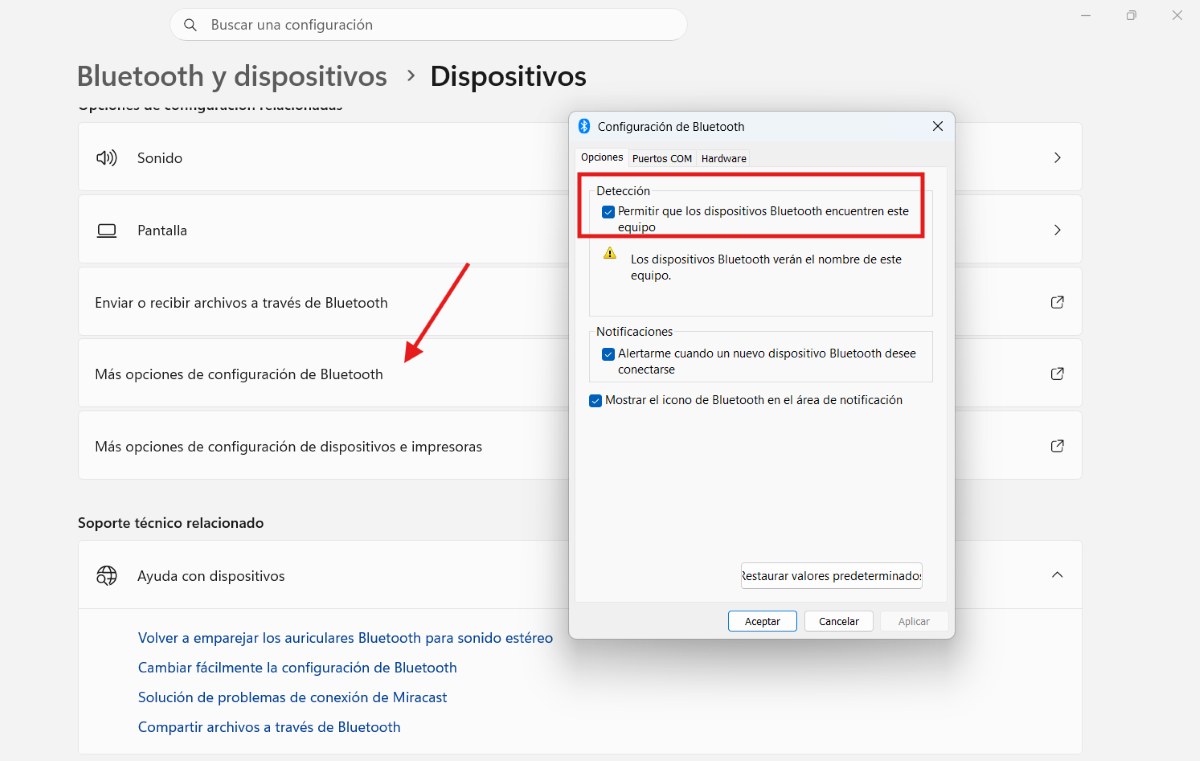
Para fazer chamadas do Windows com seu celular sem erros, você também pode É importante que você configure o Bluetooth corretamente no seu computador.O Windows usa um protocolo específico para essas chamadas. Se você estiver tendo problemas com elas:
- Pressione a tecla Windows + I para ir para Configuração.
- Digitar Bluetooth e dispositivos.
- Certifique-se de que seu PC aparecer como "Visível"Acesse Dispositivos – Mais configurações de Bluetooth – Permitir que dispositivos Bluetooth encontrem este dispositivo – OK.
- No aplicativo Link para celularVá para Configuração – Características – Chamadas e verifique se o interruptor está Ativado.
Problemas comuns e soluções ao fazer chamadas do Windows para o seu celular
Você pode ter alguns Problemas ao tentar fazer chamadas do seu PCAbaixo, apresentamos os mais comuns e como resolvê-los:
- Nenhum áudio é ouvidoVerifique no Painel de Controle de Som se o "Dispositivo de comunicação padrão" está selecionado (Fones de ouvido ou Alto-falantes).
- Ele se desconecta automaticamente ao receber chamadas.Certifique-se de que a economia de energia do Windows esteja desativada no Gerenciador de Dispositivos para o adaptador Bluetooth.
- O teclado numérico não está funcionando.Antes de discar o número, certifique-se de que a janela esteja focada no aplicativo Mobile Link.
Vantagens de fazer chamadas do Windows com seu celular
A integração entre seu dispositivo móvel e o Windows apresenta diferentes vantagens. Benefícios que vão muito além de simplesmente não precisar segurar o celular.Isso pode se tornar uma ferramenta de produtividade essencial, ajudando você a manter o foco e a concentrar seu fluxo de trabalho em uma única tela. Vejamos as principais vantagens de usar esse método.
Você evita distrações
A maior vantagem de fazer chamadas do Windows com seu celular é que Você elimina as distrações.Ao fazer isso, você alcança o seguinte:
- Você não interrompe seu trabalho para procurar seu celular e atender uma ligação.
- Você pode receber chamadas enquanto continua trabalhando no seu computador, seja escrevendo um documento ou editando conteúdo.
- Você tem maior liberdade de movimento para consultar anotações ou informações em tempo real enquanto está falando.
Acessibilidade aprimorada
Discar um número de telefone manualmente é muito diferente em um computador do que em um celular. Para começar, copiar e colar é mais fácil. Além disso, você pode Acesse sua lista de contatos com mais facilidade.A tela do seu computador é muito maior do que a tela do seu celular. Graças a isso, encontrar contatos específicos fica mais rápido.
Melhor qualidade de áudio
Fazer chamadas do Windows usando seu celular tem outra vantagem: a qualidade do áudio é melhor, especialmente se você usar periféricos profissionais. Ao usar um fone de ouvido com microfone, você notará uma melhora. Você obtém um cancelamento de ruído melhor do que o oferecido pelo microfone embutido do telefone.Além disso, você pode ajustar a saída de áudio, ou seja, alternar entre os alto-falantes do seu PC e os fones de ouvido, no Painel de Controle de Som do Windows.
Notificações na tela
Outro benefício é que você recebe alertas visuais inteligentes. Quando você recebe uma chamada, Uma discreta janela pop-up aparece no canto da sua tela.A partir daí, você pode desligar, atender ou enviar uma mensagem rápida caso não possa atender a chamada. Além disso, como seu histórico de chamadas é sincronizado instantaneamente, você pode ver quem ligou sem precisar desbloquear o telefone.
Impulsione seu ecossistema
Uma última vantagem de fazer chamadas do Windows com seu celular é que, geralmente, A conexão é bastante estável.Se você configurar corretamente o Windows Link, o Bluetooth e as permissões, a transição entre o áudio do PC e do dispositivo móvel pode ser praticamente instantânea se, por exemplo, você quiser se levantar e continuar a conversa do seu celular.
Resumindo, otimizar a conexão entre seu dispositivo móvel e o Windows é ideal para alcançar um ambiente de trabalho integrado. Aplicar essas configurações de energia e conectividade ajudará você a atingir esse objetivo. Você poderá fazer chamadas do Windows para o seu celular sem problemas.Aplique essas soluções hoje mesmo e transforme seu computador em um centro de comunicações eficiente e sem problemas.

Desde jovem, sempre fui fascinado por tudo que é científico e tecnológico, especialmente pelos avanços que tornam nossas vidas mais fáceis e agradáveis. Adoro me manter atualizado sobre as últimas notícias e tendências, e compartilhar minhas experiências, opiniões e dicas sobre os dispositivos e gadgets que uso. Isso me levou a me tornar redator web há pouco mais de cinco anos, com foco principal em dispositivos Android e sistemas operacionais Windows. Aprendi a explicar conceitos complexos em termos simples para que meus leitores possam entendê-los facilmente.