
Você não sabe cComo instalar uma impressora Wi-Fi no Windows 11? Instalar uma impressora em um novo sistema operacional pode parecer incrivelmente complicado, mas como Tecnobits Nós lhes dizemos que este não é o caso. Ao seguir este artigo perceberá que é um caminho muito simples, desde que saiba o que está a fazer ou seja bem aconselhado, como é este caso. E no passado, com outros tipos de impressoras, tudo se baseava em conectar cabos e funcionar, mas com as impressoras atuais não é mais assim.
Aprenda aquiComo instalar uma impressora Wi-Fi no Windows 11 é interessante, pois permitirá que você não tenha um único cabo na mesa ou até mesmo escolha o espaço que deseja que a impressora ocupe sem que ela fique ao lado do seu PC de mesa. Se o que você estava procurando era um guia passo a passo na instalação, você alcançou um bom porto. Vamos com esse guia para que em questão de minutos você possa imprimir do outro lado do escritório ou de casa.
Devo ter uma impressora Wi-Fi em vez de uma tradicional?
Antes de entrarmos totalmente em cComo instalar uma impressora Wi-Fi no Windows 11, vamos dar-lhe alguns motivos com os quais justificará a sua compra ou, pelo contrário, se estiver à procura de informação, terá vontade de comprar um Wi -Fi impressora. Claro, se você é uma daquelas pessoas que já tem um, mas mudou de conexão, temos este outro tutorial para você: como conectar impressora sem fio depois de trocar de roteador.
Vale destacar as virtudes de não possuir cabos, mas não é só isso. As novas impressoras trazem vantagens como as seguintes:
- Coloque sua impressora Wi-Fi onde quiser. Liberdade total desde que o local onde você o coloca tenha cobertura Wi Fi. Esqueça todos os cabos acima ou debaixo da mesa.
- As novas impressoras Wi-Fi Eles geralmente são compatíveis com muitos dispositivos diferentes. Diferentes usuários podem se conectar à impressora com um tablet, um celular ou qualquer outro que tenha capacidade de conexão na mesma rede para solicitar uma impressão.
- As impressoras Wi-Fi atuais são muito mais fácil de usar do que os originais. No início não estávamos habituados à conectividade e foi difícil configurá-los. No momento, quase todos eles têm seu aplicativo móvel e você pode enviar o que quiser com apenas dois cliques ou toques.
Dito isto, vamos entrar em cComo instalar uma impressora Wi-Fi no Windows 11 mas primeiro e como sempre fazemos, temos que lhe indicar os pré-requisitos para que possa instalar uma impressora Wi-Fi no seu Windows 11.
Requisitos para instalar uma impressora Wi-Fi no Windows 11
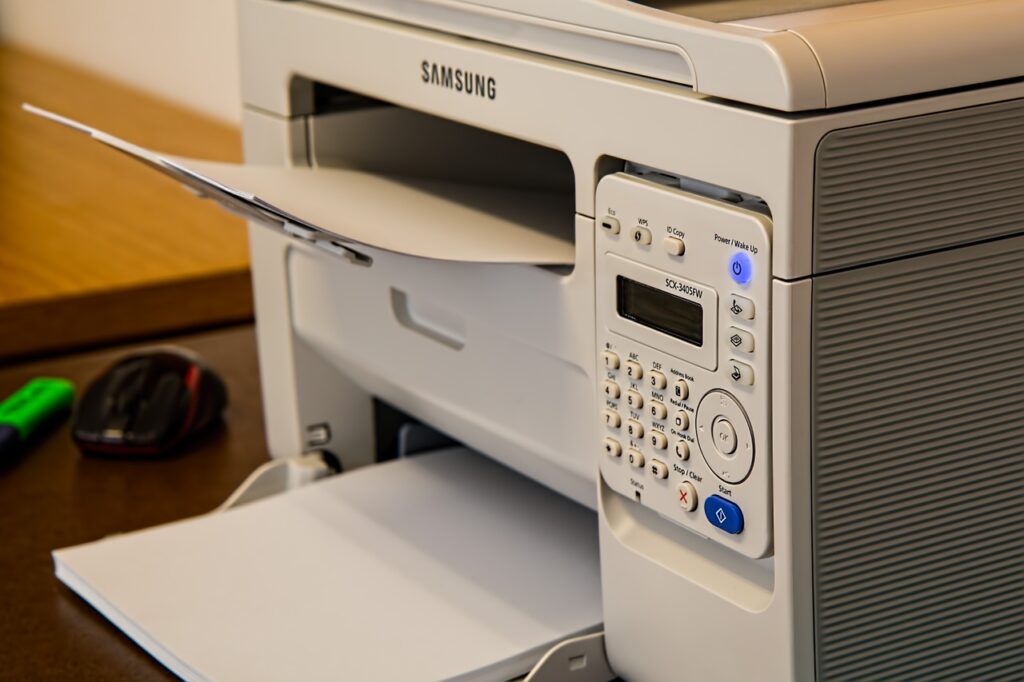
Antes de começar com cComo instalar uma impressora Wi-Fi no Windows 11, deixamos aqui uma série de requisitos gerais que você deverá atender para instalar a impressora no Windows 11:
- Conexão Wi-Fi disponível: Claro que sem uma conexão local você não conseguirá conectar sua impressora ao dispositivo, neste caso ao PC com Windows 11
- Compatibilidade- Certifique-se de que sua impressora seja recente e compatível com Windows 11 e também sem fio
- Acesso à rede Wi-Fi: tenha com você o nome da rede (SSID) e a senha da rede Wi Fi para poder dar acesso à impressora, sem essas credenciais você não conseguirá conectá-la à rede, como é lógico também
CComo instalar uma impressora Wi-Fi no Windows 11 passo a passo
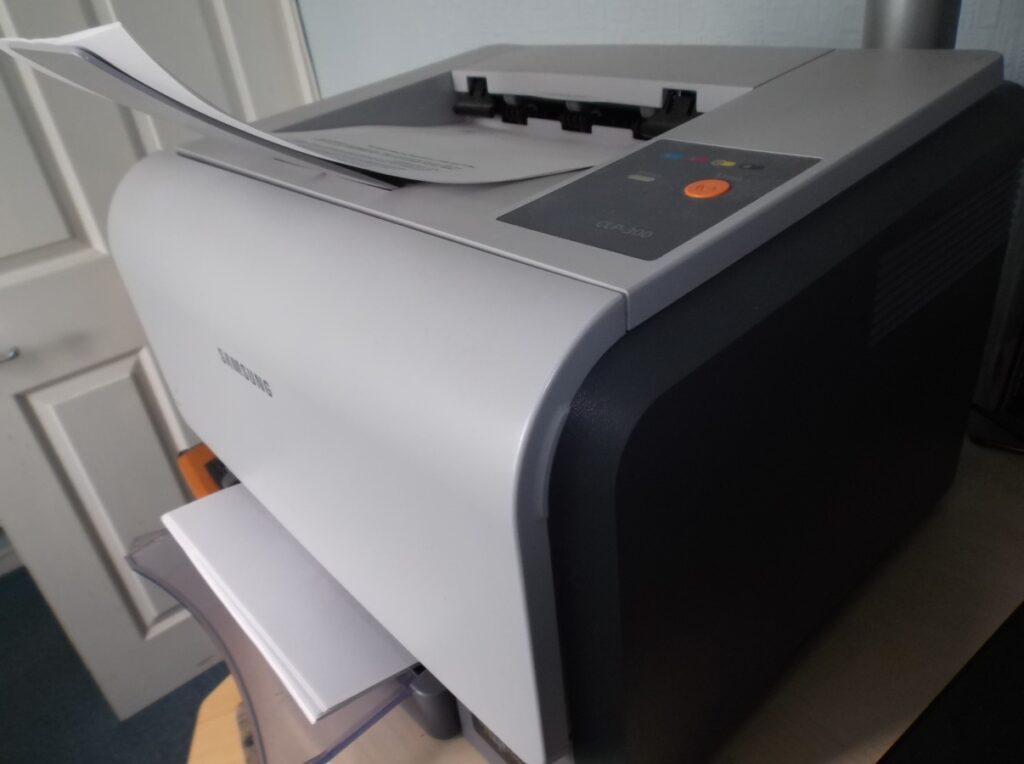
Agora chegou a hora de você aprenderComo instalar uma impressora Wi-Fi no Windows 11. Siga o passo a passo para não se perder e não se preocupe, é fácil.
- Conecte a impressora à rede Wi-Fi: O primeiro passo é conectá-lo e para isso terá que ligá-lo. Acesse o menu de configuração do Wi-Fi no painel de controle da impressora, geralmente possuem telas sensíveis ao toque. Agora selecione a rede Wi-Fi à qual deseja se conectar e digite a senha conforme mencionamos anteriormente.
- Configure a impressora no Windows 11- Vá diretamente para as configurações do Windows 11 no menu iniciar. Agora selecione “dispositivos” e escolha “bluetooth e dispositivos” à esquerda. Escolha “adicionar impressora” no menu “impressoras e scanners” e adicione dispositivo.
- Escolha sua impressora: O Windows começará a procurar a impressora, não deverá haver mais, pois aquela que está conectada à rede Wi-Fi é sua. Você o verá na lista e será reconhecível por seu nome ou marca.
- Instale os drivers ou controladores: Na maioria das vezes, o Windows 11 geralmente instala os drivers da impressora, mas às vezes isso não acontece. Caso perceba que o Windows não faz isso, você terá que acessar o site oficial da impressora e baixar o arquivo do driver do seu modelo para instalação. Isso tornará a impressora mais fácil de usar e haverá menos falhas no longo prazo.
- Faça um teste de impressão: ao final da instalação você já saberá comoComo instalar uma impressora Wi-Fi no Windows 11. Agora você terá que experimentar. Abra qualquer arquivo, por exemplo no Microsoft Word, e tente imprimi-lo.
Se o Windows 11 não detectar a impressora, certifique-se de que ela esteja conectada à mesma rede Wi-Fi do seu PC. Como dissemos a você, instale um impressora Wi-Fi no Windows 11 não é nada difícil. E assim que tiver isso, você poderá aproveitar a conveniência de imprimir de qualquer lugar da casa ou do escritório. Se você encontrar algum problema Recomendamos que você fale com o suporte técnico da marca, embora com os drivers e o Windows 11 atualizado nada deva acontecer.

Apaixonado por tecnologia desde pequeno. Adoro estar atualizado no setor e, acima de tudo, comunicá-lo. É por isso que há muitos anos me dedico à comunicação em sites de tecnologia e videogames. Você pode me encontrar escrevendo sobre Android, Windows, MacOS, iOS, Nintendo ou qualquer outro tópico relacionado que lhe vier à mente.