- Descubra as causas comuns de unidades não reconhecidas no Windows.
- Aprenda soluções eficazes, como atribuir cartas ou atualizar drivers.
- Aprenda como usar software especializado para recuperar dados perdidos.
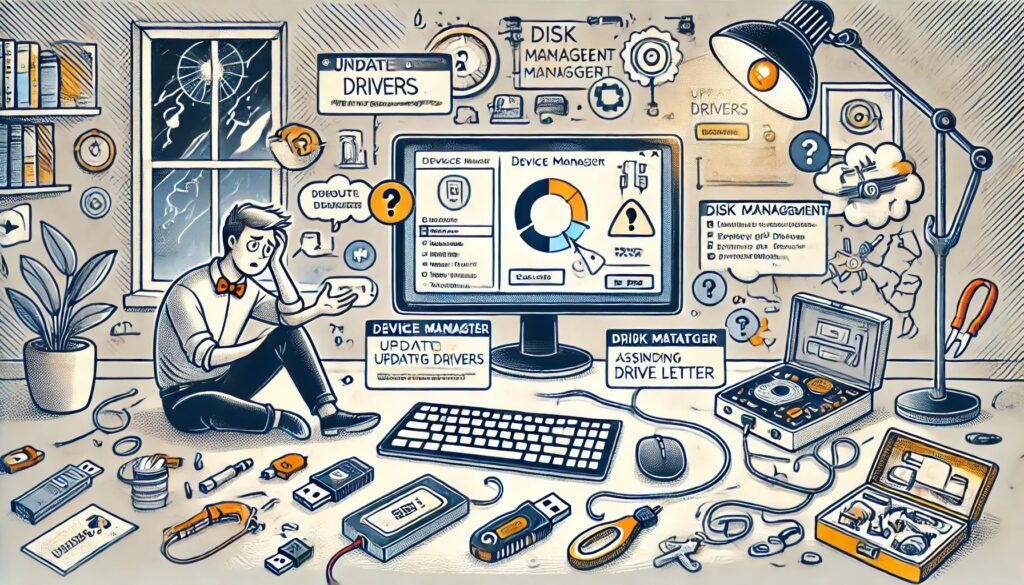
Você já se deparou com a situação frustrante de conectar um disco rígido ou pendrive ao computador e descobrir que o Windows não o reconhece? O problema de disco não detectado no Windows é mais comum do que parece e pode estar relacionado a vários fatores. Com tantas informações técnicas na web é fácil se perder, mas aqui compilamos e estruturamos tudo que você precisa saber para identificar a causa deste problema e resolva isso.
Compreendendo o problema: Por que o Windows não reconhece sua unidade?

Quando o Windows não detecta uma unidade, geralmente há vários motivos por trás disso. Isso inclui problemas físicos, erros no sistema de arquivos, configurações incorretas de hardware ou até mesmo conflitos de driver. Antes de tentar qualquer solução, É prioritário determinar se o problema está na unidade ou no equipamento.
- Verifique a conexão física: A primeira coisa que você deve fazer é certificar-se de que a unidade esteja conectada corretamente. Um cabo com defeito, uma porta USB danificada ou uma conexão solta podem ser as causas mais óbvias, mas muitas vezes esquecidas.
- Verifique em outro computador: Se possível, conecte a mesma unidade a outro computador. Isso pode ajudá-lo a determinar se o problema é específico do seu dispositivo ou se a própria unidade está com defeito.
- Gerenciamento de disco: Use a ferramenta Gerenciamento de disco do Windows para verificar se a unidade aparece lá. Se estiver listado, mas não tiver uma letra de unidade atribuída, simplesmente atribuir uma pode resolver o problema.
Etapas iniciais para diagnosticar e corrigir o problema

Antes de realizar etapas mais avançadas, siga estas etapas básicas para identificar e possivelmente resolver o problema:
- Tente outra porta USB: Se uma porta específica não funcionar, tente conectar a unidade a outra porta disponível no seu computador. Isto é especialmente útil no caso de hubs USB, pois alguns não fornecem energia suficiente.
- Atualize seus drivers: Drivers desatualizados podem impedir que o Windows reconheça o seu dispositivo. Vá para o Gerenciador de Dispositivos, selecione o dispositivo USB e opte por atualizar o driver.
- Verifique o sistema de arquivos: Se a unidade usar um sistema de arquivos não compatível com o Windows, como ext4 ou APFS, você precisará reformatar a unidade ou usar software de terceiros para acessar os dados.
Soluções avançadas de acordo com o problema identificado

Se as soluções iniciais não resolverem o problema, tente estas opções mais avançadas.
Atribua uma nova letra de unidade
Quando uma unidade está visível no Gerenciamento de disco, mas não no Windows Explorer, o problema geralmente é resolvido atribuindo uma nova letra:
- Abrir Gerenciamento de disco (Win + X > Gerenciamento de disco).
- Clique com o botão direito na unidade problemática e selecione “Alterar fonte e caminhos"
- Clique em “Adicionar” ou “Alterar” y selecione uma nova letra de unidade.
Formate a unidade
Se uma unidade exibir um sistema de arquivos RAW ou estiver corrompida, pode ser necessário formatá-la. Lembre-se de que isso apagará todos os dados da unidade, então fazer um backup é crucial.
- Feixe Clique com o botão direito na unidade em Gerenciamento de disco.
- Selecione “Formatar" e escolha NTFS como um sistema de arquivos.
Atualizar ou reinstalar drivers
Problemas de driver podem ser a causa do Windows não detectar uma unidade. Para consertar:
- Abra o Gerenciador de Dispositivos (Win + X > Gerenciador de Dispositivos).
- Procure a unidade em “Controladores de barramento serial universal"
- Clique com o botão direito do mouse e selecione “Atualizar driver" qualquer "Desinstalar dispositivo" e então Reinicie o computador..
Recuperação de dados em unidades problemáticas

Se você precisar recuperar dados de uma unidade que não é reconhecida pelo Windows, ferramentas como Assistente de Recuperação de Dados EaseUS Eles podem ser de grande ajuda. Este software tem a capacidade de acessar dados mesmo em unidades danificadas ou formatadas.
Etapas básicas com EaseUS:
- Conecte sua unidade Ligue o computador e inicie o software.
- Selecione a unidade que deseja verificar e clique em “Procurar"
- Assim que a digitalização estiver concluída, Selecione os arquivos que deseja recuperar e salve-os. em um lugar seguro.
Dicas para evitar problemas com suas unidades
Alguns problemas são inevitáveis, mas essas dicas vão te ajudar reduzir as chances de enfrentá-los:
- Realize backups regulares: Desta forma você evitará a perda de dados importante Caso algo dê errado.
- Use software antivírus: O malware pode corromper sistemas de arquivos e tornar seus dados inacessíveis.
- Evite desconectar as unidades abruptamente: Certifique-se de ejetá-los com segurança antes de desconectá-los.
Com esses passos e dicas, você poderá diagnosticar e resolver os problemas mais comuns relacionados às unidades de armazenamento no Windows. Além disso, você estará mais bem preparado para evitar complicações futuras e maximizar a vida útil dos seus dispositivos.

Sou um entusiasta da tecnologia que transformou seus interesses “geek” em profissão. Passei mais de 10 anos da minha vida usando tecnologia de ponta e mexendo em todos os tipos de programas por pura curiosidade. Agora me especializei em informática e videogames. Isto porque há mais de 5 anos escrevo para diversos sites sobre tecnologia e videojogos, criando artigos que procuram dar-lhe a informação que necessita numa linguagem compreensível para todos.
Se você tiver alguma dúvida, meu conhecimento vai desde tudo relacionado ao sistema operacional Windows até Android para celulares. E meu compromisso é com você, estou sempre disposto a dedicar alguns minutos e te ajudar a resolver qualquer dúvida que você possa ter nesse mundo da internet.